So erstellen Sie Dougie Clone Dance aus einem Foto
Machen Sie aus einem Porträt ein 12 Sekunden langes Dougie-Video im Hochformat. Sehen Sie das Beispiel im Taco-Lokal und erfahren Sie, welches Foto sich eignet.
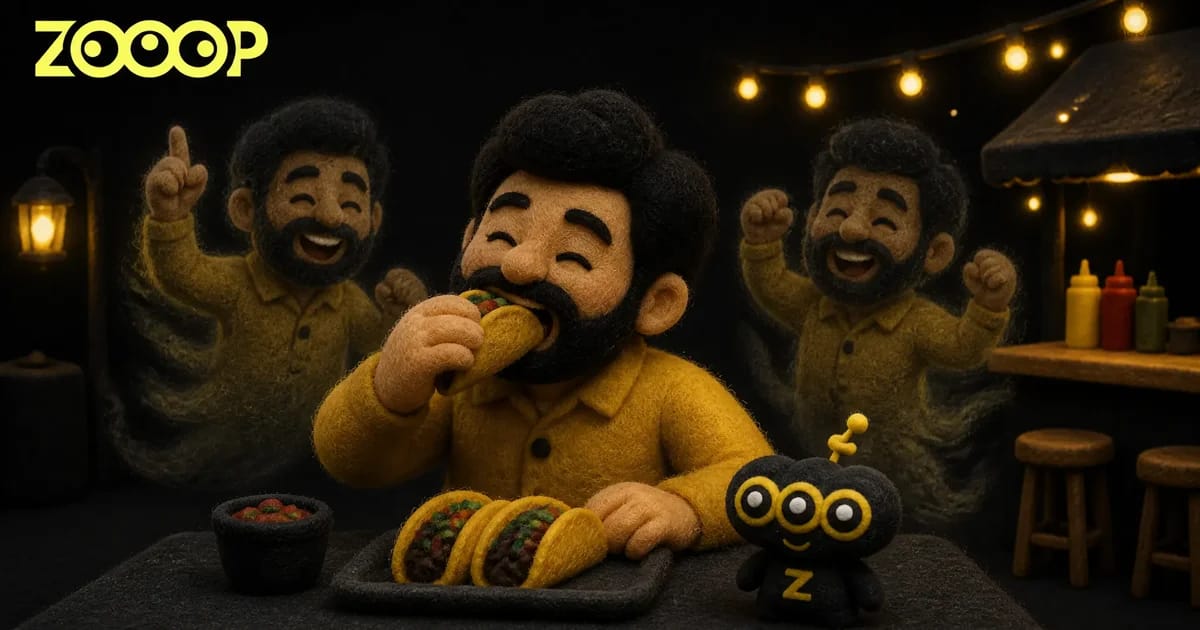
Der Gast hat seinen Taco halb aufgegessen, als sich hinter seiner Schulter jemand aufrichtet. Bei genauerem Hinsehen ist es derselbe Mann, und er tanzt schon. Bald stehen Doppelgänger auf beiden Seiten des Tisches. Der Mann am Tisch schaut dabei kaum auf. Die Vorlage Dougie Clone Dance besetzt beide Rollen mit der Person aus einem einzigen Foto.
Was im Taco-Lokal passiert
Die Kamera bleibt auf Tischhöhe. Beim ersten Bissen wandert der Blick zum Tablett. Dann richtet sich hinter der Schulter des Gasts eine blasse Gestalt auf. Die Doppelgänger verteilen sich, wiegen die Schultern und heben die Fäuste. Der Gast nickt gelegentlich mit dem Kopf und hält dabei weiter seinen Taco fest.
Der Witz funktioniert, weil alles in derselben Einstellung passiert. Die Kontur des Gasts ist deutlich zu erkennen, während die Wand durch die Tänzer hindurchscheint. Selbst wenn zwei gleichzeitig die Arme heben, bleiben der Tisch und die Doppelgänger im Bild.
Wählen Sie ein Foto, auf dem Gesicht und Kleidung gut zu sehen sind
Verwenden Sie ein gut beleuchtetes Foto von sich oder einer erwachsenen Person, die ihrem Auftritt im Clip zugestimmt hat. Ein Porträt ab der Taille zeigt Gesicht, Kragen und Ärmel. Auf einem Ganzkörperfoto sind auch Hose und Schuhe zu sehen. Eine Aufnahme von vorn eignet sich gut. Eine leichte Drehung ist ebenfalls in Ordnung, wenn beide Augen und die Kinnlinie erkennbar bleiben.
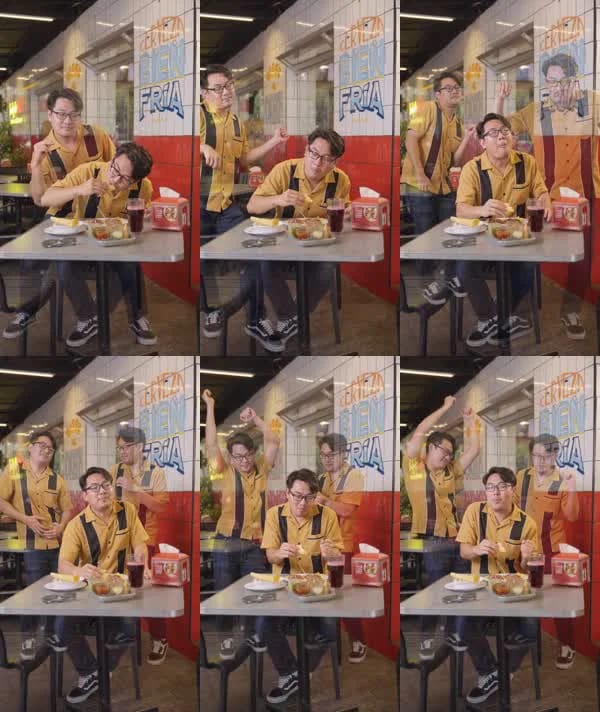
Der Mann in unserem Dougie-Clone-Dance-Beispiel trägt ein senfgelbes Bowlinghemd und eine rechteckige Brille. An diesen Details lässt er sich auch erkennen, wenn die Tänzer einander überdecken. Bei Ihrem Foto könnte es eine Jacke mit auffälligem Kragen, ein leuchtender Pullover oder eine gut erkennbare Frisur sein. Betrachten Sie das Bild als kleine Vorschau. Wenn Sie die Person und ihre Kleidung auch so erkennen, haben Sie eine gute Grundlage.
Laden Sie ein Foto hoch und erstellen Sie das Video
Öffnen Sie Dougie Clone Dance, wählen Sie Hochladen und fügen Sie Ihr Foto hinzu. Behalten Sie die voreingestellten 480p bei oder wechseln Sie zu 720p. Die Schaltfläche „Generieren“ zeigt an, wie viele Credits dieses Video kostet. Laden Sie den fertigen Clip herunter oder öffnen Sie ihn später unter Meine Kreationen.
Beide Auflösungen ergeben dasselbe 12 Sekunden lange Hochformat. Für einen Clip zum Ansehen auf dem Smartphone reichen 480p. Wählen Sie 720p, wenn Sie Gesichter und Kleidung genauer sehen oder das Bild zuschneiden möchten.
Achten Sie auf die Konturen, wenn sich die Tänzer überdecken
Der Doppelgänger an der hellen Fliesenwand wirkt blasser als der Gast im Vordergrund. Im fertigen Clip ist das gelbe Hemd des linken Tänzers auch dann gut zu sehen, wenn er den Arm hebt. Der rechte Tänzer verschmilzt dagegen fast mit der Wand. Die unterschiedliche Transparenz macht es leichter, die Figuren auseinanderzuhalten.
Wenn die Doppelgänger in Ihrem Dougie Clone Dance wie verschiedene Personen aussehen, versuchen Sie es mit einem gleichmäßiger beleuchteten Porträt. Starke Schatten, Haare vor den Augen oder eine zweite Person auf dem Foto erschweren es, das Gesicht zu erkennen. Wenn Sie eine andere Choreografie ausprobieren möchten, finden Sie in den KI-Tanzvorlagen weitere Kamerawinkel und Bewegungen.
Häufig gestellte Fragen
Wie viele Fotos muss ich hochladen?
Laden Sie ein scharfes Foto einer erwachsenen Person hoch. Der sitzende Gast und alle tanzenden Doppelgänger verwenden dasselbe Foto.
Muss ich mich beim Tanzen filmen?
Ein Foto reicht. Das Taco-Lokal, die feste Kameraperspektive und die Choreografie sind Teil der Vorlage.
Ist das Video im Hoch- oder Querformat?
Es ist ein 12 Sekunden langer Clip im Hochformat 9:16. Sie können 480p oder 720p wählen.