Birds of a Feather: Drehstuhl-Video aus einem Foto mit Aufnahme von oben
Laden Sie ein Erwachsenenporträt hoch und erstellen Sie mit ZOOOP ein 14-sekündiges Birds-of-a-Feather-Drehstuhl-Video. Mit getestetem Beispiel, Fototipps und Änderungen bei Haaren und Kleidung.
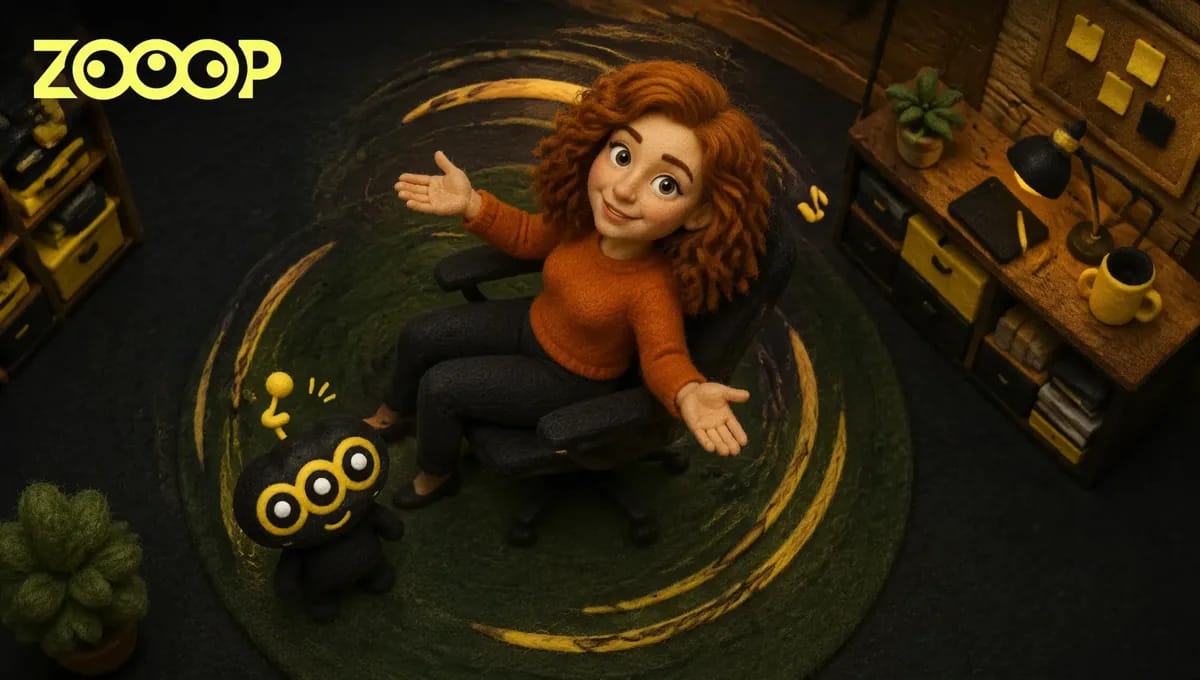
Eine Person lehnt sich in einem Bürostuhl zurück und schaut direkt in die Kamera über ihrem Kopf. Der Stuhl dreht sich, der grüne Teppich rotiert im Hintergrund, und das Gesicht bleibt im Mittelpunkt. Der Reiz der Birds-of-a-Feather-Aufnahme liegt in dieser Kombination aus Draufsicht und ausdrucksstarkem Auftritt. Die Bewegung lässt sich leicht verfolgen, während vor allem das Gesicht die Szene trägt.
Für ein Drehstuhl-Video mit Ihnen in der Hauptrolle öffnen Sie die Birds-of-a-Feather-Vorlage von ZOOOP. Laden Sie ein klares Foto einer erwachsenen Person hoch und wählen Sie die Auflösung. So entsteht ein etwa 14 Sekunden langer Clip im Querformat, ohne dass Sie sich auf einem echten Stuhl drehen oder eine Kamera über Ihrem Kopf aufbauen müssen.
So sieht das Drehstuhl-Video aus
Unser Beispiel verwendet das Porträt einer Frau mit lockigen Haaren. Im fertigen Clip trägt sie ein orangefarbenes Oberteil, breitet die Arme aus, lehnt sich im Bürostuhl zurück und schaut zur Kamera auf. Der dunkelgrüne Teppich bleibt im Hintergrund erhalten. Auch wenn sich die Perspektive dreht, richtet sich die Aufmerksamkeit auf Gesicht und Schultern.
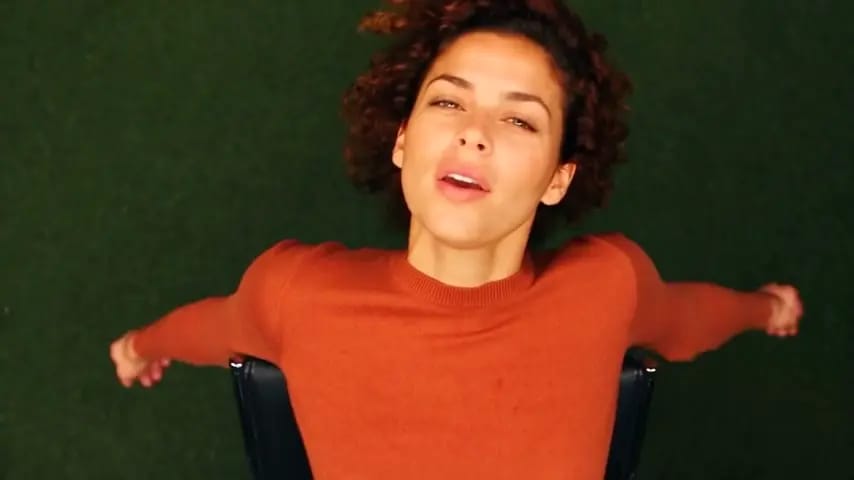
Das auf der Seite gezeigte Drehstuhl-Video dauert 14 Sekunden und geht kurz nach dem Start in den Auftritt aus der Draufsicht über. Die Vorlage verwendet einen gleich langen Szenenausschnitt; die erzeugte Dauer kann leicht abweichen.
Der Effekt eignet sich gut für einen lockeren persönlichen Clip. Ein Bürostuhl und ein grüner Teppich reichen aus, um der Bewegung einen Rahmen zu geben. Weil der Hintergrund wenig ablenkt, fallen Blickkontakt, Mundbewegungen und Kleidungsfarbe stärker auf.
Ein klares Gesicht und die vollständige Haarkontur wählen
Beginnen Sie mit einem Foto, auf dem nur eine erwachsene Person zu sehen ist. Frontal oder leicht zur Seite gedreht ist beides möglich; Augen, Nase und Kinn sollten gut erkennbar bleiben. Gleichmäßiges Licht und ein freies Gesicht liefern eine bessere Vorlage als eine Sonnenbrille, ein gesenkter Kopf oder Haare, die das halbe Gesicht verdecken.
Wenn etwas von Ihrem eigenen Outfit im Drehstuhl-Video zu sehen sein soll, wählen Sie ein Foto mit sichtbaren Schultern und Oberteil. Die orangefarbene Kleidung in unserem Beispiel hebt sich deutlich vom grünen Hintergrund ab. Das Foto dient allerdings als Orientierung für das Aussehen: Kragen, Bündchen und andere Details können sich ändern. Der Effekt passt deshalb besser zu einem persönlichen Auftritt als zu einer exakten Kleidungspräsentation.
Auch die Frisur verdient Aufmerksamkeit. In unserem Beispiel blieben Farbe und lockige Struktur erhalten, die Haare wurden jedoch kürzer als auf dem Porträt. Lange Locken, voluminöse Frisuren oder aufwendiger Haarschmuck können aus der Draufsicht eine andere Form annehmen. Ein Foto, das die gesamte Kopfkontur zeigt, vermittelt diese Merkmale deutlicher.
Foto hochladen und Ihr Drehstuhl-Video generieren
Öffnen Sie die Vorlage und nutzen Sie links den Bereich zum Hochladen des Fotos. Jede Generierung benötigt 1 Foto; die darauf abgebildete Person wird zur Hauptfigur. Die Frau im Beispiel veranschaulicht den Effekt. Für Ihren eigenen Clip können Sie Ihr eigenes Porträt verwenden.
Wählen Sie anschließend 480p oder 720p. Die Schaltfläche zum Generieren zeigt den aktuellen Credit-Bedarf, sodass Sie die Auflösung passend zum Verwendungszweck wählen können. Generieren Sie den Clip und laden Sie das fertige Video herunter. Das Querformat hält die Person, den Stuhl und den umgebenden Drehraum gemeinsam im Bild.
Ein separates Bürofoto oder ein Video, in dem Sie sich drehen, ist nicht nötig. Die Vorlage liefert Szene und Bewegung. Sie benötigen ein Foto, auf dem die Person deutlich zu sehen ist. Für weitere Umgebungen können Sie danach die KI-Vorlagenbibliothek durchstöbern.
Was dieses getestete Beispiel zeigt
Die folgende Animation stammt aus demselben Drehstuhl-Video. Sie zeigt, wie sich Person und Hintergrund gemeinsam bewegen. Ein Standbild macht Gesichtszüge und Kleidung leichter erkennbar; ein bewegter Ausschnitt vermittelt besser, wie sich die rotierende Perspektive von oben anfühlt.
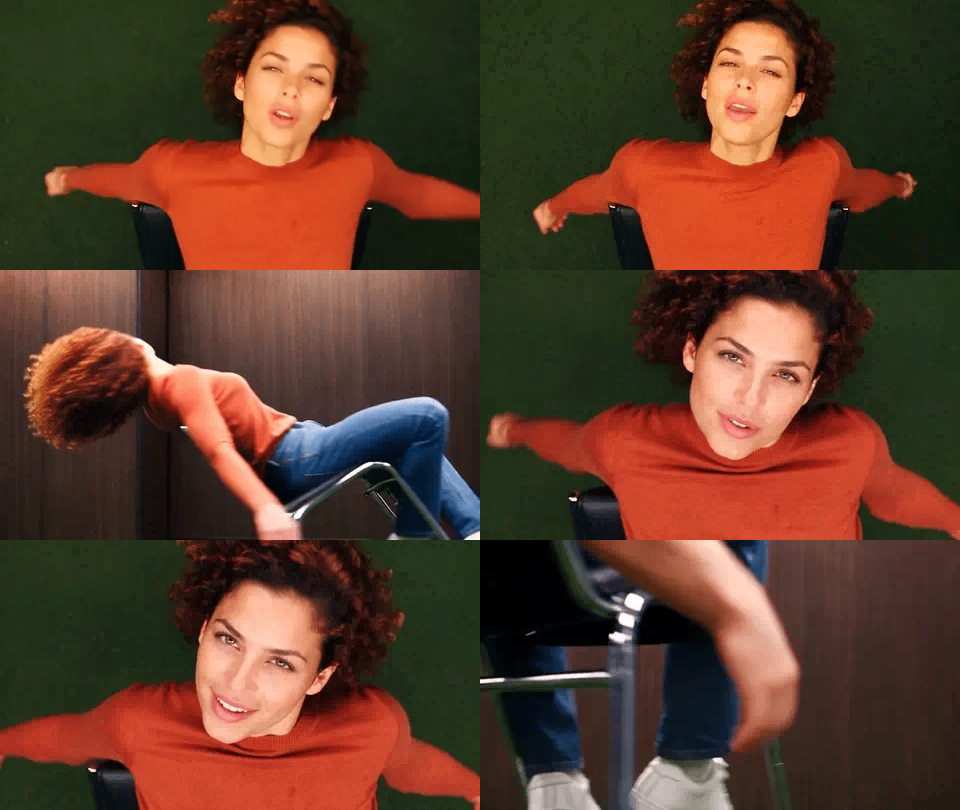
In diesem Beispiel kontrastiert das orangefarbene Oberteil klar mit dem grünen Teppich. Beim Aufblicken bleibt das Gesicht sichtbar. Die kürzere Frisur erinnert daran, dass ein natürlich wirkendes Ergebnis nicht jedes Detail eines Porträts wiedergibt. Stellen Sie Gesicht und Gesamteindruck in den Vordergrund, statt zu erwarten, dass ein bestimmtes Accessoire oder eine Haarsträhne genau gleich bleibt.
Für ein Drehstuhl-Video mit Ihnen als Hauptfigur beginnen Sie mit einem klaren Porträt. Öffnen Sie die Vorlagenseite, laden Sie Ihr Foto hoch, generieren Sie und laden Sie den Clip aus der Vogelperspektive herunter.
Häufige Fragen
Wie viele Fotos lade ich hoch?
Laden Sie 1 klares Foto einer erwachsenen Person hoch. Verwenden Sie ein Einzelporträt mit unverdecktem Gesicht und möglichst sichtbarer Haarkontur sowie Schultern.
Muss ich auf dem Foto auf einem Bürostuhl sitzen?
Nein. Ein normales Porträt genügt. Die Vorlage liefert die Stuhlszene und die Bewegung; auch ein Bürohintergrund ist auf Ihrem Foto nicht erforderlich.
Wie lang ist das Video, und ist es im Quer- oder Hochformat?
Der aktuelle Referenzausschnitt ist 14 Sekunden lang und im Querformat. Die generierte Dauer kann leicht abweichen; das Frauenbeispiel auf der Seite dauert 14 Sekunden.
Bleiben Haare und Kleidung exakt gleich?
Einzelne Details können sich ändern. Im Beispiel blieb das orangefarbene Oberteil erhalten, während die lockige Frisur kürzer wurde. Ein klares Foto hilft dabei, erkennbare Merkmale zu vermitteln.