Alors on Danse AI:白いスタジオの 2 人組トレンドと、自分たちで作る方法
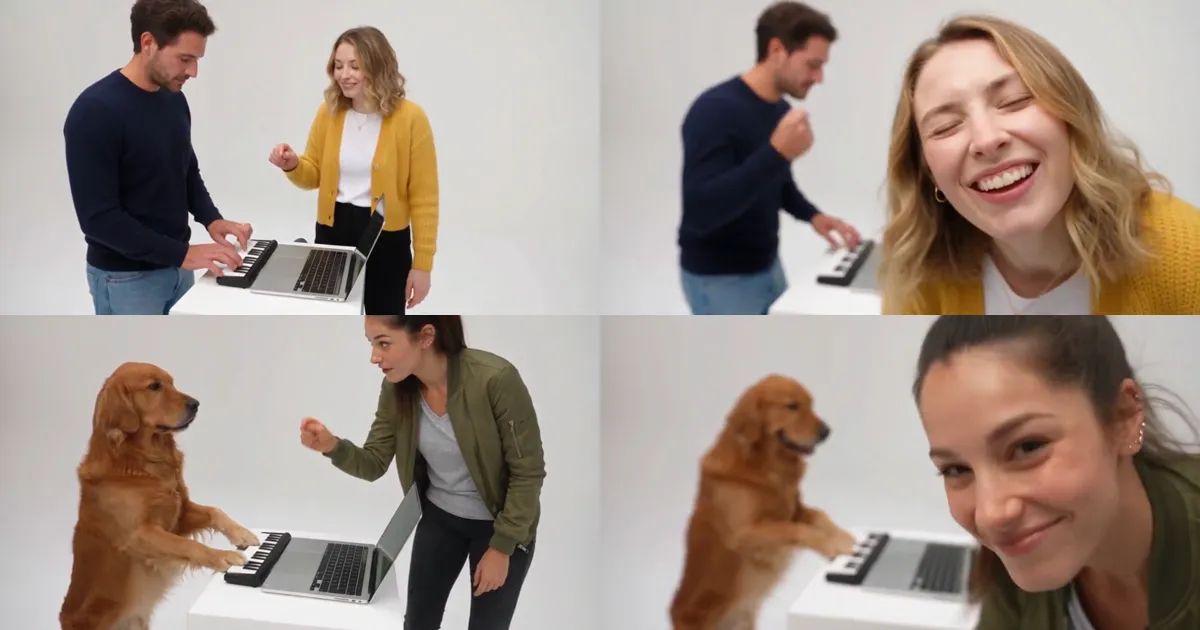
何もない真っ白なスタジオの、小さな白いテーブルに 2 人。1 人はノートパソコンの横にある小さなキーボードで、大真面目な顔をしてビートを刻んでいます。もう 1 人はじっとしていられません。キーを指さし、画面を指さし、とにかく何でも指さして、指を鳴らし、笑い出します。それからしゃがみ込んで、顔をカメラにぐいっと押しつけます。最後の数秒、2 人はそろってレンズに向かって小走りし、カメラはどんどん引いていって、やがて 2 人は果てしなく続く白い部屋の中の小さな人影になります。
これが Alors on Danse AI のトレンドです。10 月に入って、どこからともなく現れたと思ったら、あっという間にどこでも見かけるようになりました。この記事では、これが何なのか、30 秒のクリップがどんな流れなのか、そして友達やパートナー、愛犬と一緒に Alors on Danse AI 動画を作る方法を紹介します。
Alors on Danse AI のトレンドとは?
この場面のもとになっているのは、明るい白いスタジオで撮影された昔のコメディスケッチです。AI 版は 1 秒も削らずにそのまま残し、2 人だけを新しい人に入れ替えています。10 月の初めにまずヨーロッパ各地で火がつき、「alors on danse ai」の検索数はたった 1 週間でおよそ 18 倍に増えました。
人気の理由のひとつは、求められることがとても少ないことです。覚えるダンスもなければ、買う衣装もありません。1 人はキーボードの前で忙しそうにしていればいいだけ、もう 1 人はじっとしていられない友達になりきればいいだけです。そういう友達は誰のまわりにも 1 人はいるもので、だからこそコメント欄ではみんなが友達をタグ付けし合っています。
検索では「alors on danse ai」や「alors on danse trend」と調べる人が多く、みんなが探しているのは、同じクリップに自分たちの顔が入ったものです。
クリップをショットごとに解説
私たちの Alors On Danse AI テンプレート は、みんながまねしているバージョンをそのまま使っています。長さは 30 秒、16:9 の横長で、ショットは 4 つです。
- セットアップ(最初の 3 秒):キーボード担当が鍵盤をたたき続け、相方はノートパソコンに身を乗り出してキーを指さします。
- ノリノリ(約 16 秒):同じ構図のまま続く、いちばん長い中盤です。キーボード担当は弾き続け、相方は指を鳴らし、手を振り、画面やキーボード担当を指さします。終わり際には 2 人がお互いを指さし合います。
- ドアップ(約 6 秒):相方がしゃがみ込み、顔が画面の半分を埋めるまでレンズに近づいてにやりと笑います。その後ろで、キーボード担当は弾き続けています。
- 小走り(最後の 5 秒):引きの画で、2 人が並んでカメラに向かって小走りし、カメラは白い空間の奥へと大きく引いていきます。
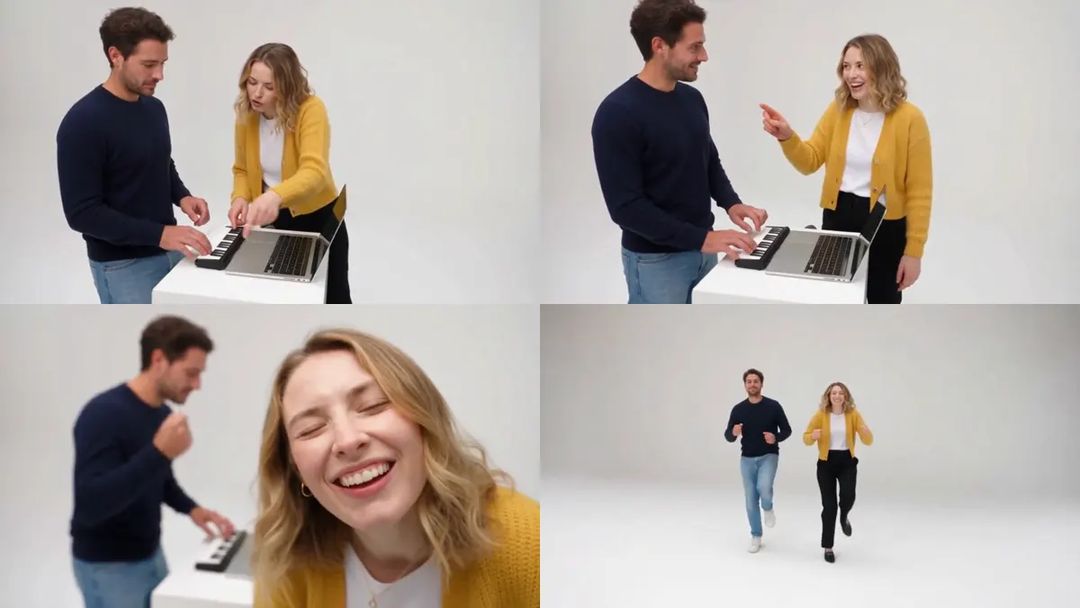
こちらが、みんなが待っているドアップの瞬間です。この記事のアニメーションは無音ですが、実際のクリップには音が付いています。
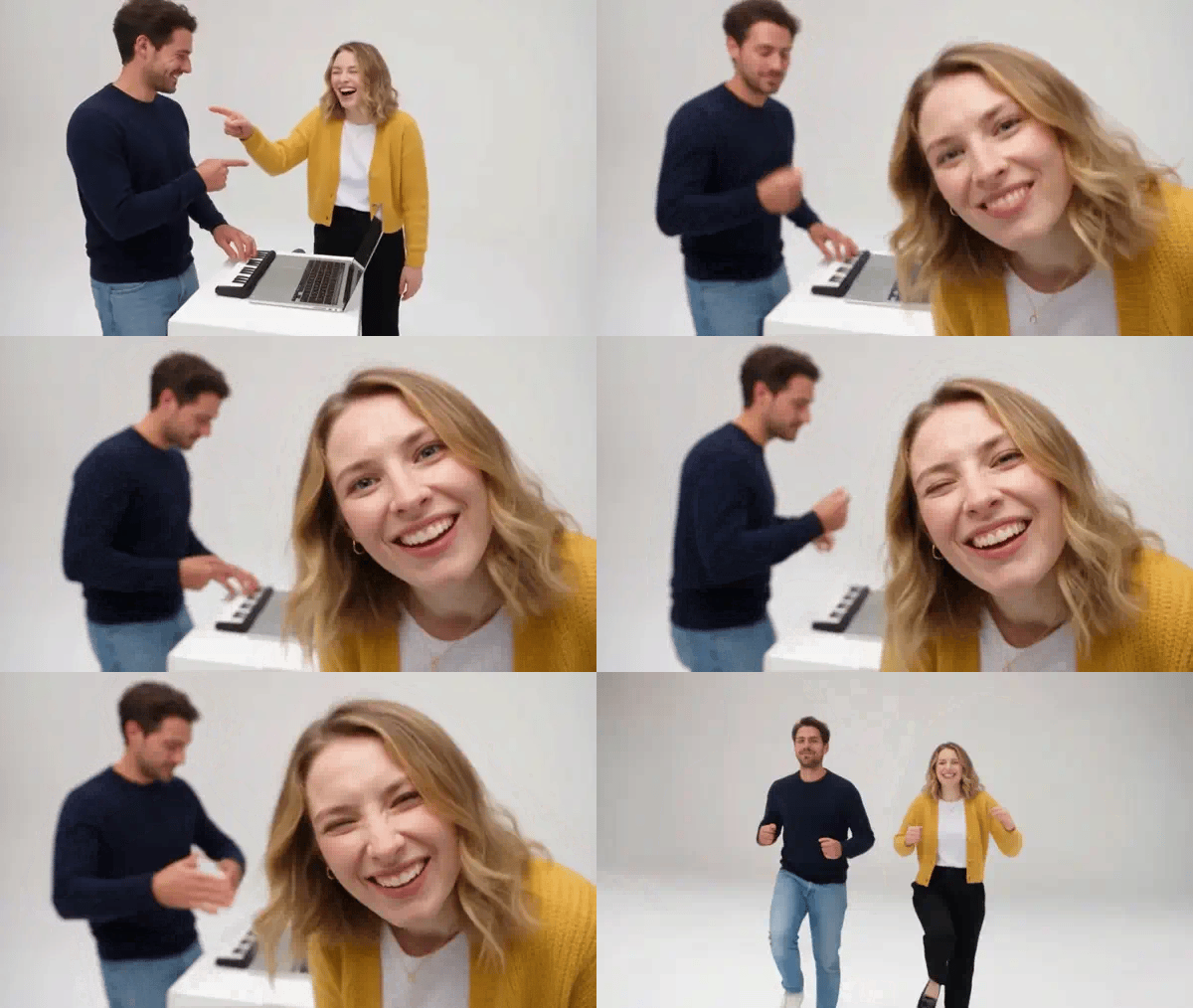
2 枚の写真の選び方
テンプレートに使う写真はちょうど 2 枚で、順番が大事です。
- 1 枚目はキーボード担当。 30 秒ずっと画面に映っていますが、クローズアップはないので、はっきり写っている写真なら大丈夫です。ペットを入れるならここです。
- 2 枚目は相方、ノリノリで踊って、指さして、大きなクローズアップをもらう役です。いちばん表情豊かな友達をここに入れて、顔がよく見える、明るくくっきりした写真を使ってください。
- 全身写真がいちばんうまくいきます。 最後の小走りでは全員が頭からつま先まで映り、服装は写真から取られます。
- 1 枚の写真に写すのは 1 人(1 匹)だけ。 集合写真だと、テンプレートは誰を使えばいいのか判断できません。
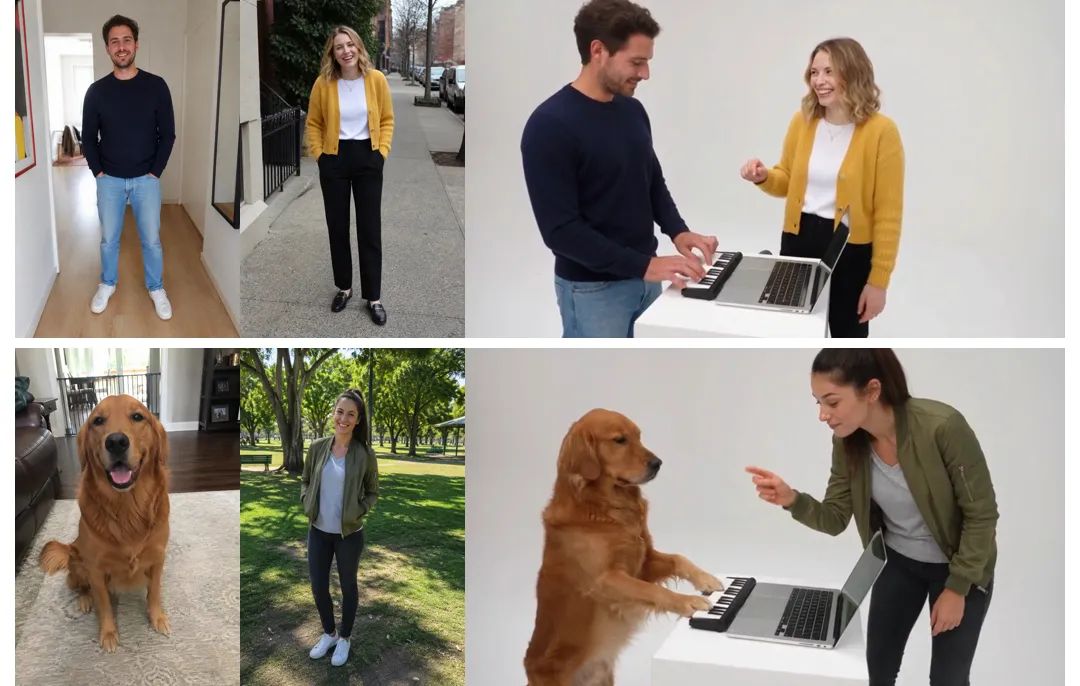
写真は、出演を快く引き受けてくれる人のものだけを、大人に限って使ってください。仕上がりは「そっくり」であって「コピー」ではありません。友達ならひと目であなただとわかりますが、写真とすべてのフレームで同じになるわけではありません。
ZOOOP で Alors on Danse AI 動画を作る方法
- テンプレートページを開き、1 枚目(キーボード担当)と 2 枚目(相方)の写真をアップロードします。
- 1 枚目を Person(人)か Pet(ペット)に設定します。
- デフォルトは 480p です。もっと鮮明にしたいなら 720p を選びます。
- 生成ボタンを押します。たいてい 10 分ほどで仕上がります。
プロンプトも編集も必要ありません。スタジオも 4 つのショットも、カメラもタイミングも、すべて設定済みです。
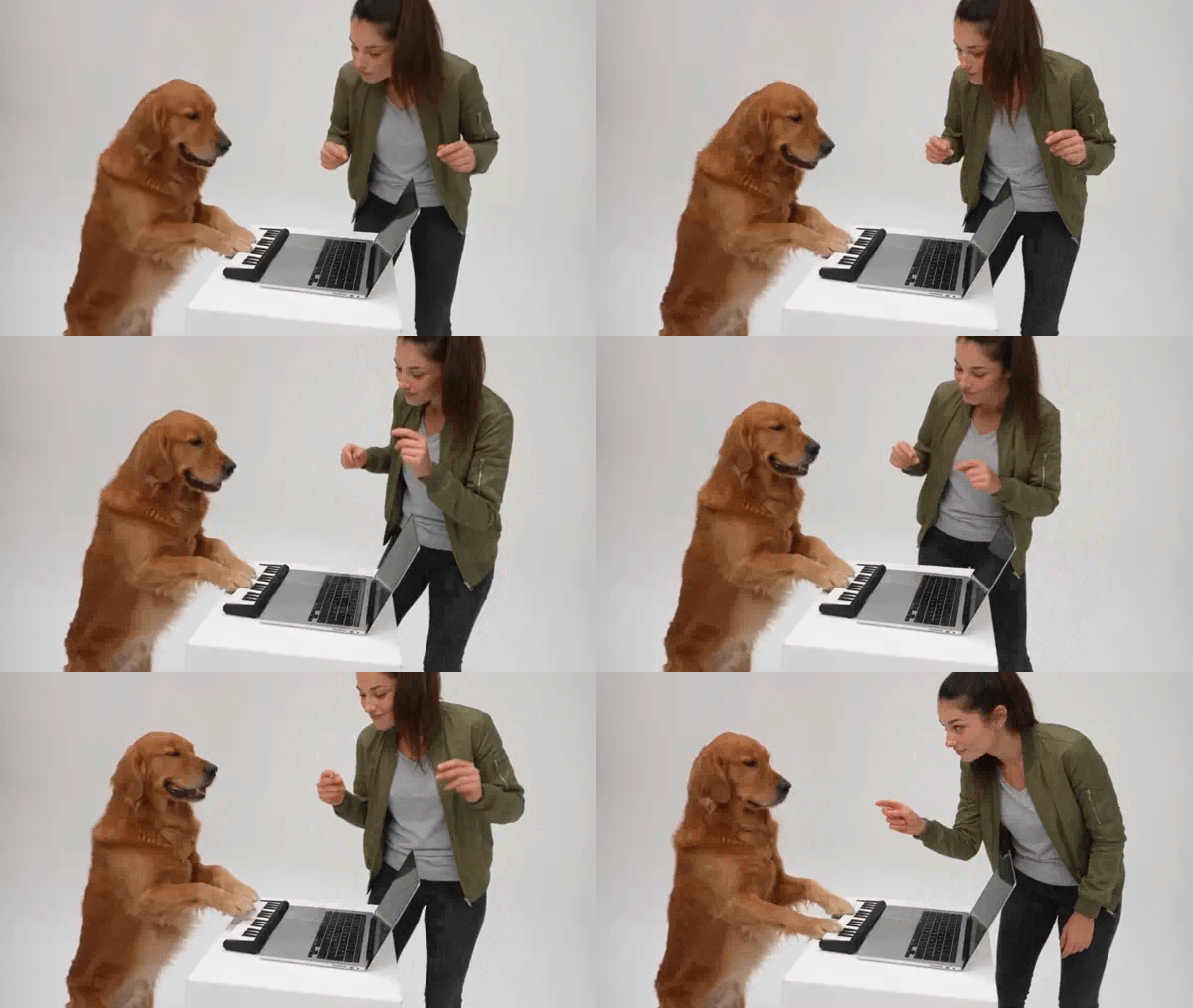
そしてこちらが犬バージョンです。1 枚目を Pet にすれば、キーボードはあなたの愛犬の担当になります。
テンプレートを作っていて驚いたこと
笑いの肝はクローズアップ。 1 つの顔が 6 秒間ずっと画面を埋めるのは、なかなかの迫力です。2 枚目の写真がぼやけていたり顔が小さかったりすると、真っ先に崩れるのがこの場面なので、この写真選びには手間をかけてください。
ペットはキーボード担当向きで、ドアップには向かない。 最初は相方の位置に犬を入れてみましたが、どうしてもしっくりきませんでした。クリップはそこに人を置きたがり、犬は結局、脇に突っ立っているエキストラになってしまったのです。キーボードの前なら話は別です。両方の前足を鍵盤にのせて真顔でいるゴールデンレトリバーは、私たちが作った中でいちばん笑えるバージョンで、最後には四つ足で並んで走ります。
服装は写真で決まる。 初期のテストでは相方の写真が腰までしか写っておらず、最後の小走りでのズボンは完全に当てずっぽうでした。全身写真なら、みんな自分の服のまま走っていきます。
ペットは人より予測しにくい。 これまで作ったどのテンプレートでもそうでした。ペットの顔や毛並みが少しずれて出てきたら、写真を変える前にまずもう一度生成してみてください。
もっと楽しむには
親友と 1 本作ったら、次はパートナーと 1 本作って、どちらがクローズアップを制するか比べてみてください。ペットにも自分たちのダンスを踊らせたいなら Smalltown Boy Cat Dance を、1 人でパーティー気分のクリップなら Burning Bridges をどうぞ。写真からクリップを作れるものは、すべて テンプレート にそろっています。シーンを自分で書きたいなら、AIビデオ生成 から始めてください。
何でも指さす友達をつかまえて、Alors On Danse AI テンプレート であなたたちだけの Alors on Danse AI 動画を作ってみてください。1 人が弾いて、もう 1 人がぐいっと寄る。