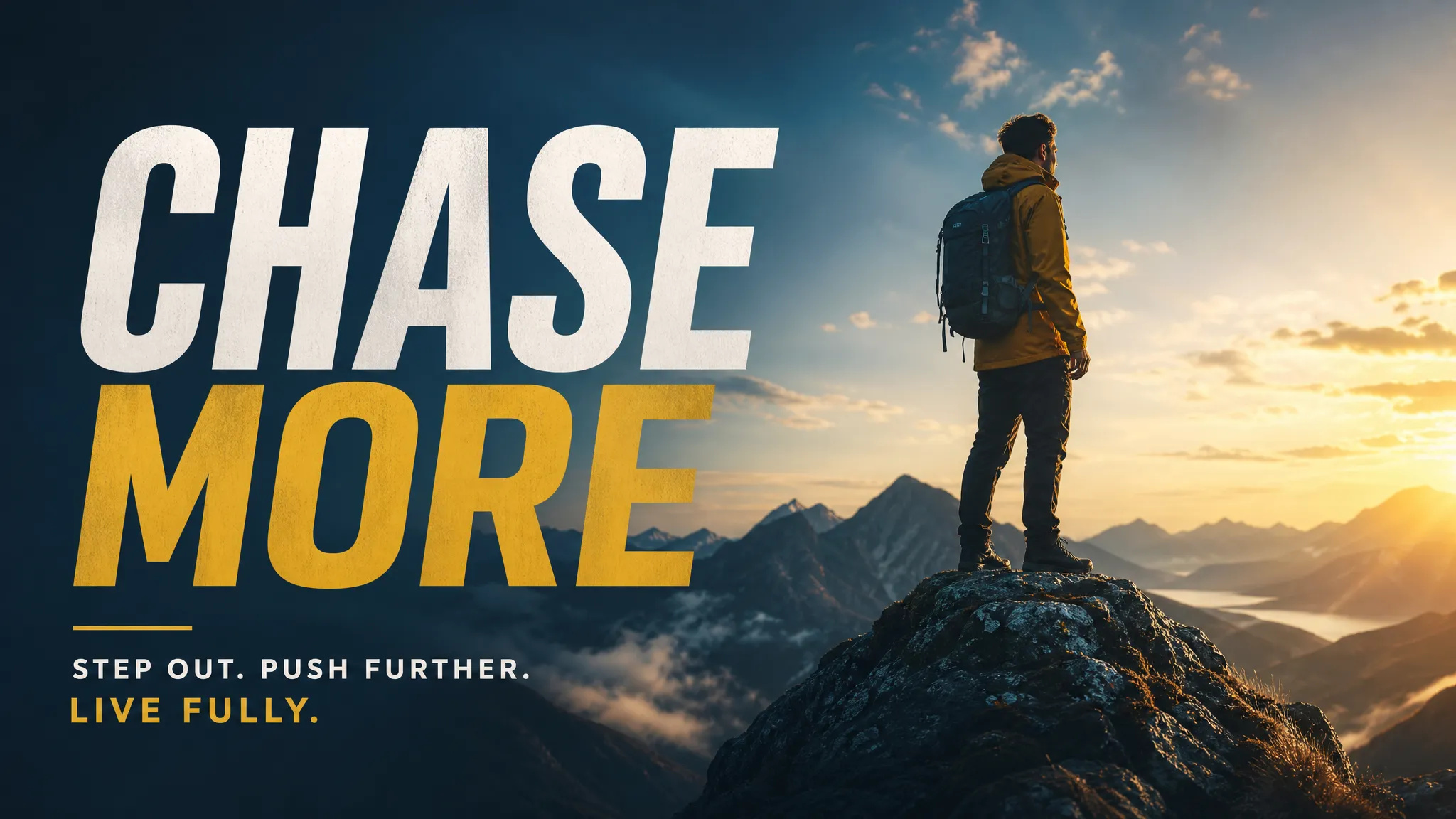
Affiches et visuels sociaux
Rendu directement au format attendu par la plateforme, avec le titre mis en page dans l'image, des couvertures larges aux écrans de téléphone verticaux.
Écrivez une phrase et obtenez des images photoréalistes ou des illustrations — ou importez une référence et laissez le modèle bâtir dessus. Plusieurs modèles de premier plan, une seule interface.
GPT Image, Flux, Seedream et les autres se changent depuis le même panneau — aucun nouvel outil à apprendre, aucun second jeu de noms de paramètres à retenir.
Partez d'un simple prompt, ou importez une référence pour que le modèle prolonge une composition, un style ou un personnage existants.
De l'ultra-large à l'écran de téléphone vertical, tout est dans le sélecteur, avec la 4K sur certains modèles — vous n'avez donc pas à recadrer une image déjà finie.
Lancez un prompt et obtenez plusieurs propositions d'un coup. Comparer côte à côte mène à la bonne direction plus vite que de relancer une image à la fois.
Rendu directement au format attendu par la plateforme, avec le titre mis en page dans l'image, des couvertures larges aux écrans de téléphone verticaux.
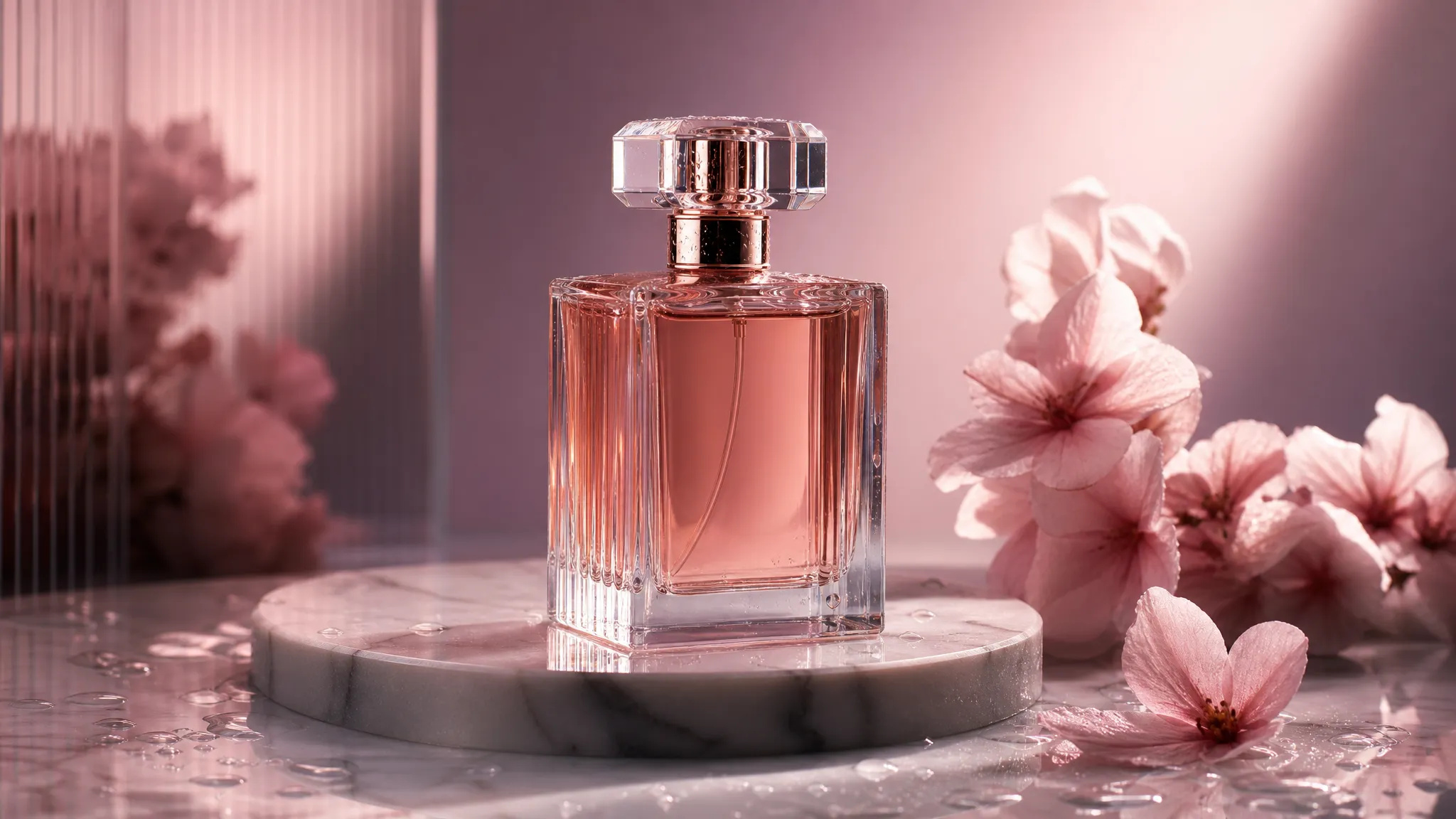
Gardez le produit intact grâce à une image de référence tout en changeant le décor et la lumière — sans nouvelle prise de vue.
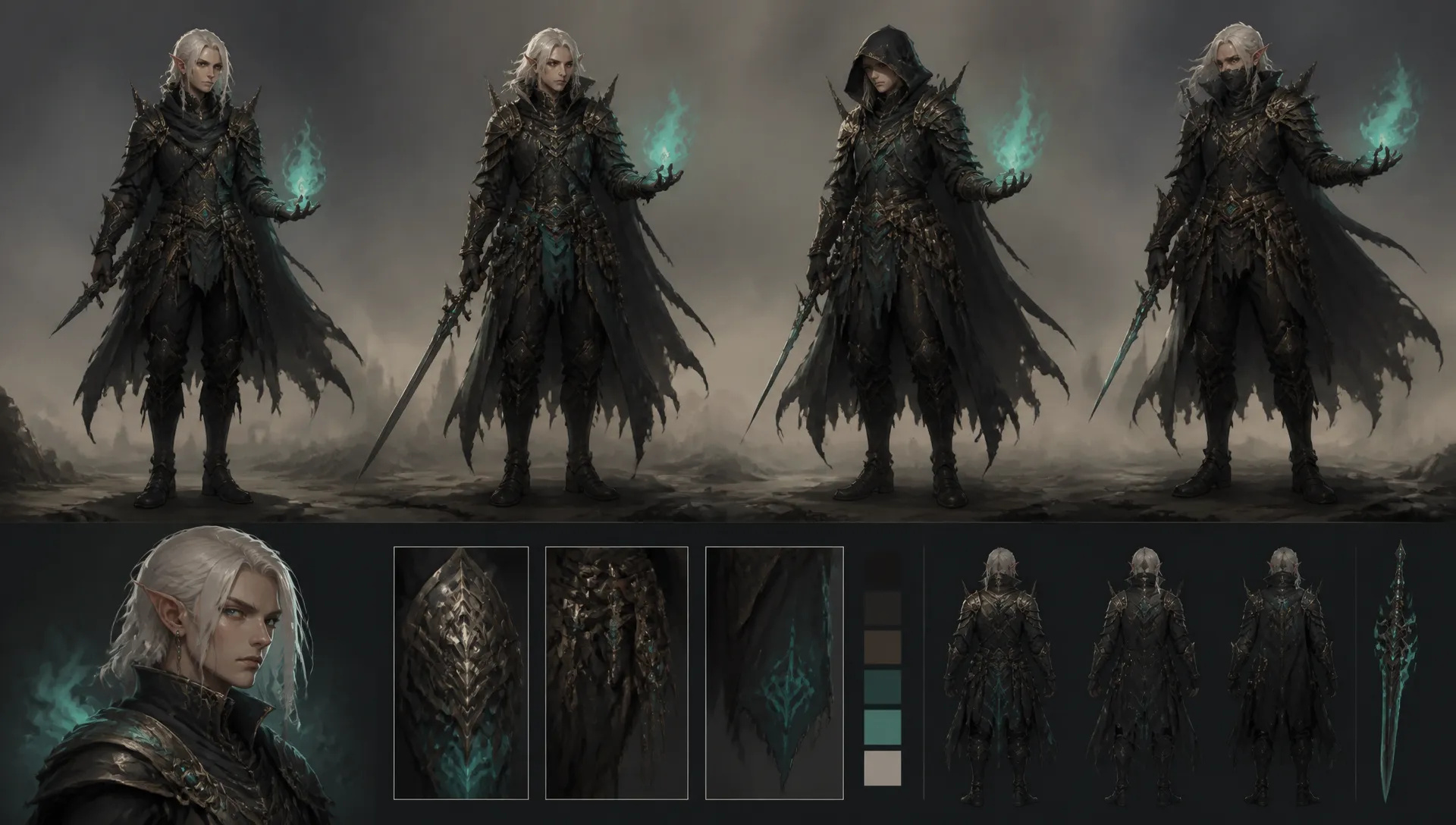
Exploration visuelle en amont pour personnages, décors et idées de plans — plusieurs propositions d'un coup pour ouvrir des directions et des variantes de costume rapidement.
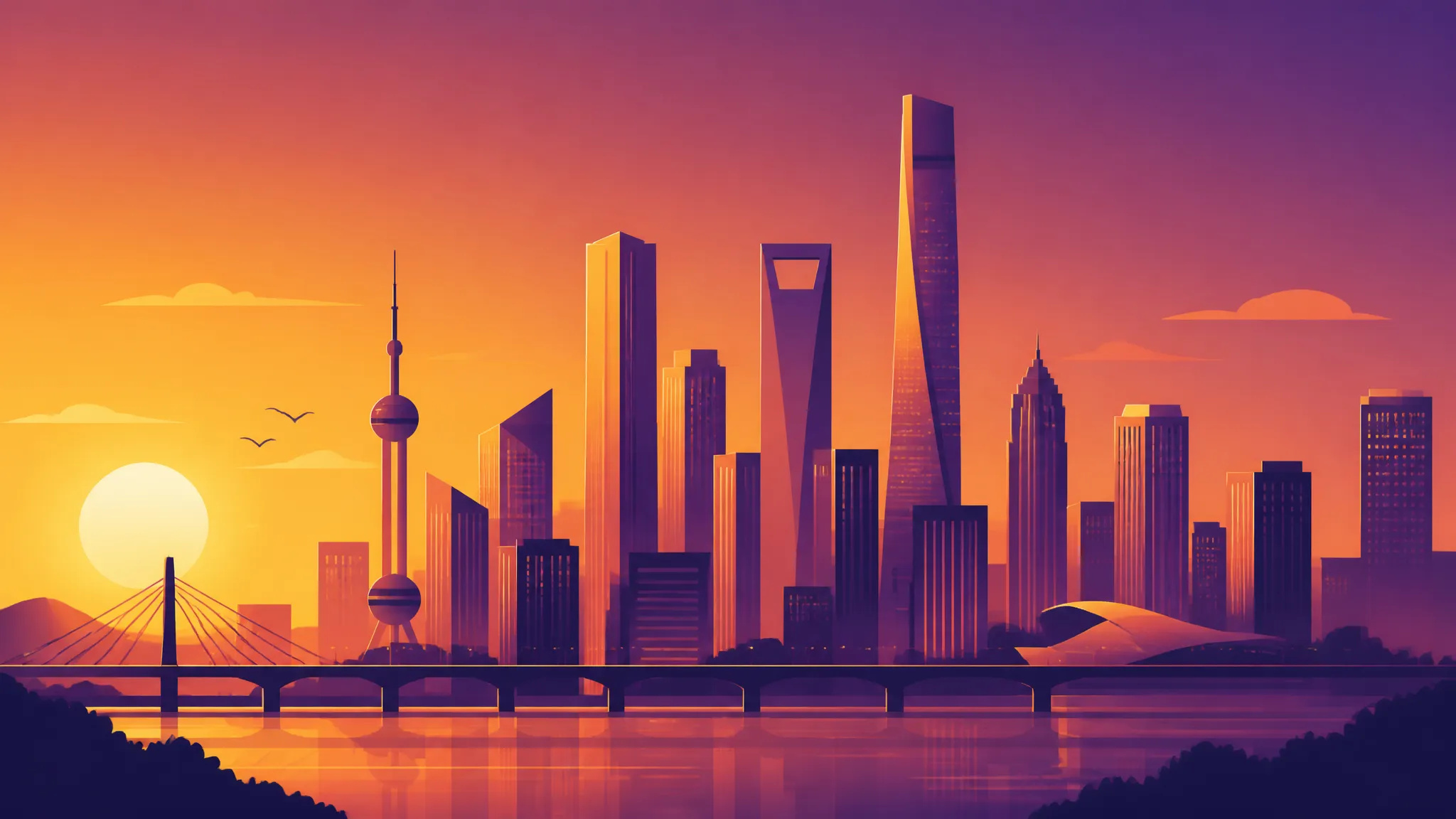
Fixez d'abord un style avec des mots, puis arrivez en réunion avec de vraies propositions plutôt qu'une description orale.
Ouvrez le Générateur d'images IA, choisissez un modèle et décrivez l'image voulue.
Importez une référence si vous partez d'une image existante, puis réglez le format, la résolution et le nombre de rendus.
Téléchargez le résultat, ou envoyez-le sur la toile pour continuer à travailler.
Les modèles d'image se renouvellent vite, et ils sont bons à des choses différentes. L'un met en page le texte dans l'image avec précision ; un autre suit une instruction longue et à plusieurs clauses ; un autre encore se rapproche de la vraie photographie sur la peau et la lumière. Le hic, c'est qu'en utiliser plusieurs signifie d'ordinaire faire la navette entre des sites — un nouveau panneau de paramètres à apprendre à chaque fois, et un solde distinct à recharger.
Le Générateur d'images IA de ZOOOP replie tout cela dans une seule page. Prompt et paramètres à gauche, résultats à droite, et changer de modèle tient dans un menu déroulant. Le panneau de paramètres se remodèle selon le modèle, vous n'avez donc pas à retenir comment chacun appelle le « format d'image ». Les crédits sont partagés, sans abonnement ni expiration, ce qui fait qu'essayer un modèle inconnu coûte quelques images plutôt qu'une décision.
Ce qui ralentit les gens, ce n'est généralement pas la qualité d'image — c'est que le résultat demande un tour de travail supplémentaire avant d'être exploitable.
Les formats sont donc proposés aux dimensions de livraison : ultra-large, paysage standard, carré, téléphone vertical. Pas de rendu suivi d'un recadrage. La résolution monte à la 4K sur certains modèles, ce qui couvre l'affiche et l'impression. Et vous pouvez générer plusieurs candidats depuis un seul prompt — comparer une poignée de propositions côte à côte converge plus vite que de relancer une image unique.
Vous avez déjà une image ? Importez-la en image vers image et le modèle en prolongera la composition, le style ou le personnage. Changer un fond e-commerce, déplacer un personnage dans un nouveau décor, unifier le style d'une série — c'est cette voie.
Cette page fabrique une image neuve. Quelques besoins ont de meilleurs points d'entrée :
Traitez cette page comme le coup d'ouverture. Tant que la direction reste ouverte, servez-vous d'une phrase pour tester quelques modèles et sortir plusieurs candidats — voir des options, c'est ainsi qu'on découvre ce qu'on veut vraiment. Une fois la direction fixée, passez à l'édition d'images pour l'affinage, à la toile pour un ensemble complet, ou enregistrez la recette comme modèle si vous comptez la relancer souvent.
Vous ne savez pas par où commencer ? Écrivez une phrase décrivant quelque chose que vous aimeriez voir, et lancez le rendu. Une image concrète vous fera avancer davantage qu'un prompt soigneusement raisonné.
Le texte vers image part du seul prompt — idéal quand la direction reste ouverte. L'image vers image part d'une référence que vous importez, et le modèle en prolonge la composition, le style ou le personnage — idéal quand vous avez déjà quelque chose à préserver. Les deux vivent sur cette page ; importer une référence est toute la différence.
Aucun modèle ne gagne partout. Pour du texte lisible dans l'image ou des instructions longues et à tiroirs, tournez-vous vers les modèles généralistes les plus solides ; pour une texture de peau et une lumière qui se lisent comme de la vraie photo, vers les modèles photographiques. Passer le même prompt dans deux ou trois modèles vous en dira plus que n'importe quelle fiche technique — la bibliothèque de modèles précise les points forts de chacun.
Partez d'un modèle prédéfini — le prompt et les paramètres y sont déjà réglés, remplacer le sujet suffit à obtenir une image, et quelques essais montrent quels mots font vraiment bouger le résultat. Quand vous écrivez le vôtre, commencez par le sujet, puis le style, puis la composition et la lumière ; cela vaut mieux qu'empiler une longue chaîne d'adjectifs.
Oui. Changez une partie de l'image avec l'édition d'images, obtenez un fichier agrandissable sans perte avec le générateur SVG, ou envoyez tout sur la toile pour travailler aux côtés de la vidéo et de l'audio. Les résultats restent dans votre historique, vous pouvez donc les récupérer plus tard.







Prompt*
Image Urls
Quality*
Rapport hauteur / largeur*
Résolution*