Vidéo en arrêt sur image à partir d’un portrait : guide Sidewalk Collision
Importez un portrait dans ZOOOP pour créer une vidéo de mode urbaine de 12 secondes avec des lunettes suspendues et du café projeté. Découvrez quelle photo choisir, puis comment générer et télécharger votre vidéo.
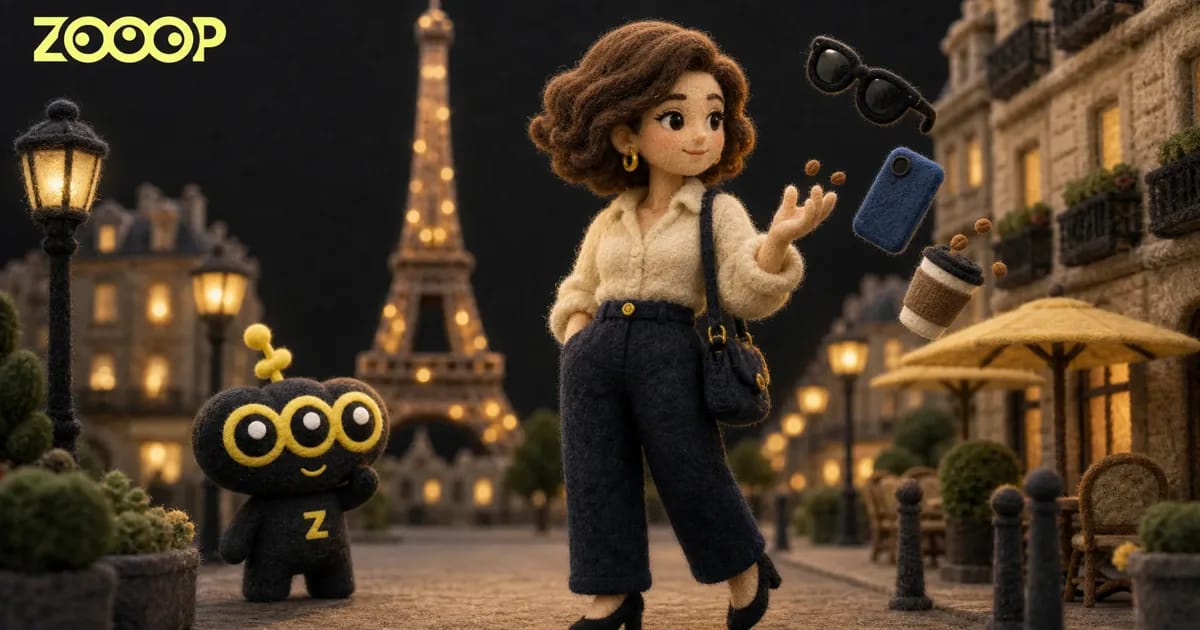
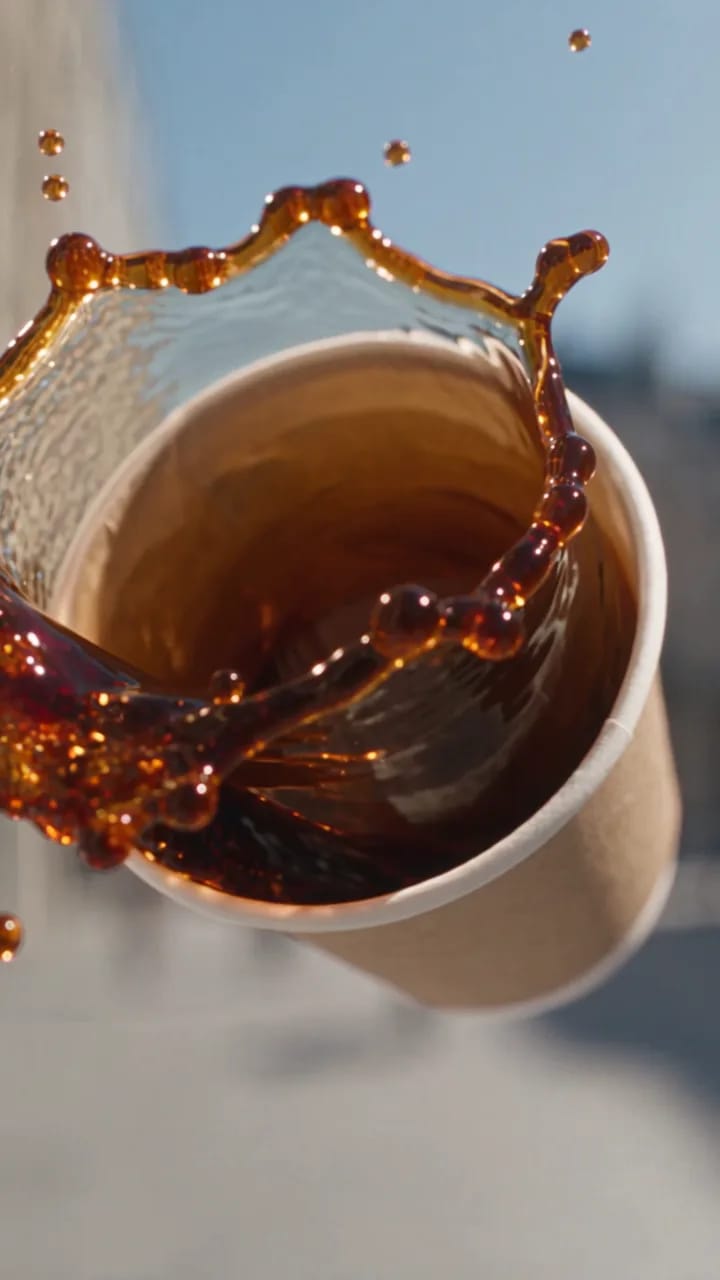
Une paire de lunettes de soleil vole vers la caméra. Du café s’élève d’un gobelet en une éclaboussure courbe. Une brève interruption sur un trottoir en ville devient une série de gros plans, avant que la caméra revienne à la personne au centre de la scène.
Vous pouvez créer cette vidéo en arrêt sur image avec un portrait grâce au modèle Sidewalk Collision de ZOOOP. Votre photo devient le personnage principal d’un clip vertical de 12 secondes, disponible en 480p ou 720p. Vous n’avez pas à filmer une marche au préalable ni à organiser vous-même l’apparition de chaque objet.
Ce qui se passe dans la vidéo
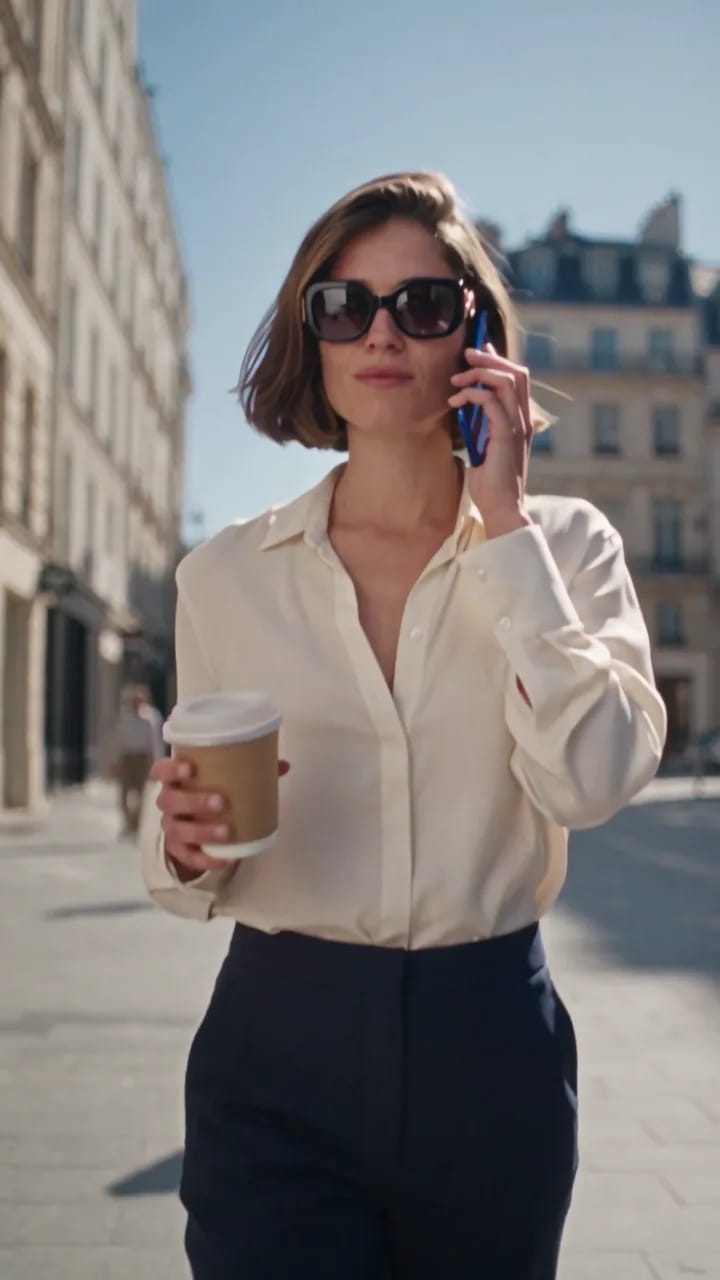
Le personnage marche dans une rue, un café à la main, tout en parlant au téléphone. Une collision soudaine interrompt sa marche. Les lunettes de soleil et le café projeté occupent tour à tour le premier plan. La séquence se termine par une vue en pied et des objets sur le trottoir.
Cette vidéo en arrêt sur image suit une progression simple : découvrir le personnage, interrompre l’action, puis se rapprocher des détails. Le résultat va au-delà d’une image fixe maintenue à l’écran. Les accessoires semblent suspendus près de la caméra, tandis que le personnage et la rue restent en arrière-plan. Les changements de distance et de cadrage donnent un style de film de mode.
Choisissez un portrait au visage dégagé
Importez exactement une photo d’un adulte. Un portrait de face ou légèrement de trois quarts, avec un éclairage uniforme, convient bien. Les yeux, le nez et la bouche doivent rester visibles, sans lunettes de soleil, téléphone ou main devant le visage. Les cheveux doivent laisser suffisamment de traits dégagés pour reconnaître la personne.
Un portrait avec une seule personne est plus facile à utiliser qu’une photo de groupe ou un sujet éloigné. Les filtres prononcés peuvent aussi modifier les traits que vous souhaitez retrouver dans le clip. Vous n’avez pas à poser avec un café ni à porter la tenue de l’exemple.
Votre photo fournit le visage et la coiffure de la vidéo en arrêt sur image. Le personnage porte un chemisier crème et un pantalon de tailleur bleu marine. La rue et les accessoires appartiennent à la scène du modèle ; celui-ci ne reproduit pas chaque vêtement ou objet de votre photo.
Importer, générer et télécharger dans ZOOOP
Ouvrez la page du modèle et importez votre portrait dans le champ photo. Cette étape est obligatoire : l’image définit l’identité du personnage et ne sert pas simplement de couverture. Vous n’avez pas à importer une vidéo de rue ni des photos séparées des lunettes et du téléphone.
Choisissez ensuite la résolution. Sélectionnez 480p pour un clip à partager au quotidien ou 720p pour obtenir davantage de détails dans l’image exportée. Les deux options conservent le même format vertical 9:16 et la même durée de 12 secondes.
Générez votre vidéo en arrêt sur image, puis téléchargez-la lorsqu’elle est prête. Pour un autre style visuel, parcourez la bibliothèque de modèles. Si vous préférez décrire vous-même une scène, utilisez le générateur de vidéos IA.
À quoi ressemblent les gros plans des accessoires
Les lunettes s’approchent d’abord de l’objectif. Le gobelet suit, le liquide et les gouttelettes formant un arc visible. La caméra revient ensuite au visage du personnage et à une vue en pied. Le rythme vient de ces passages entre la personne et les objets.
L’exemple utilise des lunettes sombres et un téléphone bleu. Les décorations des montures, la forme du téléphone et la position des objets au sol peuvent varier d’une génération à l’autre. Considérez la vidéo en arrêt sur image comme une scène de mode stylisée, plutôt que comme une démonstration exacte de la structure ou du design d’un produit précis.
Où utiliser le clip
Utilisez-le pour une publication de mode personnelle, une courte vidéo street style ou l’introduction d’une série de portraits. Une marche, une interruption et quelques gros plans donnent une scène complète à ce court clip.
Pour une série de photos de tenue, placez la vidéo en ouverture afin de présenter le personnage et l’ambiance, puis ajoutez les images fixes. Elle fonctionne aussi comme publication autonome. Puisque les vêtements suivent le style fixe du modèle, le clip convient mieux à une ambiance qu’à la présentation de la coupe exacte des vêtements de votre photo.
Pour créer votre propre vidéo en arrêt sur image, préparez un portrait net, ouvrez Sidewalk Collision, importez votre photo et générez le clip à télécharger.
Questions fréquentes
Combien de photos faut-il ?
Importez une photo nette d’un adulte. Évitez les photos de groupe ; aucune vidéo supplémentaire n’est nécessaire.
Le personnage portera-t-il mes propres vêtements ?
La photo fournit le visage et la coiffure. Le personnage porte un chemisier crème et un pantalon de tailleur bleu marine, sans reproduire chaque vêtement de votre photo.
Puis-je choisir un téléphone ou des lunettes précis ?
Le modèle ne propose pas de réglages distincts pour ces accessoires. L’effet présenté utilise des lunettes sombres et un téléphone bleu, dont les formes et les détails peuvent varier entre les générations.
Puis-je créer un clip plus long ou horizontal ?
Ce modèle produit une vidéo verticale 9:16 de 12 secondes, en 480p ou 720p. Téléchargez la vidéo une fois la génération terminée.