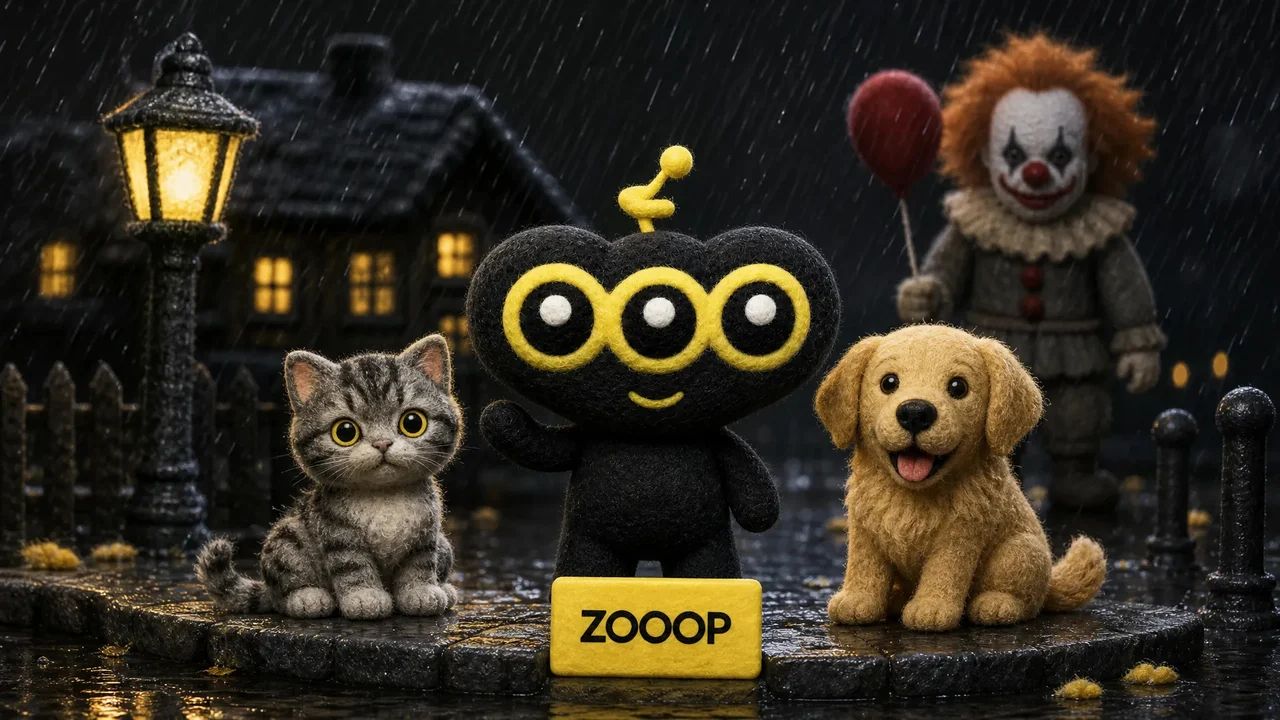
Comment créer une photo avec Pennywise grâce à l’IA, pour vous, votre chat ou votre chien
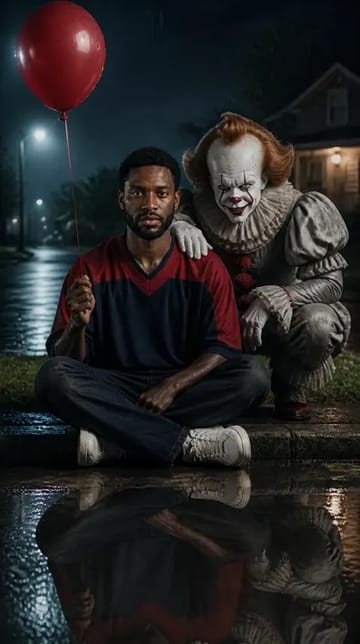
Vous êtes assis sur une bordure de trottoir mouillée. Un clown se penche vers la caméra derrière vous, un ballon rouge est suspendu à proximité et les lampadaires éclairent les gouttes de pluie. Deux visages apparaissent dans la flaque à vos pieds. La partie troublante de cette photo Pennywise est à quel point vous avez l'air calme à côté de votre invité inattendu.
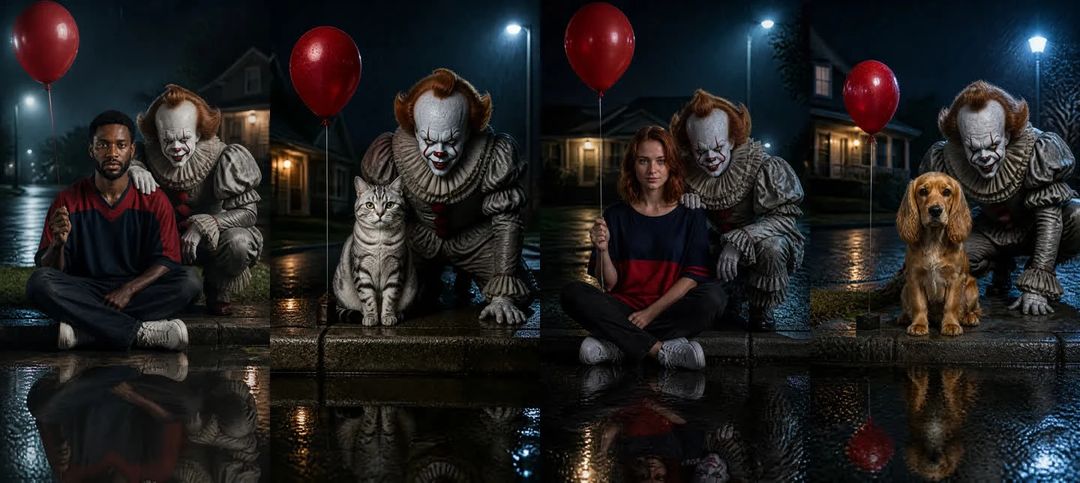
Le modèle Rainy Clown Photo de ZOOOP met une personne, un chat ou un chien dans cette scène en utilisant une photo importée. Ce guide parcourt quatre résultats réels : deux adultes, un chat et un chien. La couverture est une illustration de marque ; les exemples ci-dessous montrent les résultats du modèle. Les portraits de référence et les photos d'animaux utilisés pour ces exemples ont également été générés par IA.
Le résultat : de la pluie, un ballon rouge et une place sur la bordure
La scène utilise une lumière nocturne aux tons froids, avec un peu de chaleur des maisons en arrière-plan. Dans les exemples humains, Pennywise se penche sur l'épaule de la personne. Le ballon attire votre œil vers le haut, tandis que les reflets de la flaque d'eau animent aussi la partie inférieure de l’image.
Une photo Pennywise avec une personne évoque une image de film. Avec un animal de compagnie, cela devient un peu absurde : l'animal s'assoit patiemment pendant que le clown se presse dans la photo. Aucun de ces quatre exemples ne contient de sang, bien que le visage blanc, le maquillage rouge et la distance rapprochée les rendent toujours inquiétants.
Regardez le sujet avant d'admirer le décor. Les reflets humides peuvent capter toute votre attention. Si vous ne remarquez que le ballon et le clown, et que vous avez du mal à vous reconnaître ou à reconnaître votre animal, la photo a besoin d'un autre regard avant de la partager.
Choisir une photo : visages bien visibles et caractéristiques reconnaissables des animaux
Pour votre photo Pennywise, importez une photo contenant un adulte ou un chat ou un chien. Un visage net, vu de face ou légèrement incliné, est un bon point de départ. Gardez les cheveux, les oreilles et le menton visibles. Une photo ordinaire prise près d'une fenêtre suffit ; vous n'avez pas besoin de transformer son arrière-plan en une rue pluvieuse.
Pour les portraits, évitez les lunettes de soleil, les mains couvrant la bouche et les filtres beauté trop prononcés. Si le visage d'origine a déjà été modifié, il devient plus difficile de juger quelles caractéristiques le résultat doit préserver. Vous n'avez pas à copier la pose jambes croisées dans les exemples. Choisissez une photo dans laquelle la personne est facile à reconnaître.
Pour les animaux, reculez suffisamment pour inclure la tête, la poitrine et les pattes avant. Les marques sur le front d'un tigré ou les oreilles tombantes et le museau d'un golden retriever aident à identifier l'animal. Un très gros plan sur le museau, ou un visage à moitié caché sous une couverture, fournit bien moins de repères.
Faire la photo : importer, choisir un format et générer
Le décor de la photo avec Pennywise est déjà prévu dans le modèle, vous n'avez donc pas besoin d'écrire une longue description.
- Ouvrez le modèle et importez l'image que vous avez choisie dans le champ photo.
- Choisissez un format. Commencez par le 9:16 par défaut pour une composition verticale comme les exemples ici. Choisissez 3:4 pour un format portrait plus large, ou 1:1 pour un carré.
- Sélectionnez une résolution. Les options sont 1K, 2K et 3K, avec 2K sélectionné par défaut. Vérifiez le coût en crédits affiché avant de générer.
- Cliquez sur Générer. Lorsque le résultat est prêt, zoomez sur le sujet avant d'enregistrer la version que vous aimez.
Les quatre exemples ici utilisent un format vertical. D'autres proportions peuvent réorganiser la scène, alors ne vous attendez pas à ce que le ballon, les chaussures et les reflets restent exactement dans les mêmes positions dans une image carrée. Le choix du format pour votre utilisation prévue peut vous éviter de trop recadrer par la suite.
Personnes : reconnaissez-vous avant de juger de l'ambiance
Les deux adultes dans nos exemples portent des vêtements décontractés et ont des expressions assez calmes. Le visage du clown est suffisamment proche pour que ce sang-froid soit légèrement ridicule. Vous n'avez pas besoin d'une expression effrayée dans votre photo de référence pour faire une photo Pennywise convaincante.
Un détail mérite d'être vérifié tôt : le résultat peut changer de vêtement et de pose. Les deux exemples humains se sont retrouvés avec des hauts rouges et bleus. Traitez cela comme un nouveau portrait, sans vous attendre à une copie exacte de la tenue ou de la position assise d'origine.
Vérifiez d'abord la forme du visage, la racine des cheveux et les yeux, puis regardez les doigts du clown près de l'épaule. Cette zone de contact est suffisamment petite pour cacher les problèmes dans une vignette. Le zoom avant rend les doigts fusionnés ou un contour d'épaule maladroit plus faciles à repérer. Ces quatre images montrent le résultat de ces exemples précis ; elles ne garantissent pas des résultats identiques pour chaque photo importée.
Chats et chiens : gardez l'animal reconnaissable
Les exemples d'animaux de compagnie conservent la morphologie des animaux et les poses assises naturelles. Les pattes avant du chat sont côte à côte et le golden retriever est assis droit sur le trottoir. Ni l'un ni l'autre ne porte de vêtements humains. Le ballon flotte à proximité sans avoir besoin d'une main d'apparence humaine pour tenir sa corde.
Sur la photo du tigré argenté, regardez les marques sur le front et la poitrine. Pour le golden retriever, vérifiez les oreilles, le nez et les pattes avant. Les deux animaux font face à la caméra, avec le clown à côté ou derrière eux, de sorte que le sujet reste facile à repérer.
Après avoir généré une photo Pennywise de votre animal, tracez le contour de ses oreilles, de son dos et de ses pattes. La fourrure doit rester séparée du col du costume du clown et les pattes avant doivent avoir une séparation nette entre elles. Si les marques distinctives ont changé, essayez une autre image de référence, même si vous aimez le cadre pluvieux.
Avant de partager : vérifiez les détails faciles à manquer
Regardez l'image à une taille d'affichage typique du téléphone pour voir si la personne ou l'animal se démarque toujours. Puis zoomez pour inspecter les yeux, les doigts, les pattes et les points où le corps rencontre le sol. Les reflets ajoutent de l'atmosphère, mais leurs formes peuvent ne pas correspondre parfaitement au sujet au-dessus d'eux.
Laissez de la place au-dessus des têtes et des oreilles lors du recadrage. Si vous ajoutez une légende, placez-la dans une zone plus sombre et moins chargée sans couvrir le visage ou le ballon. La scène raconte déjà une histoire claire ; une courte ligne suffit généralement.
Vous pouvez comparer d'autres looks d'Halloween dans la bibliothèque de modèles. Pour faire une photo Pennywise comme celles-ci, ouvrez Rainy Clown Photo et choisissez une photo avec un visage clairement visible. Vérifiez que le sujet vous semble toujours familier, puis choisissez l'atmosphère de nuit pluvieuse que vous préférez.