Créer un canular de porte qui se ferme en vidéo IA avec une photo
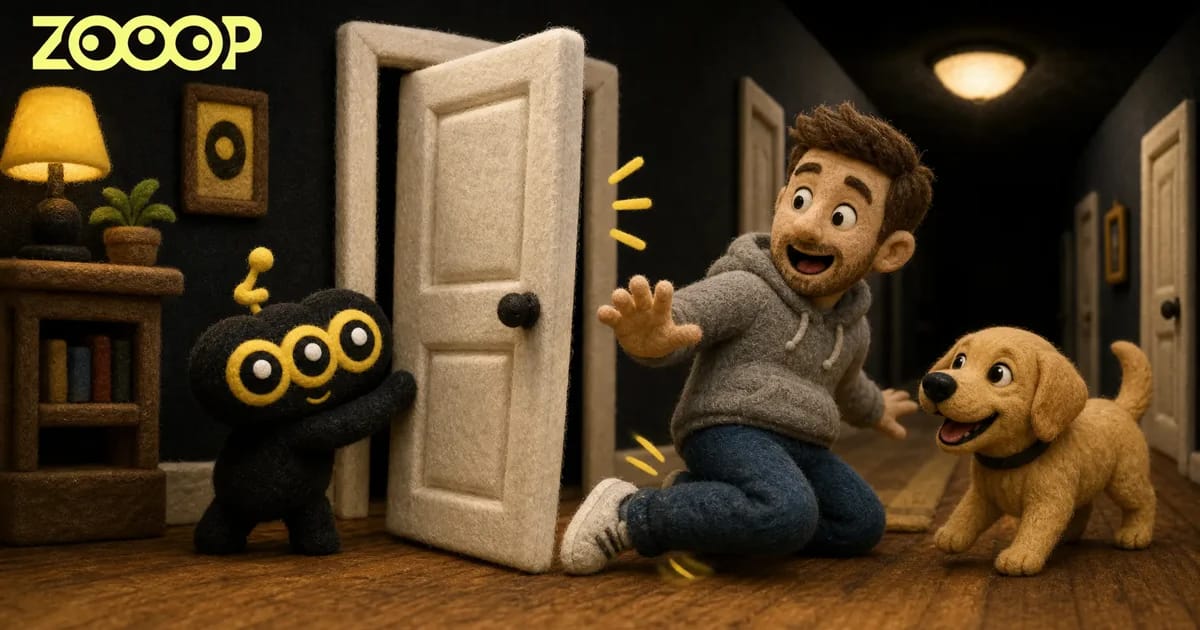
Transformez une photo de personne ou de chien en canular de 9 secondes avec ZOOOP. Découvrez les résultats testés, choisissez votre protagoniste et créez une vidéo verticale sans filmer.
La porte est ouverte et quelqu’un court déjà dans le couloir. Au moment où il arrive, la personne à côté de l’entrée commence à la refermer. Le coureur lève un bras, se faufile dans l’ouverture et glisse à genoux devant la caméra. Remplacez-le par votre chien : la fin devient une glissade sur les pattes, suivie d’un arrêt assis et d’un regard en arrière.
C’est ce moment qui fait le canular de la porte qui se ferme. Le modèle Closing Door Prank de ZOOOP crée cette séquence à partir d’une seule photo importée. Nous avons testé les versions personne et chien. Chacune produit une vidéo verticale de 9 secondes, sans vous demander de courir vers une vraie porte ni de trouver quelqu’un pour la tenir.
À quoi ressemble le canular de porte une fois terminé
La vidéo commence au fond d’un couloir lumineux, avec une femme qui tient la porte à gauche. Le protagoniste court vers la caméra. À l’approche de la porte blanche, celle-ci pivote vers l’intérieur ; il se faufile avant qu’elle se ferme, glisse sur le parquet et regarde vers l’entrée.
Pour notre exemple avec une personne, nous avons utilisé la photo d’un homme adulte en sweat à capuche gris et jean bleu. La vidéo a conservé cette tenue, et son visage ainsi que son geste du bras deviennent visibles à l’approche de la caméra. La glissade à genoux suit aussi l’action. Son visage est petit au début, puisqu’il part de loin ; c’est dans la seconde partie qu’on le voit le mieux.
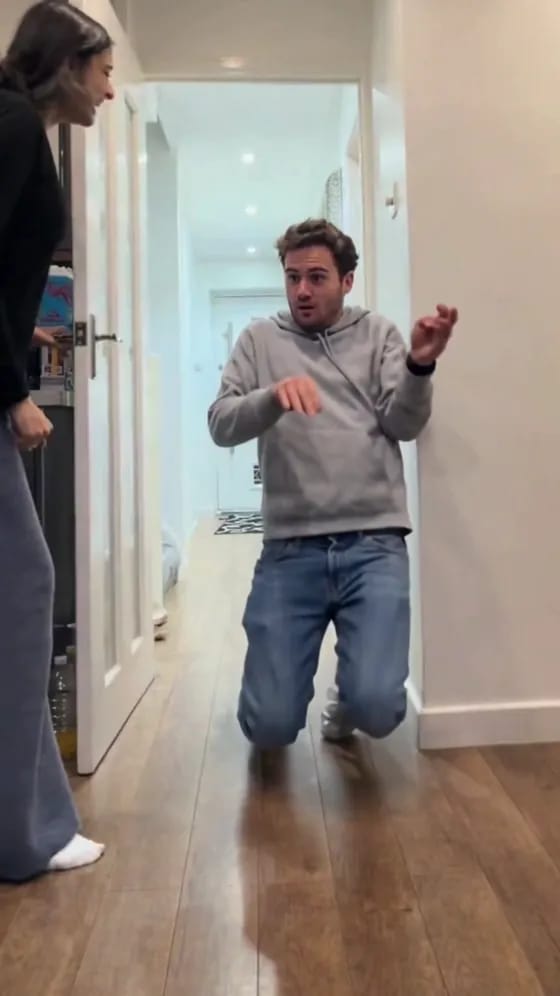
Le passage de la porte et la chute finale font tout le comique de la scène. Votre photo n’a pas besoin de montrer une posture de course. Une photo quotidienne nette où le corps est visible peut fournir l’apparence du protagoniste.
Choisissez une photo avec le visage net et le corps visible
Pour une personne, utilisez une photo en pied ou cadrée à partir des genoux. Une prise de face, avec une lumière uniforme et peu d’obstacles, aide à montrer le visage, les cheveux et les vêtements. Évitez les photos de groupe : on ne sait pas clairement qui doit courir. Utilisez votre photo ou celle d’un adulte qui a accepté d’apparaître.
Pour la version chien, une photo d’un seul chien en entier est préférable. Essayez de montrer ses oreilles, sa queue, ses pattes et les marques de son pelage. Un gros plan renseigne sur la tête, mais moins sur le reste du corps. Le fond n’a pas besoin d’être un couloir et vous n’avez pas à photographier votre chien en train de courir pour ce canular de porte.
C’est la photo importée qui définit le protagoniste à chaque fois. L’homme et le golden retriever des exemples montrent le résultat ; ils ne limitent pas vos choix de personnages. Utilisez votre propre photo.
Créez la vidéo en trois étapes
Ouvrez le modèle et choisissez le protagoniste : Person pour un adulte ou Dog pour un chien. Importez une photo correspondant à ce choix. Une seule image suffit ; la femme qui tient la porte ne nécessite pas de seconde photo.
Choisissez ensuite la résolution. La page propose 480p et 720p, et le bouton Générer affiche le nombre de crédits nécessaire. Générez la vidéo, puis téléchargez-la lorsqu’elle est prête. Les deux versions durent 9 secondes au format vertical 9:16.
Le modèle de canular de porte fournit déjà la scène et l’action : vous n’avez pas de prompt à écrire. Si vous souhaitez ensuite explorer d’autres scènes, vous pouvez utiliser la génération de vidéos IA. Pour ce clip précis, tout se trouve sur la page du modèle.
Comment la version chien change la fin
La version chien conserve le couloir et le trajet dans l’entrée, tout en adaptant la fin à la posture d’un animal. Dans notre test, le golden retriever a couru vers la caméra sur ses quatre pattes, franchi l’ouverture et dérapé sur le parquet. Il s’est ensuite assis et a levé les yeux vers la femme.
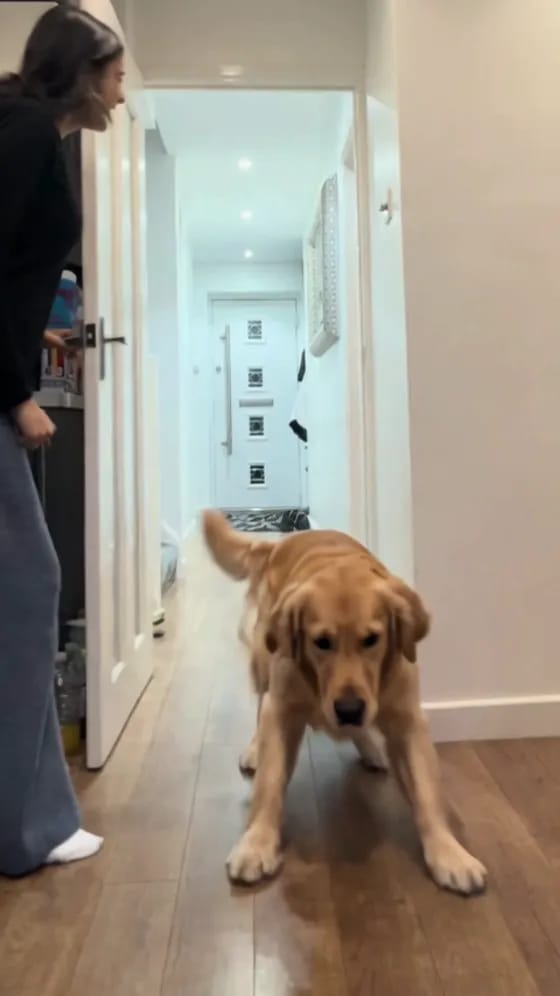
Cet exemple a conservé un corps de chien, sans habiller le retriever d’un sweat à capuche ni le faire glisser sur des genoux humains. Les mouvements peuvent varier selon la photo et la génération. L’exemple montre un résultat réellement obtenu, pas la promesse que chaque photo de chien produira une pose identique.
Choisissez Dog pour une photo de votre chien et Person pour celle d’un adulte. Faire correspondre le mode à la photo indique au modèle le type de protagoniste souhaité.
Gardez toute la séquence lorsque vous partagez
Le canular de porte comporte une courte attente avant la course, le passage et la glissade finale. Garder cette montée permet au public de voir d’abord la distance, puis d’anticiper la réaction à la porte. Le protagoniste petit au début et plus proche à la fin fait partie du cadrage.
La légende peut jouer sur votre lien avec la personne ou sur la personnalité du chien : « Le sprint quand le dîner est prêt », par exemple. Indiquez que la vidéo est générée par IA pour que vos amis sachent qu’elle vient d’une photo. Inutile de reproduire le canular en faisant courir quelqu’un ou un chien vers une porte qui se ferme.
Pour une version personne, partez d’une photo nette d’un seul adulte. Pour une réaction animale, choisissez une photo du chien en entier. Ouvrez le modèle pour importer la photo et générer la vidéo, ou découvrez d’autres idées dans la galerie de modèles.
Questions fréquentes
Le canular de porte nécessite-t-il les photos de deux personnes ?
Non. Importez une photo de personne ou de chien pour remplacer le protagoniste qui court. La femme qui tient la porte reste dans la scène.
Puis-je utiliser une photo prise ailleurs que dans un couloir ?
Oui. Le modèle fournit le décor. Privilégiez un visage net, un corps et des vêtements visibles ; pour un chien, essayez de montrer tout le corps.
Pourquoi le visage est-il difficile à voir au début ?
Le protagoniste démarre au fond du couloir et occupe une petite partie de l’image. Les détails du visage deviennent plus visibles près de l’entrée et de la caméra.
Quelle est la durée de la version chien ?
Les versions personne et chien durent toutes deux 9 secondes au format vertical 9:16. Choisissez 480p ou 720p, puis téléchargez la vidéo générée.