Vídeo IA de piscina infinita: convierte una foto en una escena en la azotea
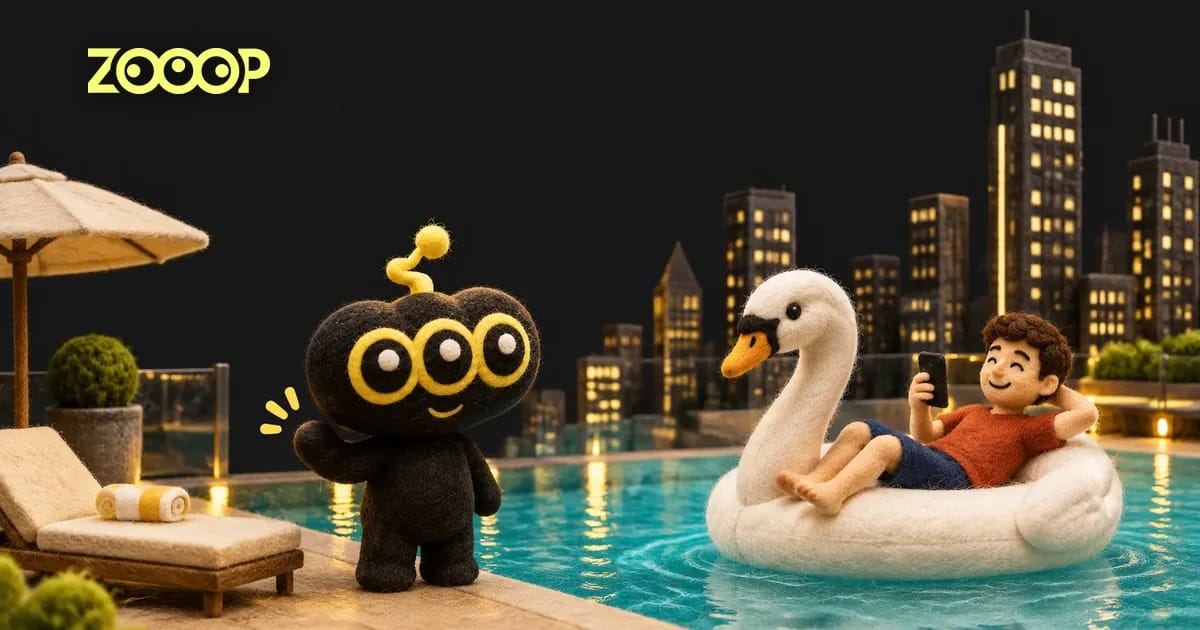
Crea un vídeo IA de piscina infinita con una foto. Aprende qué retrato subir, cómo generar el clip y qué esperar de la escena en la azotea.
Un vídeo IA de piscina infinita coloca al protagonista de tu foto en un flotador de cisne blanco sobre una ciudad de rascacielos. El agua turquesa parece tranquila, la persona mira el teléfono y una mano que entra en primer plano interrumpe el momento. El flotador empieza a alejarse. Ese pequeño cambio es el chiste del clip.
Puedes crear esta escena con la plantilla Infinity Pool Float de ZOOOP. Sube una foto nítida de una sola persona; la plantilla aporta la piscina en la azotea, los edificios y el movimiento. Aquí tienes cómo elegir una foto útil y obtener tu clip vertical.
Qué ocurre en la escena de la azotea
El vídeo IA de piscina infinita es una escena de 11 segundos en formato 9:16. Empieza con una persona recostada en un flotador de cisne blanco, con edificios altos más allá del borde de la piscina. Una mano entra en primer plano, la persona reacciona y el flotador se aleja por el agua.
El ejemplo utiliza a un hombre adulto ficticio de pelo corto oscuro, camisa terracota, pantalón corto azul marino y zapatillas blancas. Esos detalles pertenecen a la demostración. Tú subes a tu propio protagonista, en lugar de elegir a este hombre de un menú de personajes.
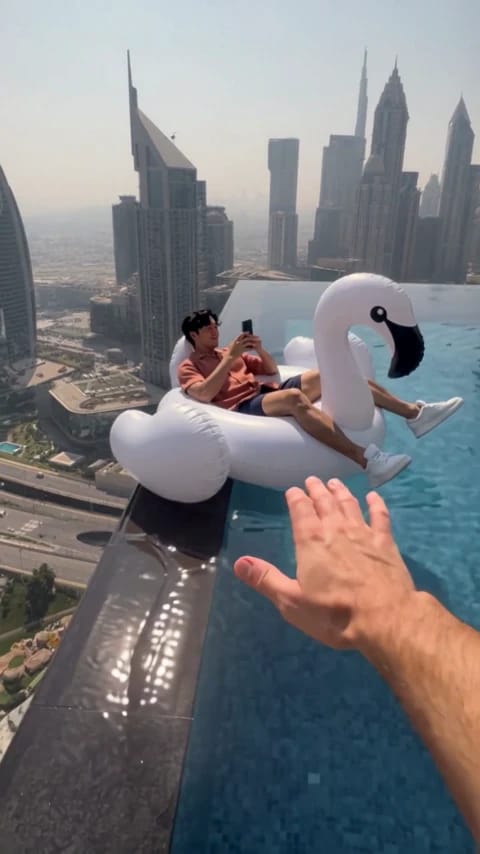
El entorno importa tanto como la reacción. El agua ocupa la parte inferior del encuadre, mientras que los edificios hacen que el estrecho borde de la piscina parezca estar muy alto sobre la calle. Mantener esa composición completa permite entender la escena en un teléfono.
Elige una foto con el rostro y la ropa bien visibles
Para un vídeo IA de piscina infinita, empieza con una foto nítida y bien iluminada de una persona. Una vista frontal o ligeramente de tres cuartos permite ver bien el rostro. Deja visible el pelo y elige una imagen que muestre la ropa que quieres llevar a la escena.
- Usa un solo protagonista, con espacio alrededor de la cabeza y los hombros.
- Prefiere un fondo despejado y una luz uniforme sobre la cara.
- Evita el desenfoque intenso, los accesorios que tapen la cara y los rostros muy pequeños en una foto de grupo amplia.
La imagen de entrada no necesita mostrar una piscina, un flotador ni una pose recostada. Nuestro ejemplo parte de un retrato de pie y coloca al protagonista en la escena sentado. Una foto nítida de cuerpo entero también aporta información sobre la ropa que un recorte ajustado al rostro no puede mostrar.
Estas elecciones dan al resultado referencias visuales útiles; no garantizan una copia exacta de cada detalle. Si comparas dos imágenes de entrada, cambia una sola cosa cada vez, como el encuadre, para poder valorar qué marcó la diferencia.
Sube, genera y descarga
Para crear tu vídeo IA de piscina infinita, abre la plantilla y sigue estos pasos:
- Sube una foto. La imagen es obligatoria y se utiliza para definir a la persona de la escena.
- Elige una resolución de salida disponible. Lee el coste actual en Créditos junto al botón Generar antes de enviar la solicitud.
- Selecciona Generar. Cuando el clip esté listo, descárgalo.
No necesitas describir los rascacielos ni escribir tú mismo los movimientos del flotador. La plantilla ya define la escena. La falta de la foto obligatoria impide generar, así que elige tu imagen antes de continuar.
Para una escena completamente distinta, explora las plantillas de vídeo. Si quieres describir tu propio entorno y acción, el generador de vídeo IA te ofrece otro punto de partida.
Qué muestra nuestro ejemplo y dónde cambian los detalles
En este vídeo IA de piscina infinita, el color de la camisa, el pelo oscuro y las zapatillas blancas ayudan a relacionar el retrato subido con la escena de la piscina. La persona pasa de estar de pie en la imagen a recostarse en el flotador. Por eso la silueta general y la ropa merecen atención además del rostro.
A medida que el flotador se aleja, el rostro ocupa menos píxeles. La vista final sirve para ver la reacción y los rascacielos, más que para examinar rasgos faciales diminutos. Un rostro pequeño no debe tratarse como un retrato en primer plano.
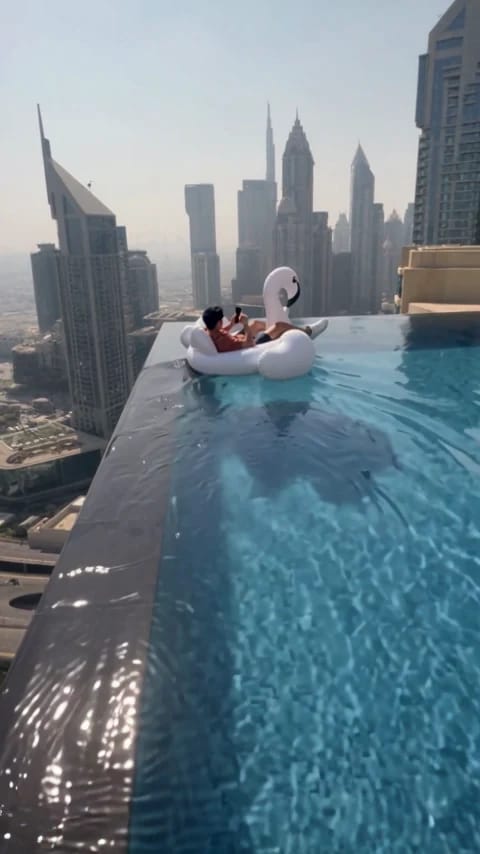
Este ejemplo demuestra una imagen de entrada y un resultado. Tu foto puede cambiar la apariencia y los detalles finos pueden variar entre generaciones. Elige una foto visiblemente nítida antes de dedicar tiempo a comparar diferencias sutiles de expresión.
Mantén el encuadre al compartir
El vídeo IA de piscina infinita ya es vertical. Mantener el formato 9:16 conserva tanto la mano en primer plano como los rascacielos; un recorte muy ajustado a la persona puede eliminar el suceso que da sentido a la reacción.
Si añades un texto en tu editor habitual, colócalo donde no cubra el rostro, el flotador ni la mano que se acerca. Una línea breve deja más piscina visible. Puedes usar el clip completo como una publicación divertida de vacaciones o un vídeo de reacción.
¿Ya tienes una foto? Abre Infinity Pool Float, súbela y genera tu escena.
Preguntas frecuentes
¿Cuántas fotos debo subir?
Sube una foto nítida de una persona. La imagen obligatoria se utiliza para el protagonista del clip.
¿Necesito una foto tomada en una piscina?
No. La piscina en la azotea y los rascacielos forman parte de la plantilla. Nuestro ejemplo usa un retrato de pie como entrada.
¿Puedo usar a una persona distinta de la del ejemplo?
Sí. El hombre del ejemplo es solo una demostración; la foto que subes aporta a la persona de tu resultado.
¿Qué formato obtendré?
La plantilla crea un vídeo vertical de 11 segundos en formato 9:16. Selecciona una resolución disponible y consulta el botón Generar para conocer el coste actual en Créditos.