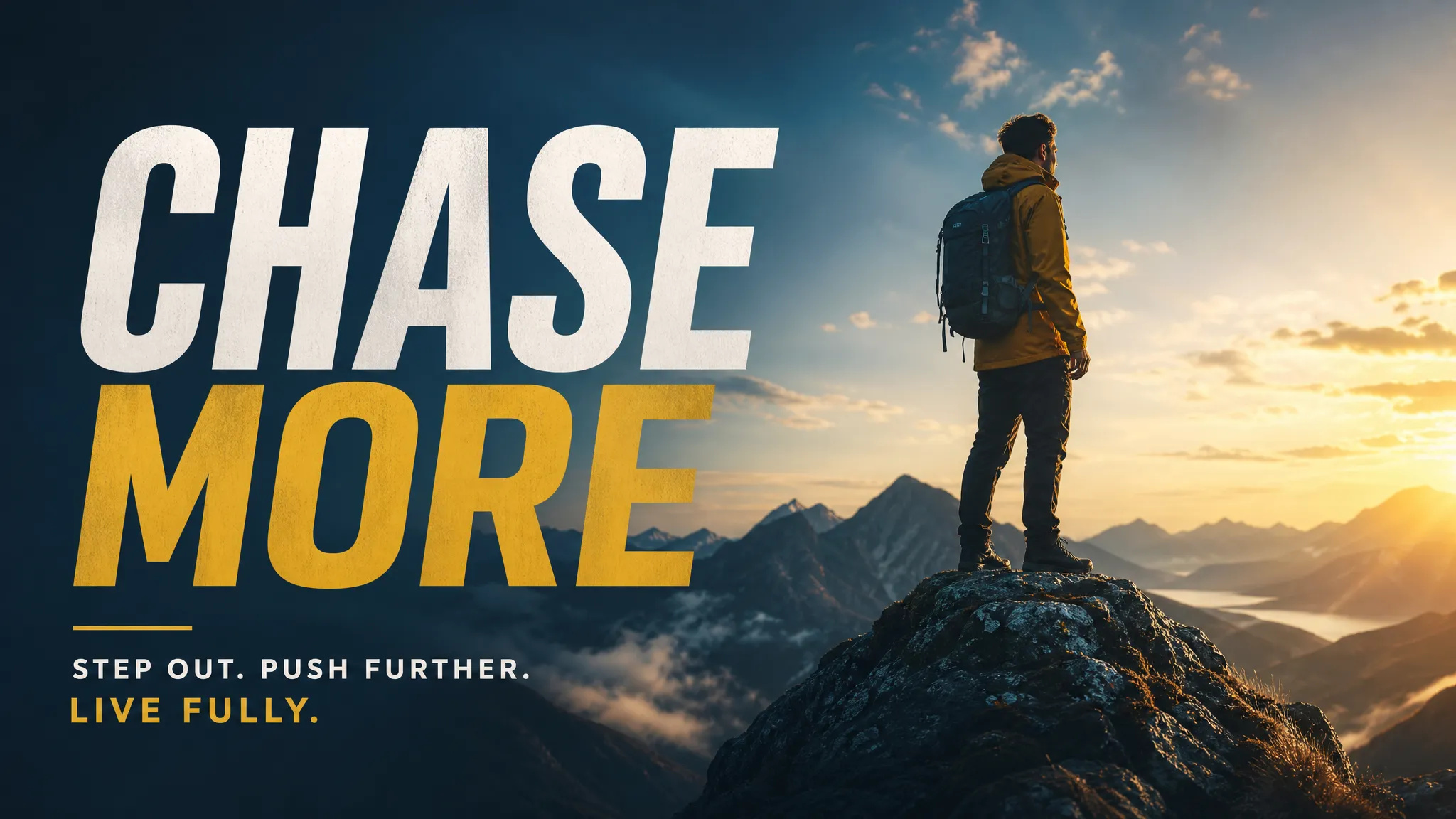
海報和社群配圖
按平台需要的畫幅直接出圖,標題文字連排版一起生成,橫式封面和直式手機螢幕都涵蓋。
寫一句話就能生成照片級圖像和插畫,也可以上傳參考圖做圖生圖 —— 多個頂級模型在同一個介面裡隨時切換。
GPT Image、Flux、Seedream 等模型在同一個面板裡切換,換模型不用換工具,也不用重新學一套參數。
可以只寫提示詞從零生成,也可以上傳參考圖,讓模型延續已有的構圖、風格或人物特徵。
從超寬橫幅到直式手機螢幕都能直接選,部分模型支援到 4K,省掉出圖後再裁切的一步。
同一句話一次生成多張候選,橫向比完再挑,比單張反覆重試更快找到對的方向。
按平台需要的畫幅直接出圖,標題文字連排版一起生成,橫式封面和直式手機螢幕都涵蓋。
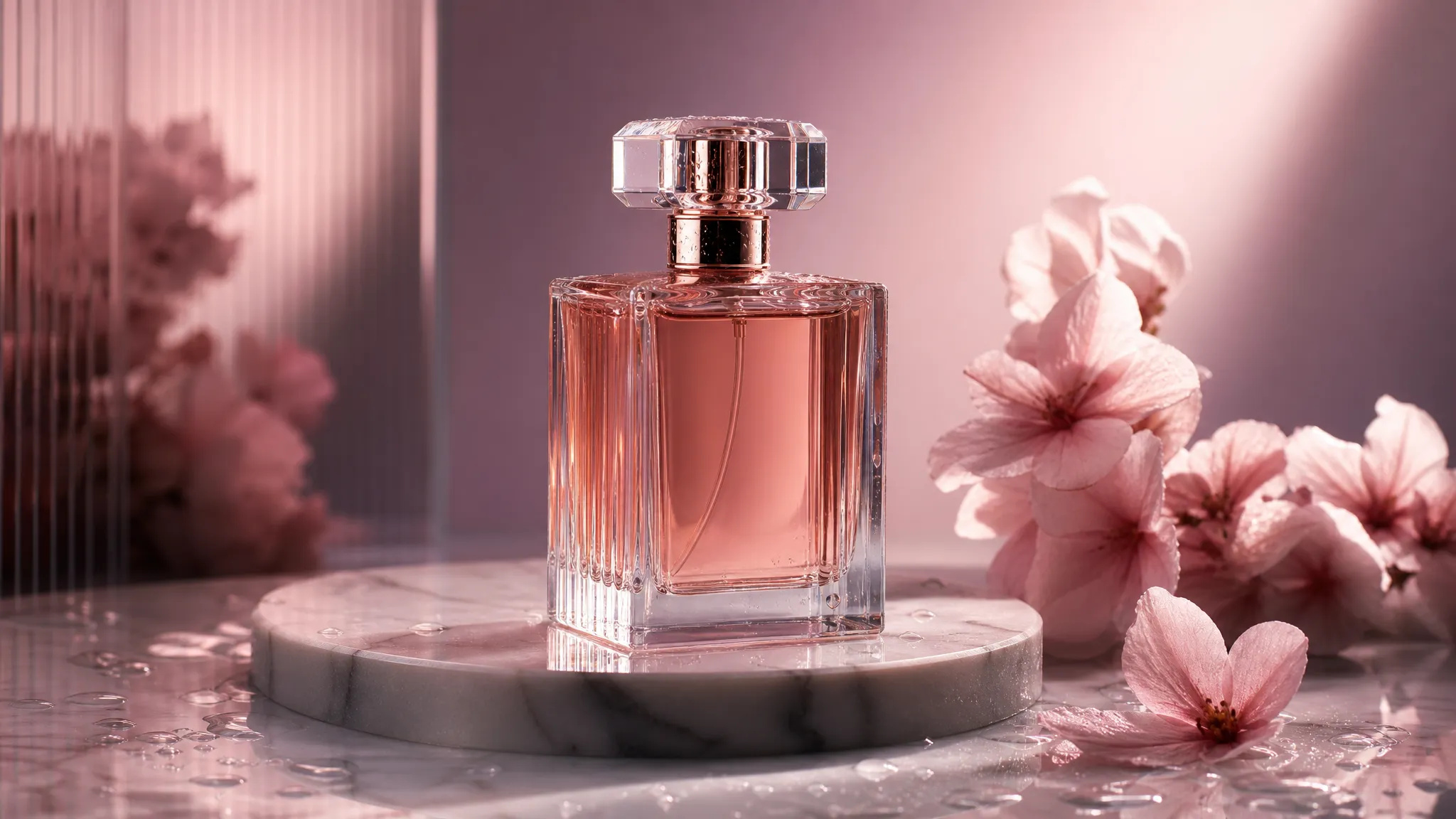
用參考圖保住產品本身的樣子,只換場景和光線,不必重新擺拍。
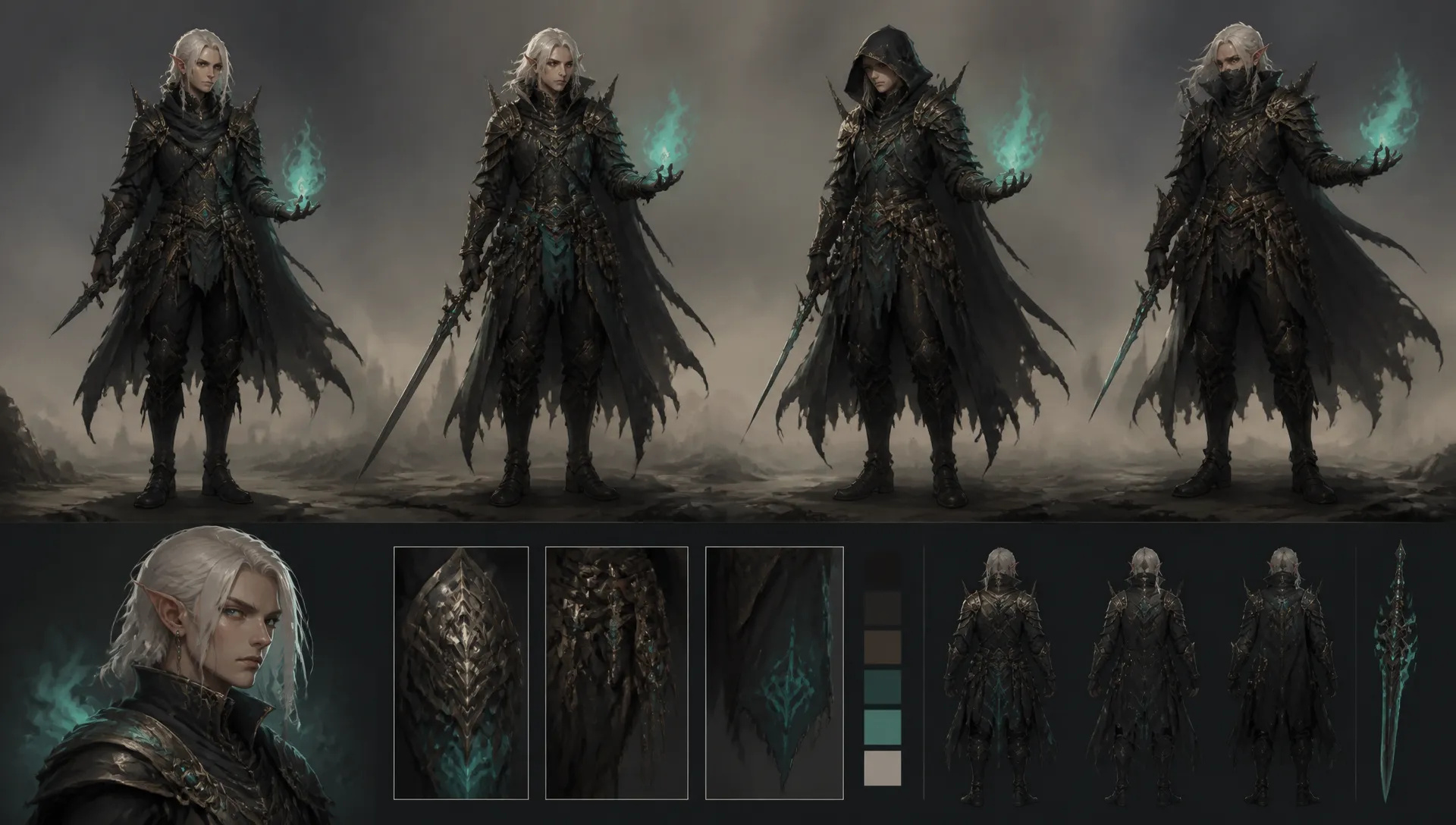
角色、場景、分鏡的早期視覺探索,一次多張把方向和造型方案快速鋪開。
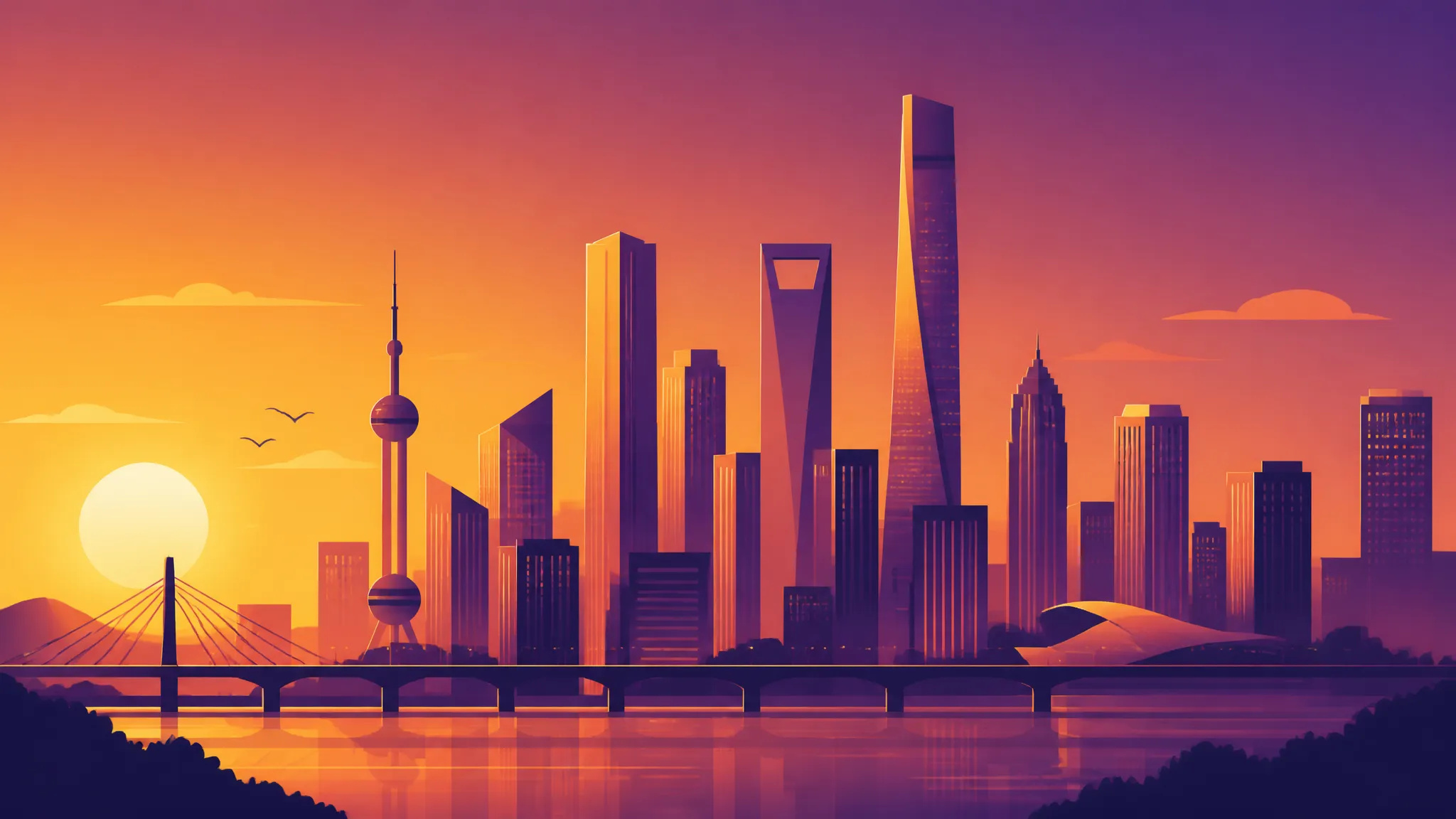
先用文字把風格定下來,拿幾張候選圖再去談方案,比口頭描述省事。
打開 AI 圖像生成器,選一個模型,寫下你想要的畫面。
想延續已有畫面就上傳參考圖,再選畫面比例、解析度和出圖數量。
生成後直接下載,或者送進畫布接著改。
AI 圖像模型現在換代很快,各家擅長的方向也不一樣:有的把畫面裡的文字排得又準又好看,有的更能聽懂一長串複雜指令,有的在皮膚質感和光影上更接近真實攝影。問題是,為了用上不同的模型,你往往得在幾個網站之間來回切,每換一處就重新適應一套參數、重新儲值一筆錢。
ZOOOP 的 AI 圖像生成器把這件事收到一個頁面裡。左邊寫提示詞、選參數,右邊出圖,換模型只是換個下拉選項 —— 參數面板會跟著模型自己變,你不用記哪個模型把「畫面比例」叫什麼名字。點數是共用的,不訂閱、也不會過期,試新模型的成本就是幾張圖。
生成圖片這件事,真正卡人的往往不是畫得好不好,而是出來的圖還得再折騰一輪才能用。
所以畫面比例是按成品給的:超寬橫幅、常規橫式、方圖、直式手機螢幕都在選項裡,不用先出一張再去裁。解析度上,部分模型支援到 4K,海報和印刷品能直接用。出圖數量也可以一次給多張 —— 同一條提示詞一次出幾張候選,橫向比完挑一張,通常比單張反覆重試更快收斂。
如果你手上已經有一張圖,上傳它做圖生圖,模型會延續它的構圖、風格或人物特徵。電商換背景、角色換場景、風格統一一組圖,都是這麼做的。
這個頁面負責「生成一張新的圖」。有幾件事它不是最合適的入口:
把這一頁當成起點:方向還不確定的時候,在這裡用一句話快速試幾個模型、出幾組候選,先把「要什麼」看清楚。方向定了以後,需要精修就轉到圖片編輯,需要成套產出就轉到畫布,需要固定一套配方反覆用就存成範本。
不確定從哪兒開始,就先隨便寫一句你想看的畫面,出一張再說 —— 看到一張具體的圖,比想清楚提示詞要快得多。
文生圖只靠提示詞從零畫,適合方向還沒定的時候;圖生圖要先傳一張參考圖,模型會延續它的構圖、風格或人物特徵,適合你已經有想保住的東西。兩種在同一個頁面裡,傳不傳圖就是區別。
沒有一個模型樣樣最好。要出文字清晰的畫面、要聽懂長句子的複雜指令,選綜合能力強的;追求畫面質感和光影,選偏攝影風格的。同一條提示詞在兩三個模型上各跑一次,比讀參數表更快得到答案;模型庫裡有每個模型擅長什麼的說明。
先從範本開始 —— 範本已經把提示詞和參數都配好了,換掉主體就能出圖,用幾次自然會看出哪些描述真正起作用。寫的時候先說主體,再說風格,最後補構圖和光線,比一口氣堆一長串形容詞有效。
能。想改局部內容用圖片編輯,想要可無損放大的向量檔用 SVG 向量圖,想把多張圖和影片、音訊擺在一起繼續做就送進畫布。生成結果都會留在你的歷史紀錄裡,之後還能取用。







Prompt*
Image Urls
Quality*
選擇比例*
分辨率*