Análise do Gemini Omni Flash: testamos o substituto do Veo 3.1 do Google para gerar, editar e estender
O Veo 3.1 está de saída. As notas de descontinuação da API do Gemini, do Google, são diretas: as versões preview do Veo 3.1, Veo 3.1 Fast e Veo 3.1 Lite podem ser desligadas já a partir de 22 de outubro de 2026, e só um substituto aparece para as três. É o Gemini Omni 1.1 Flash.
O Google lançou o modelo em 27 de agosto. Adicionamos o Gemini Omni Flash ao ZOOOP nas últimas duas semanas e rodamos todos os modos que ele oferece. Foi isto que vimos, de bom e de ruim.
A versão curta
- O Gemini Omni Flash junta gerar, editar e estender em um só modelo. Quando um clipe sai errado, você não começa do zero em outro modelo. Você descreve a correção em uma frase ou acrescenta alguns segundos no final.
- Todo clipe vem com som. Diálogo, passos e ambiente saem junto com a imagem. O porém: não dá para desligar, só direcionar.
- Os clipes têm de 3 a 10 segundos, só em 16:9 ou 9:16. Tomadas mais longas ou enquadramento quadrado pedem outro modelo.
- O nível de rascunho em 360p é ótimo, mas gerar de novo em 720p te dá um clipe novo, não uma cópia mais nítida do rascunho. Muita gente vai supor o contrário. Tem uma comparação lado a lado mais abaixo.
O que é o Gemini Omni 1.1 Flash e por que o Veo 3.1 está se aposentando
Veo é a linha de vídeo de longa data do Google, e o Veo 3.1 foi o último carro-chefe dela. O Gemini Omni segue por outro caminho. É um modelo multimodal: texto, imagens e clipes de vídeo curtos contam como entrada, e o que sai é vídeo com áudio.
Para quem cria, a mudança prática é que um só modelo agora faz cinco trabalhos: texto para vídeo, imagem para vídeo com último quadro opcional, referência para vídeo, edição de um clipe existente e extensão de um clipe. Antes, essas tarefas significavam pular entre vários modelos de vídeo com IA. O Gemini Omni Flash cobre todas.
Existe um Veo 4?
Muita gente está pesquisando por Veo 4. Na data de publicação (11 de outubro de 2026), não encontramos nenhum ID de modelo nem anúncio de lançamento de um Veo 4 na documentação pública do Google. O sucessor que o Google indica para a família Veo 3.1 é o Gemini Omni 1.1 Flash.
Então o conselho prático é: se você estava esperando o Veo 4, pode começar agora com o Gemini Omni Flash. Se o Google lançar um modelo novo mais tarde, a maior parte dos seus prompts e do seu fluxo de trabalho vai junto.
Cinco modos, testados
Texto para vídeo: ele corta sozinho
Pedimos "um filhote de golden retriever corre atrás de folhas de outono caindo em um parque ensolarado, câmera lenta, luz cinematográfica quente, canto de pássaros ao fundo", com 10 segundos. O resultado nos surpreendeu: o Gemini Omni Flash cortou entre quatro planos sozinho dentro desses 10 segundos (um plano aberto, um close, a perseguição, o filhote indo embora), como se alguém tivesse editado.

Isso ajuda em vídeos curtos, já que uma única geração já é uma pequena sequência. Se você quer uma tomada única, sem cortes, tente escrever "one continuous shot" explicitamente no prompt.
Primeiro e último quadro: ele preenche o meio
Em primeiro e último quadro para vídeo, demos a ele um robô cinza e o mesmo robô em laranja, com um prompt de uma linha: o robô se sacode e a carcaça dele vai ficando laranja aos poucos. Três segundos, na vertical. A mudança de cor foi suave, e o formato do robô, os olhos dele e o balão ao lado se mantiveram.

Referência para vídeo: imagens travam a identidade, clipes trazem o movimento
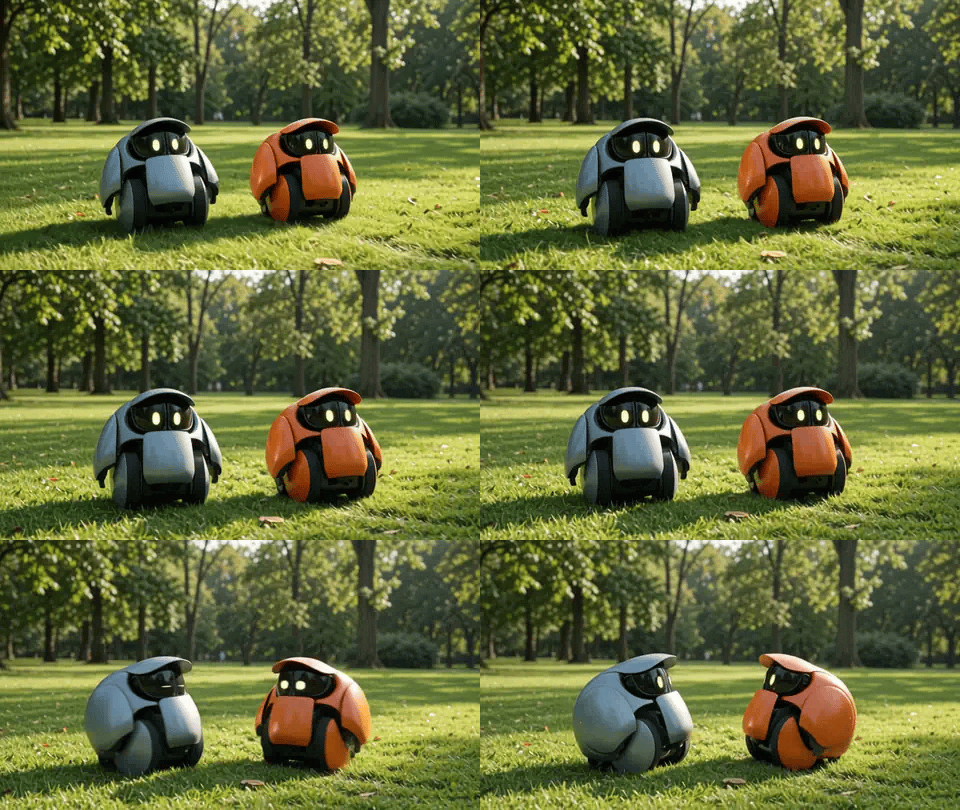
Esta é a parte mais interessante do Gemini Omni. Junto com o prompt, você pode adicionar até 10 imagens de referência e até três clipes de vídeo de no máximo 3 segundos cada. Demos a ele duas fotos de robôs e um clipe de 2,5 segundos de um parque:

Ele devolveu os dois robôs rodando lado a lado por aquele mesmo gramado, com a mesma luz e as mesmas sombras de árvores do clipe de referência:
O áudio de um clipe de referência é ignorado. Os clipes só levam movimento e visual.
Editando com uma frase: jaqueta nova, mesma pessoa
Em editar vídeo, enviamos um clipe de 8 segundos de um homem de moletom amarelo parado em um parque. O prompt: troque o moletom amarelo por uma jaqueta de couro vermelha e mantenha todo o resto igual.
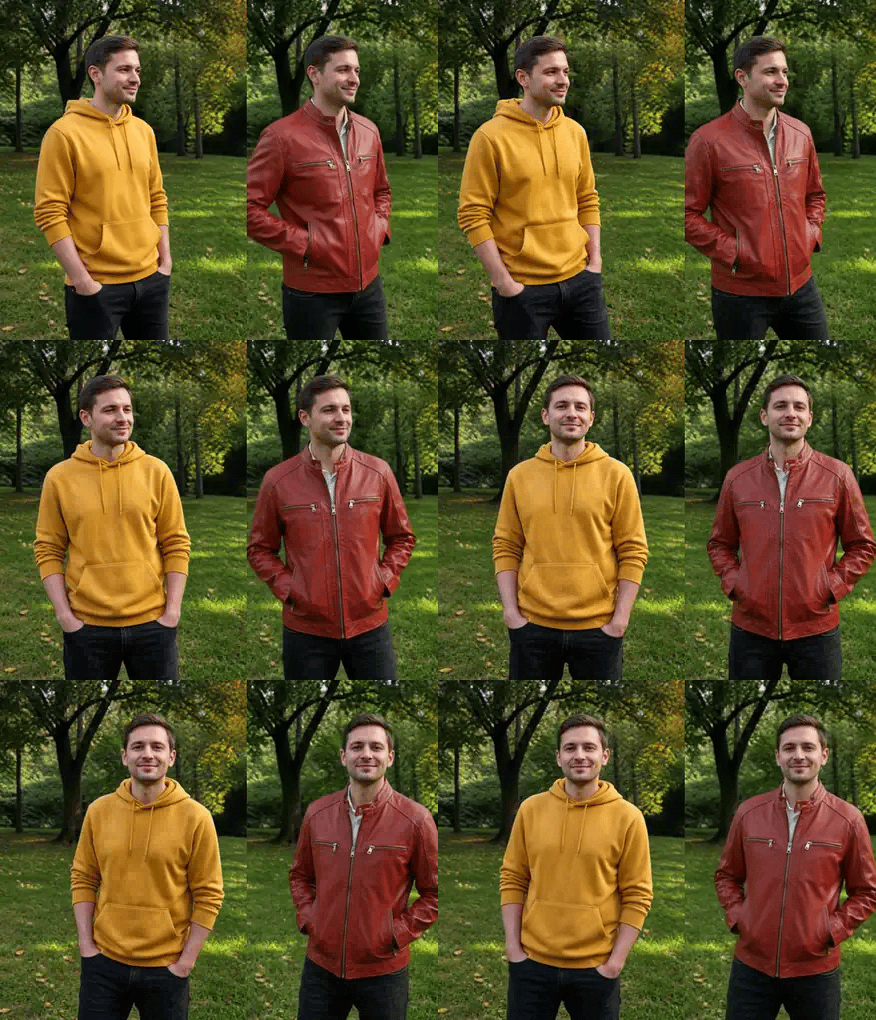
Rosto, cabelo, pose, fundo e ritmo ficaram no lugar. Só a jaqueta mudou. Uma edição assim antes significava gravar tudo de novo.
Estender: alguns segundos a mais no final
No mesmo clipe, usamos estender vídeo para acrescentar 3 segundos: ele sorri, acena para a câmera e depois sai do quadro pela direita.

As três ações aconteceram, embora o aceno seja rápido. Três ações em três segundos é apertado, então dê alguns segundos a mais para uma continuação cheia de coisas.
De rascunhos em 360p até 4K, e um mal-entendido
O Gemini Omni Flash oferece quatro resoluções: 360p, 720p, 1080p e 4K. O Google pensou o 360p como nível de rascunho: rápido e de baixo custo, ideal para encontrar a composição. O 1080p e o 4K são ampliados a partir dos quadros nativos.
Uma coisa precisa ser dita com todas as letras: rodar o mesmo prompt de novo em 720p te dá um clipe novo, não uma versão ampliada do seu rascunho em 360p. Aqui está o mesmo prompt de latte art, 360p à esquerda e 720p à direita:

A composição e a ação são próximas, mas a xícara, as mãos e o ângulo da câmera mudaram. Então o jeito certo de usar o 360p é testar prompts: achar a redação que aponta a cena na direção certa e depois gerar em uma resolução maior. Não escolha um rascunho esperando que a versão HD bata com ele quadro a quadro.
O que deu errado, e os limites
Algumas coisas que vale saber antes de começar:
- O áudio não pode ser desligado. Se você só quer ambiente, escreva "no dialogue" ou "no music" no prompt, ou tire o som do clipe depois.
- Só 16:9 e 9:16. Editamos um clipe vertical com proporção fora do padrão e o resultado voltou em 9:16 padrão, cortando um pouco das bordas.
- 10 segundos por clipe. Os clipes de origem para editar e estender também precisam ter 10 segundos ou menos.
- Filtros de segurança rígidos. Fotos de algumas pessoas reconhecíveis são recusadas, então este não é o modelo para colocar uma pessoa específica em uma filmagem já existente.
- Prompts em inglês são os mais confiáveis. O Google lista o inglês como totalmente compatível; os outros idiomas não foram avaliados formalmente.
Migrando do Veo 3.1
A maioria dos hábitos passa direto:
| O que você fazia no Veo 3.1 | Como fazer no Gemini Omni Flash |
|---|---|
| Texto para vídeo | Texto para vídeo, com qualquer duração de 3 a 10 segundos em vez de 4/6/8 |
| Primeiro quadro / primeiro e último quadro | Modo de primeiro e último quadro, mesma ideia |
| Imagens de referência para personagens consistentes | Até 10 imagens de referência em vez de 3, além de clipes de referência |
| Estender | Modo estender, de 3 a 10 segundos |
| Áudio desligado | Não tem botão; direcione pelo prompt |
A parte nova é a edição. Um clipe de que você não gostava no Veo significava começar do zero; agora dá para consertar.
Quando escolher outro modelo
O Gemini Omni Flash é um faz-tudo, não o melhor em tudo:
- Para colocar uma pessoa específica em um clipe existente, use o MiniMax H3.
- Para tomadas de mais de 10 segundos, ou enquadramentos 1:1 e 4:3, use o Wan V3.0, que vai até 30 segundos.
- Para sequências com vários planos, ou edições de clipes de mais de 10 segundos, use o Seedance V2.5.
- Para copiar uma dança em um personagem movimento por movimento, use o controle de movimento do Kling V3…
Todos ficam na mesma página do gerador de vídeo com IA e compartilham um único saldo de créditos, então trocar de modelo é um clique.
Conclusão
Depois de duas semanas, o que ficou para nós do Gemini Omni 1.1 Flash é como há pouco atrito: você pode levar um clipe do primeiro rascunho até a versão final sem sair do modelo. Teste a direção em 360p, conserte o que não gostar com uma edição de uma frase e estenda a cena quando ela terminar cedo demais. Para quem usa o Veo 3.1 no dia a dia, a troca custa muito pouco, e você ganha um kit de edição inteiro.
Para especificações e mais exemplos, veja a página do modelo Gemini Omni 1.1 Flash. Para montar vários clipes de vídeo com IA em uma única peça, organize-os na tela generativa.