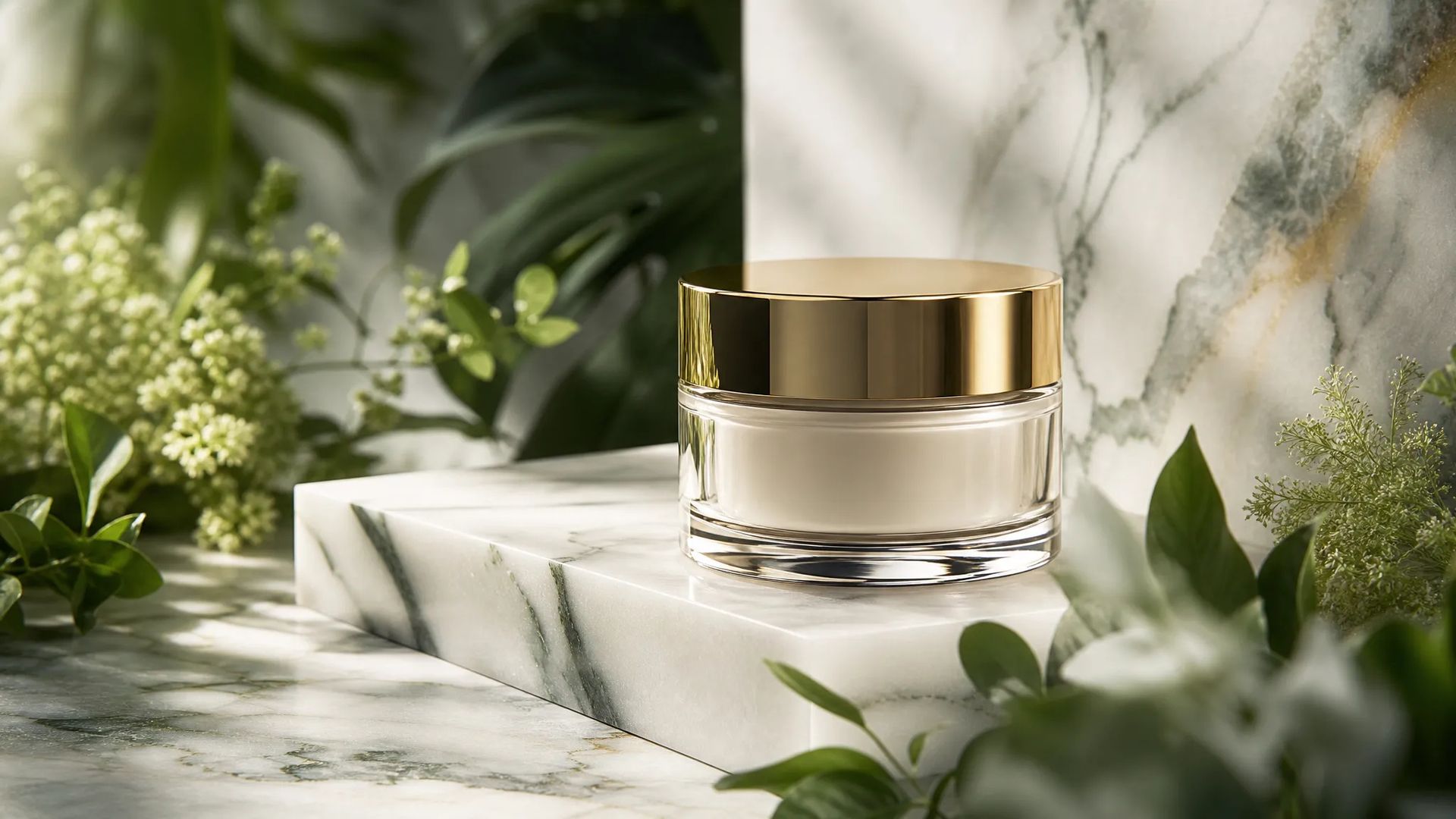
Trocar o fundo em fotos de e-commerce
Mantenha o produto intacto e mude só o cenário e a iluminação — uma produção fotográfica, várias versões.
Envie uma imagem e diga o que mudar — troque o fundo, remova um objeto, mude uma cor, acrescente um elemento. Sem redescrever o quadro inteiro, sem camadas nem ferramentas de máscara.
"Deixe o fundo como uma rua à noite" já basta. Não é preciso redescrever a imagem inteira — tudo o que você não mencionou continua como estava.
Pinte por cima de uma área para restringir a edição a ela. Serve justamente para quando você quer um objeto específico fora do quadro ou quer substituir só um pedaço da cena.
Anexe uma imagem de referência para mostrar ao modelo o visual que você quer — muito mais preciso do que descrever uma aparência em palavras.
O GPT Image e a família Nano Banana são diferentes de verdade — uns seguem melhor instruções complexas, outros preservam rostos e detalhes de produto com mais fidelidade. Rode a mesma edição em outro modelo e compare.
Mantenha o produto intacto e mude só o cenário e a iluminação — uma produção fotográfica, várias versões.
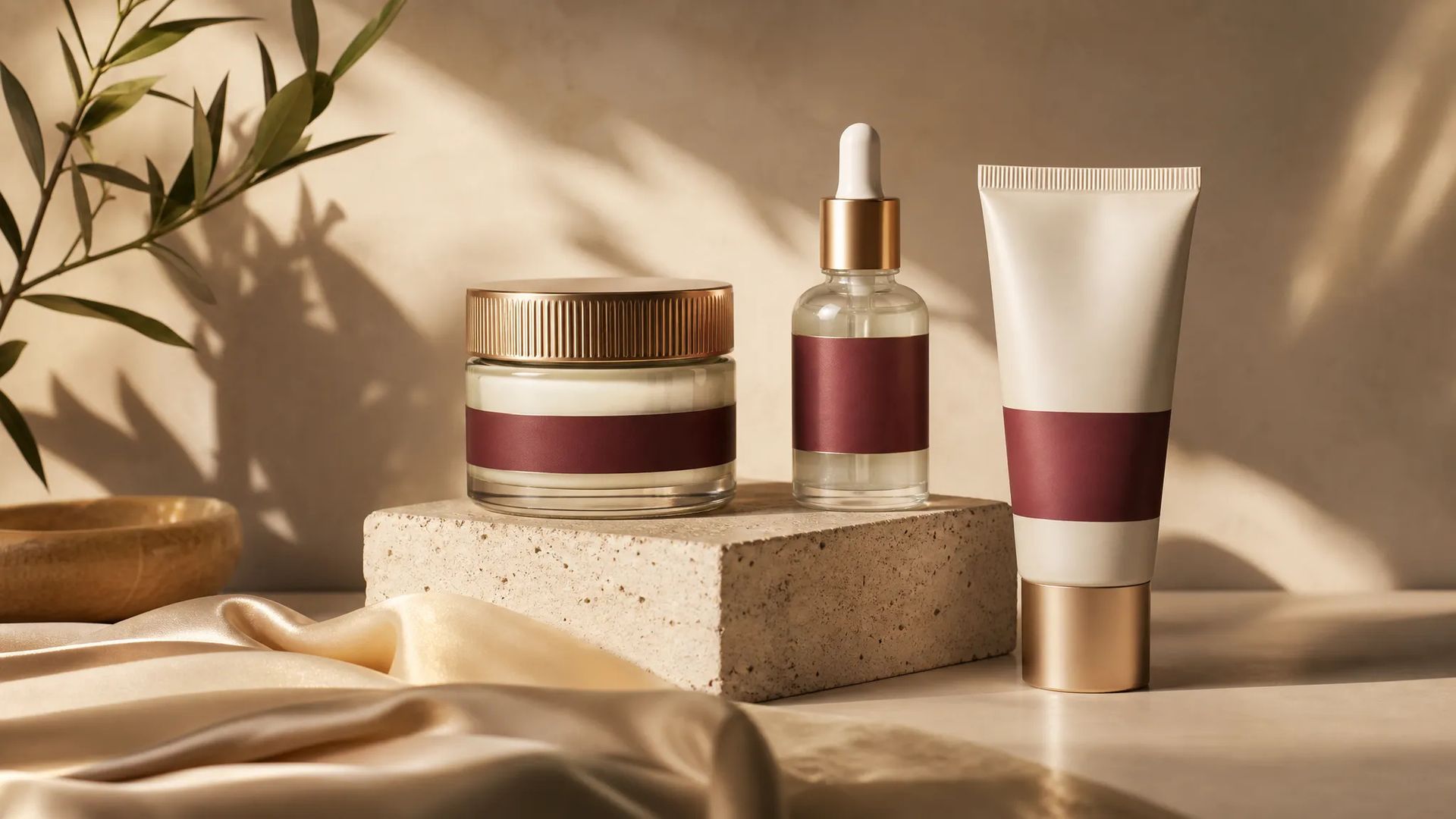
Gente passando, bagunça, texto perdido — marque e some, com o fundo reconstruído por trás.
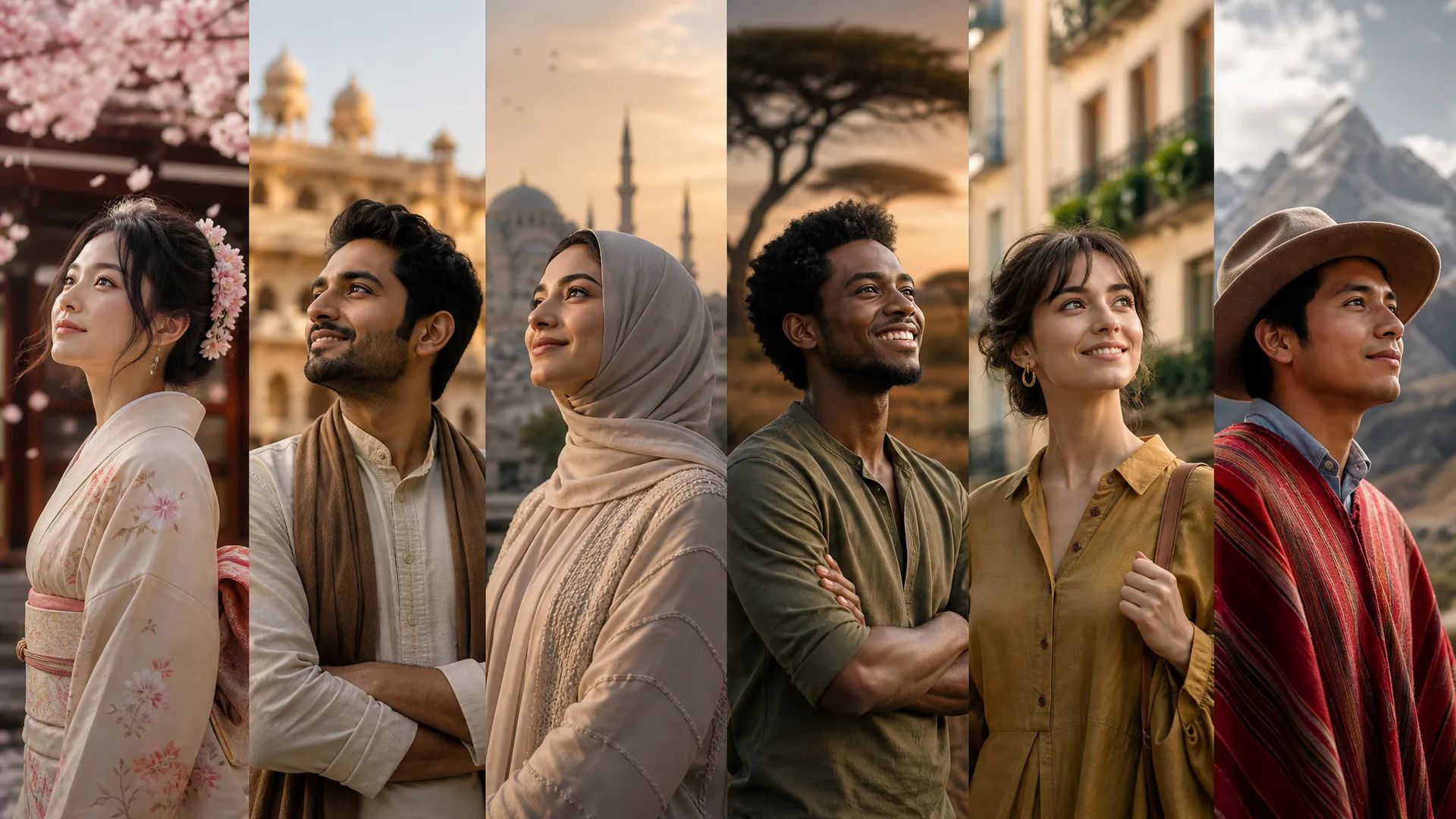
Preserve o layout e o personagem e mude o texto da chamada ou a paleta — útil para versões localizadas e opções de teste A/B.
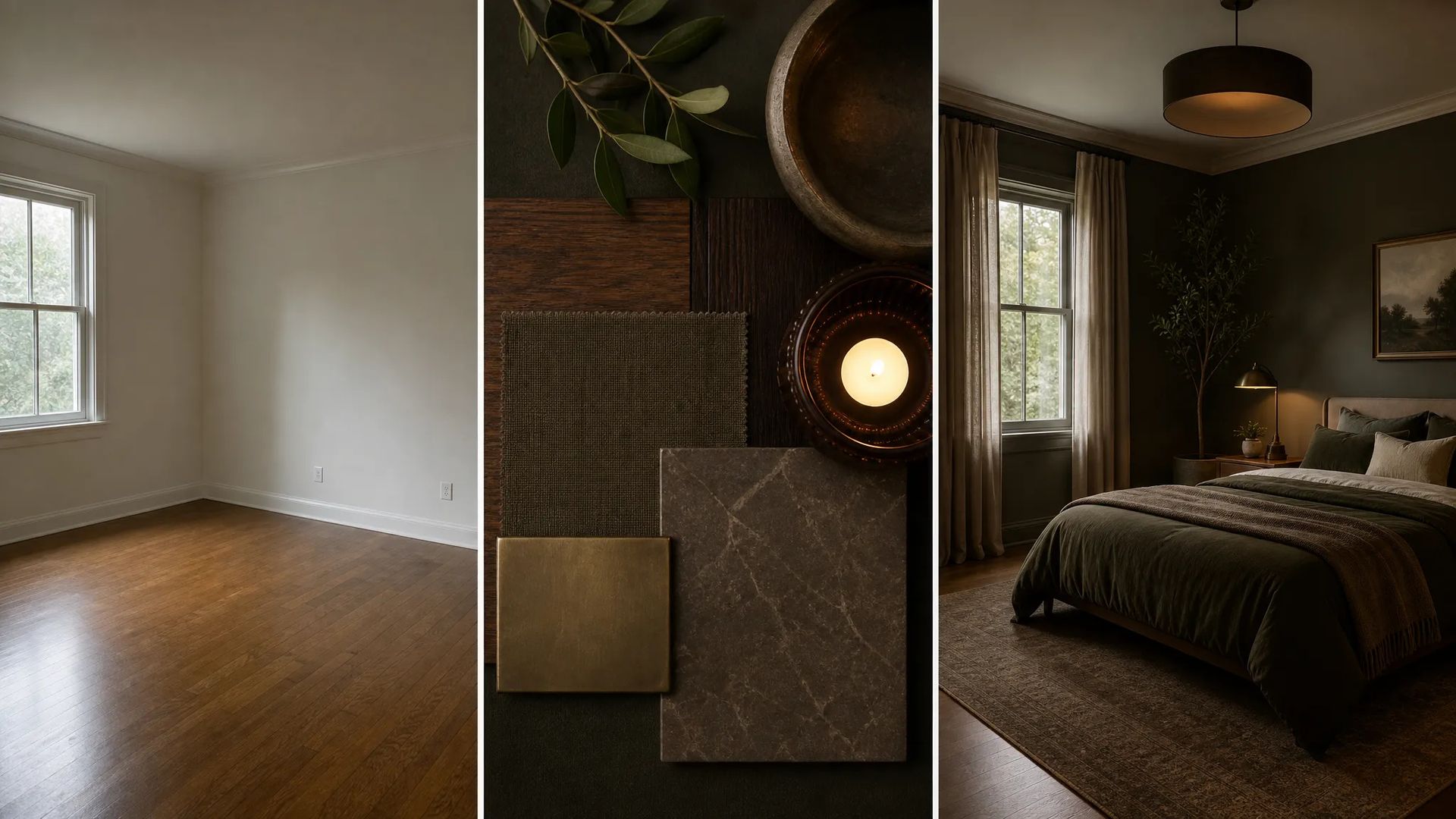
Luz, material, cor — aquilo que você percebe mas não consegue especificar direito — ajustado na direção certa com uma frase.
Abra o Editor de Imagem com IA e envie a imagem que você quer alterar.
Descreva a mudança em uma frase e pincele a área quando precisar de controle preciso.
Baixe o resultado ou mande para a tela para continuar editando.
Gerar uma imagem e editar uma imagem são trabalhos diferentes. Ao gerar, você está descrevendo o que quer. Ao editar, o que você está dizendo, na prática, é "não mexa em nada, exceto nisto aqui".
Esse segundo trabalho dá errado numa ferramenta de texto-para-imagem: você reescreve o prompt e o personagem, a composição e a iluminação voltam todos diferentes — exatamente aquilo que você queria manter. Já um software de edição tradicional oferece controle preciso, mas trocar um fundo significa recortar, suavizar bordas e casar cores, o que só ajuda quem já sabe fazer.
O Editor de Imagem com IA da ZOOOP fica no meio-termo: envie o original e diga o que mudar. "Deixe o fundo como uma rua à noite." "Remova a pessoa da esquerda." "Deixe esta jaqueta bege." Tudo o que você não mencionou continua como estava.
A maioria das edições funciona só com a frase. Duas situações pedem mais: o local é específico (três pessoas no quadro e você quer tirar uma) ou o modelo insiste em alterar a coisa errada.
É aí que você pincela a região e confina a edição a ela. Além do pincel, dá para anexar uma imagem de referência — para o fundo que você quer ou para o material que tem em mente, uma imagem vale mais que um parágrafo de adjetivos.
Trocar de modelo também compensa. Uns seguem melhor instruções complexas; outros preservam rostos e detalhes de produto com mais fidelidade ao longo de uma edição. A mesma imagem com a mesma frase em outro modelo costuma ser toda a distância entre "quase lá" e "é isso".
Esta página altera uma imagem que você já tem. Alguns trabalhos têm portas de entrada melhores:
Em uma linha: edite quando quiser manter o original, gere quando quiser um quadro novo.
Na prática você vai transitar entre os dois — encontra uma imagem base no gerador, refina o detalhe aqui e depois manda para a tela para deixá-la junto dos seus outros materiais. Por isso esta página raramente é o ponto de partida, mas costuma ser o passo que leva uma imagem de "quase bom" a pronta para entregar.
O gerador cria algo novo a partir do zero; o editor altera a imagem que você já tem. A diferença está no que é preservado — uma edição tenta manter tudo o que você não mencionou, então trocar um fundo, remover um objeto ou corrigir um detalhe fica bem mais controlável aqui, sem que o personagem e a composição mudem junto.
Normalmente não — a maioria das edições funciona só com a frase, e o modelo encontra a área sozinho. O pincel ajuda em duas situações: quando o local é específico (remover a pessoa no canto inferior direito) ou quando o modelo insiste em mexer na coisa errada. Pintar a região elimina a ambiguidade.
É aqui que os modelos mais se diferenciam. Alguns preservam rostos e a aparência do produto com muito mais fidelidade ao longo de uma edição; outros se saem melhor em mudanças estilísticas amplas. Se um resultado deformar o seu personagem, rode a mesma instrução em outro modelo — isso costuma resolver.
Dá. Cada resultado pode virar a entrada da edição seguinte, passo a passo. Quando você quiser ver muitas versões de uma vez ou comparar várias imagens lado a lado, a tela funciona melhor do que sobrescrever um único resultado na mesma página.
Prompt*
Image*
Resolução*
Thinking Level
Suas gerações aparecerão aqui assim que você entrar.
A criação de uma conta é gratuita.
