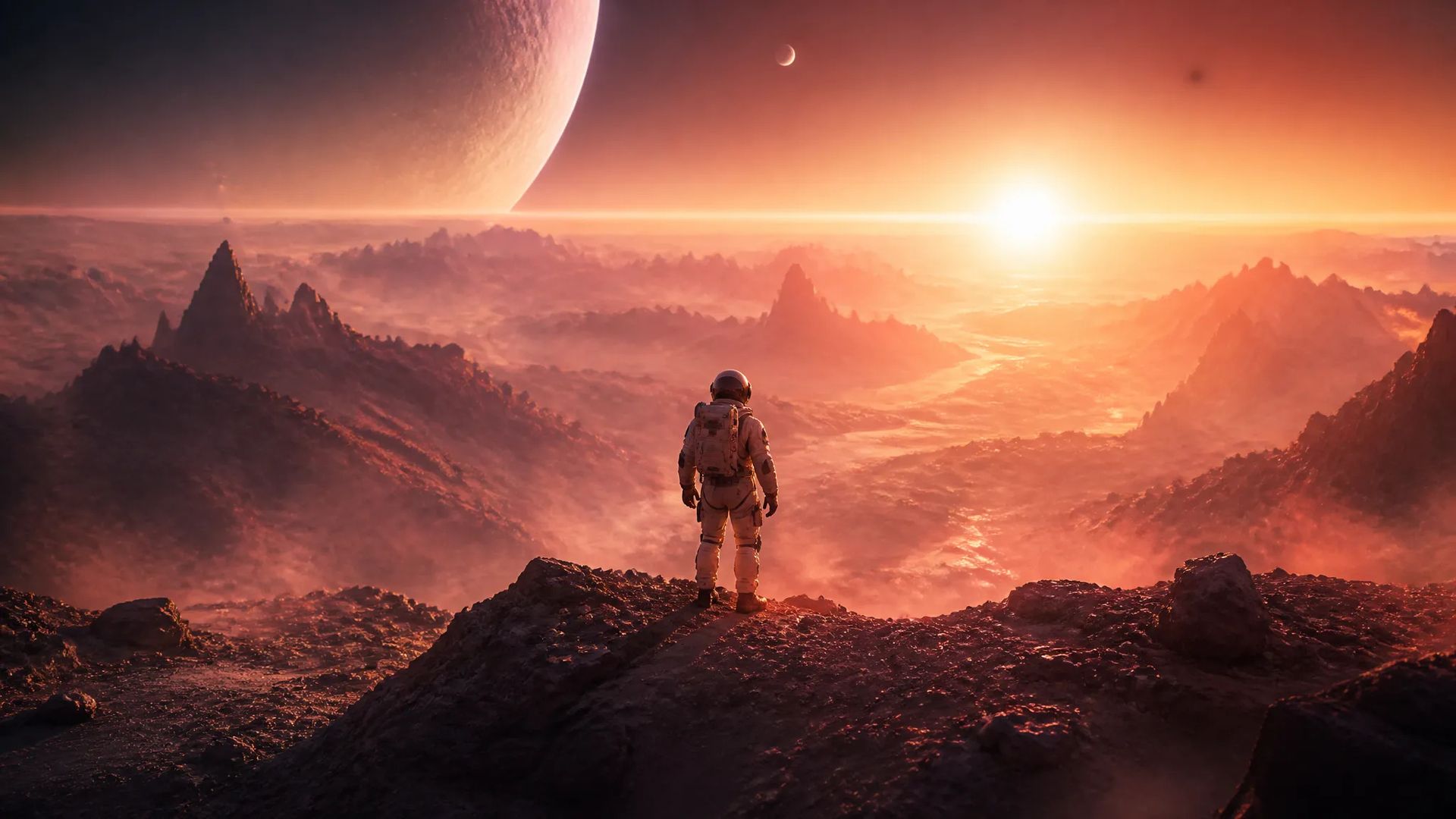
Dar vida a uma imagem parada
Comece por uma imagem de que você gosta, especifique no que ela deve se transformar, e o movimento intermediário se preenche sozinho.
Dê um primeiro quadro e um último quadro, e a IA preenche o movimento entre eles — você define as duas pontas, então o plano não tem como fugir do rumo.
Envie duas imagens e o modelo preenche o movimento. É bem mais controlável do que uma descrição em texto — onde o plano termina fica decidido antes de você gerar.
Use o último quadro do plano que sai e o primeiro quadro do plano que entra, e a ponte entre eles se gera naturalmente.
A maioria dos modelos de vídeo aceita primeiro e último quadro, e eles diferem no estilo e na amplitude do movimento. Rode o mesmo par em outro modelo.
Informe apenas o primeiro quadro e ele segue em frente a partir dele; informe os dois quando quiser interpolação precisa.
Comece por uma imagem de que você gosta, especifique no que ela deve se transformar, e o movimento intermediário se preenche sozinho.
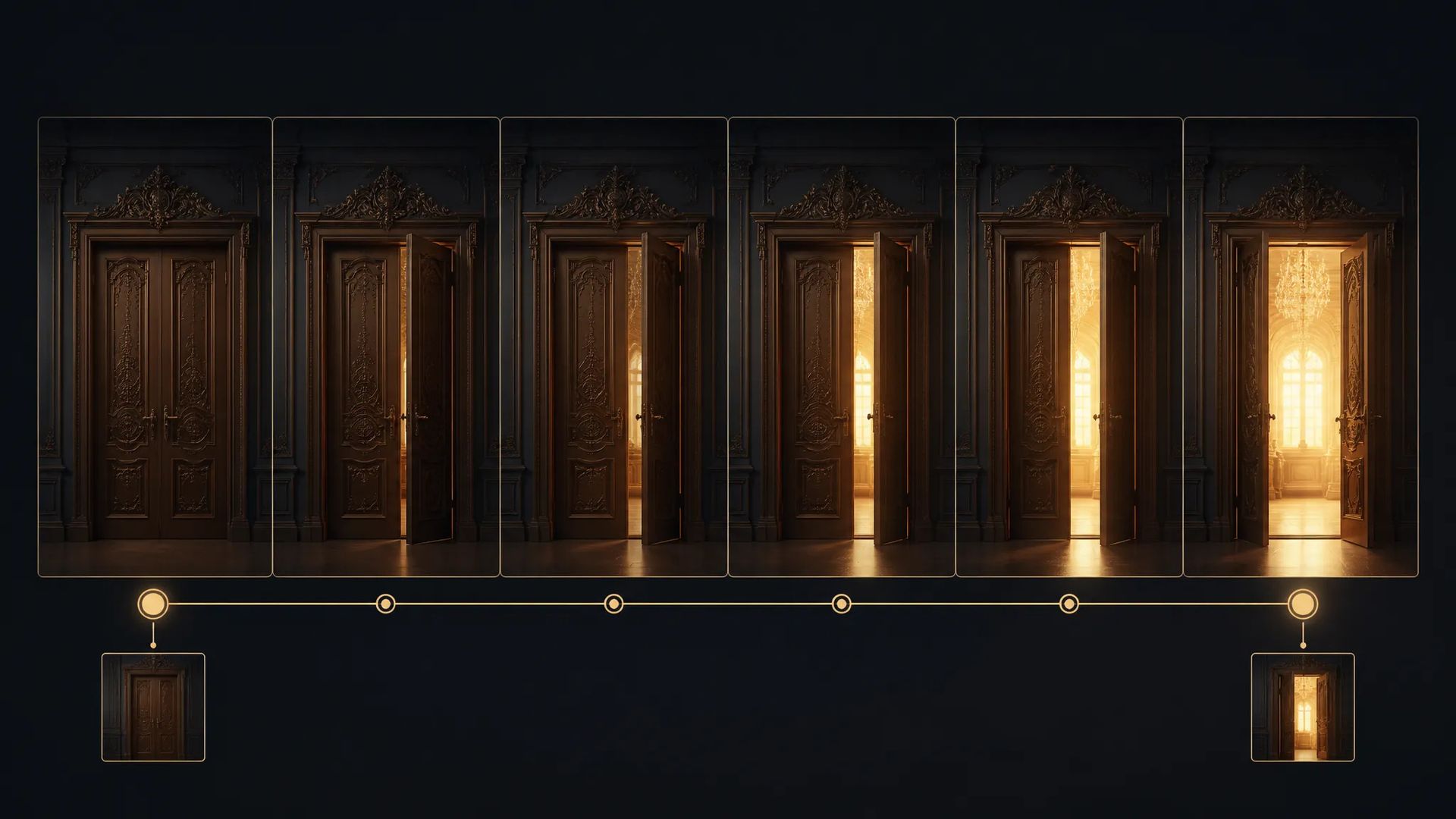
Trave a trajetória nas duas pontas para que o modelo não improvise em algum lugar que você não queria.
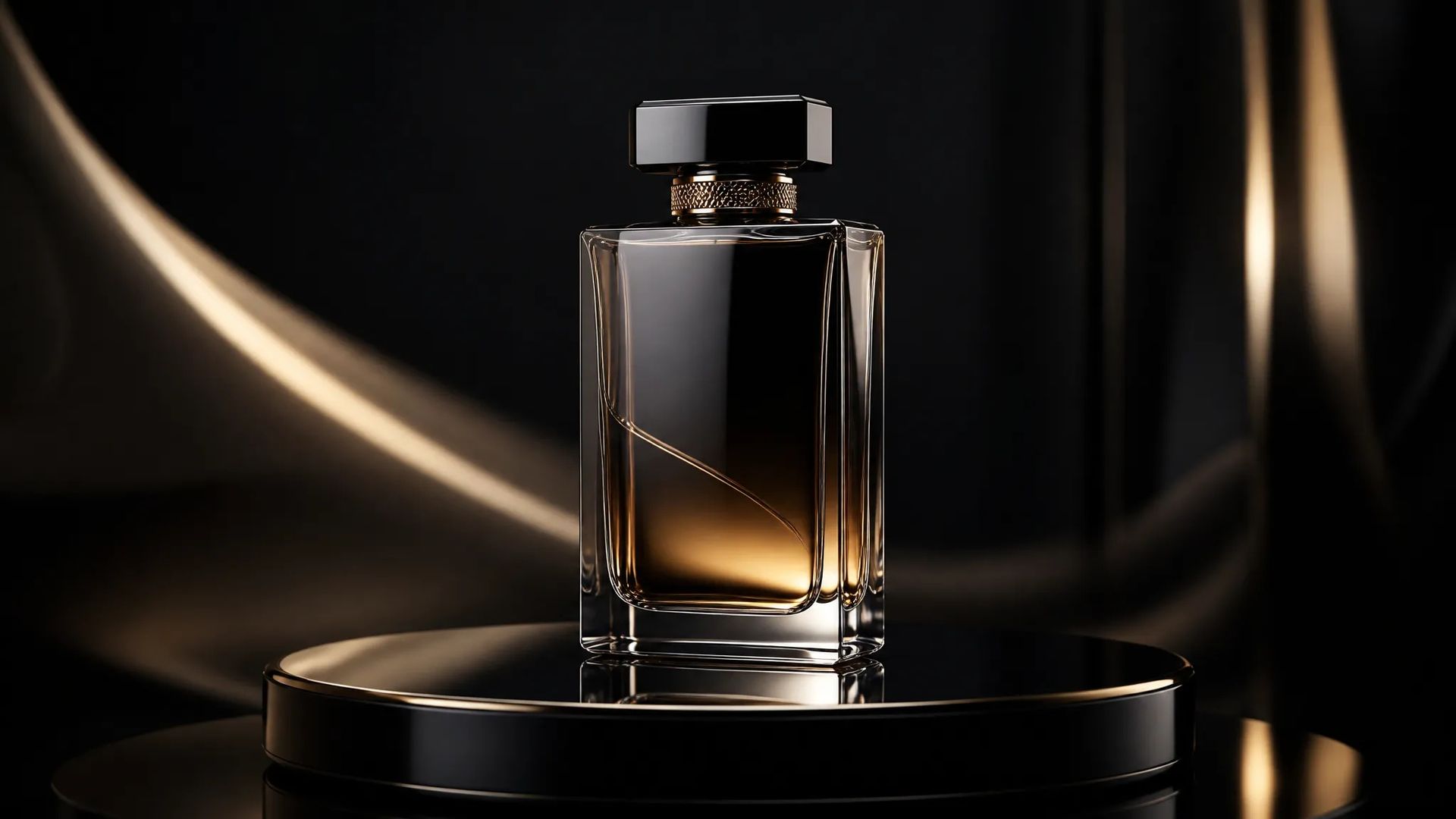
De fechado a aberto, de plano aberto a fechado — tanto o estado inicial quanto o final são fotos de produto escolhidas por você.
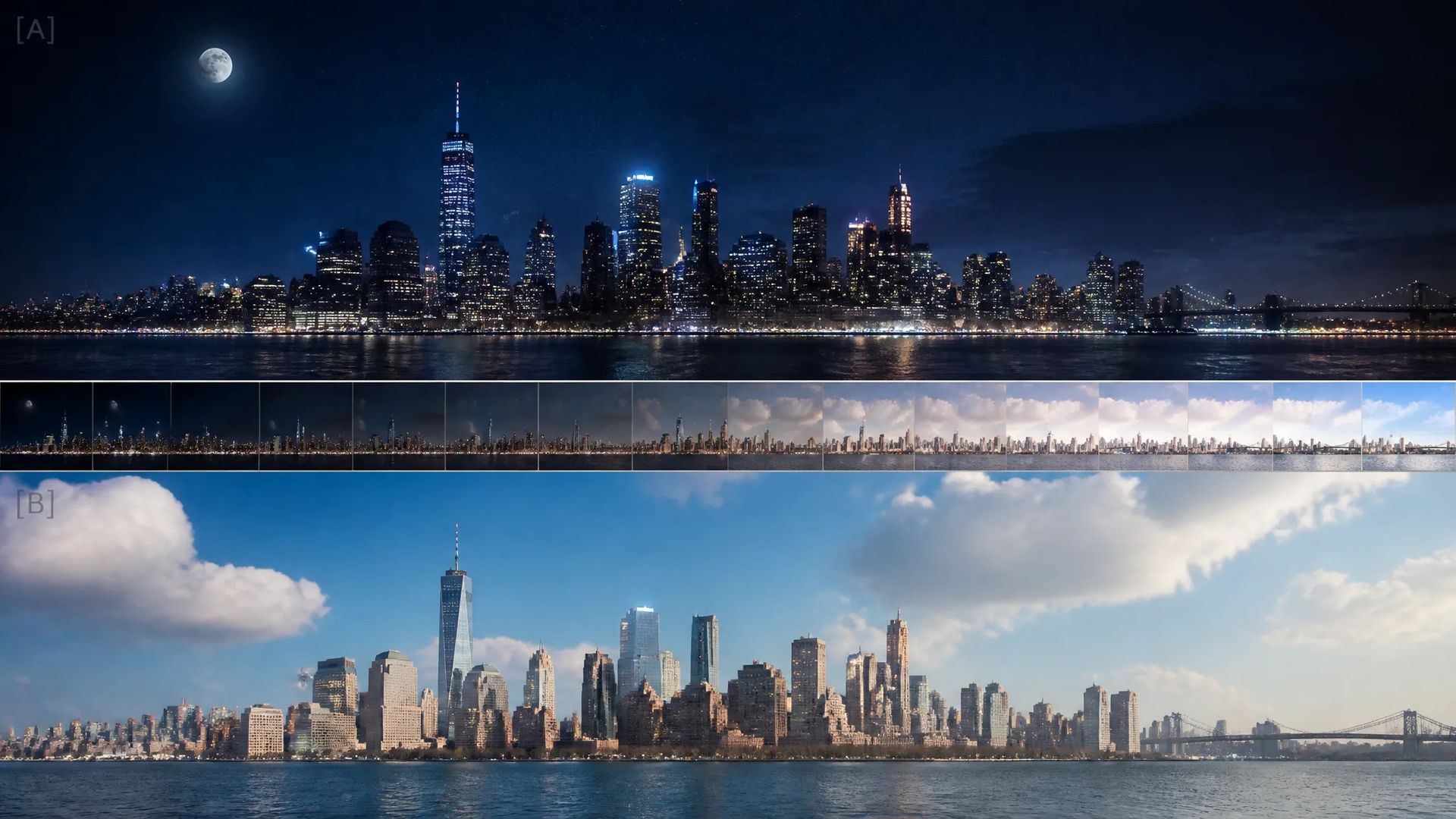
Gere a ponte a partir dos quadros de fronteira de dois planos, para que a emenda leia melhor do que um corte seco.
Abra o Vídeo de Primeiro e Último Frame com IA e envie o primeiro quadro.
Envie o último quadro e acrescente uma frase sobre o que deve acontecer no meio.
Escolha uma duração e um modelo, gere e depois baixe ou mande para a tela.
Existe uma frustração conhecida ao animar uma imagem única: o movimento fica ótimo e vai parar num lugar que você não queria. Você entregou um começo, e o modelo decidiu o resto.
O primeiro e último frame inverte isso: você entrega as duas pontas e o modelo só preenche o meio. Onde a imagem vai parar já está resolvido antes de você gerar.
Essa restrição é mais forte do que qualquer prompt. Para levar um produto de fechado a aberto, uma câmera de plano aberto a fechado, uma cena de dia a noite — mostrar as duas pontas funciona melhor do que descrever o processo.
A qualidade depende, sobretudo, das pontas que você escolhe:
Dois estados de uma mesma cena são o ideal — fechado e aberto, plano aberto e fechado, dia e noite. O modelo lê aquilo como uma coisa só mudando, então a ponte fica suave.
Imagens sem relação causam problema — o modelo só consegue forçar uma transição, e o miolo tende a deformar ou saltar. Se você realmente precisa ir de A a B sem nenhuma relação, aquilo sempre foi um corte seco, não uma interpolação.
Um quadro só é permitido — nesse caso a ferramenta se reduz a seguir em frente a partir daquela imagem, algo próximo do imagem para vídeo. O último quadro é o que você acrescenta quando o ponto de chegada importa.
O primeiro e último frame combina com o momento em que você já sabe a resposta. O começo e o fim estão na sua cabeça e tudo o que falta é a ponte — mostrar as duas pontas é mais preciso do que escrever uma descrição.
Em compensação, ele é desconfortável quando a direção ainda está em aberto, já que você teria de produzir duas imagens antes. Nessa fase, rodar algumas tomadas no gerador de vídeo é mais rápido.
Uma combinação prática: crie dois quadros-chave no gerador de imagens e traga-os para cá para interpolar. Assim as duas pontas do plano são imagens escolhidas por você, e não o que o modelo tiver produzido por acaso.
O imagem para vídeo dá ao modelo só um ponto de partida e deixa que ele decida o rumo — às vezes ótimo, às vezes nada parecido com o que você imaginou. O primeiro e último frame acrescenta um ponto de chegada, o que cerca a trajetória. Use este quando quiser um resultado determinado; use o imagem para vídeo quando quiser ver a ideia do modelo.
Elas precisam ter uma relação plausível. Dois estados da mesma cena — fechado e aberto, plano aberto e fechado, dia e noite — funcionam melhor. Se as duas não tiverem relação, o modelo só consegue forçar uma ponte, e o miolo costuma deformar ou dar saltos.
Você pode acrescentar uma frase dizendo se é uma aproximação, uma rotação ou um morph. Mas os dois quadros em si são a restrição mais forte; na maioria dos casos escolher bem as pontas rende mais do que iterar no prompt.
Pode — preencha apenas o primeiro quadro e ele segue em frente a partir dali, algo próximo do imagem para vídeo. O último quadro é o que você acrescenta quando o ponto de chegada importa.










Prompt*
Quadro Inicial*
Quadro Final
Resolução*
Duração*
Suas gerações aparecerão aqui assim que você entrar.
A criação de uma conta é gratuita.