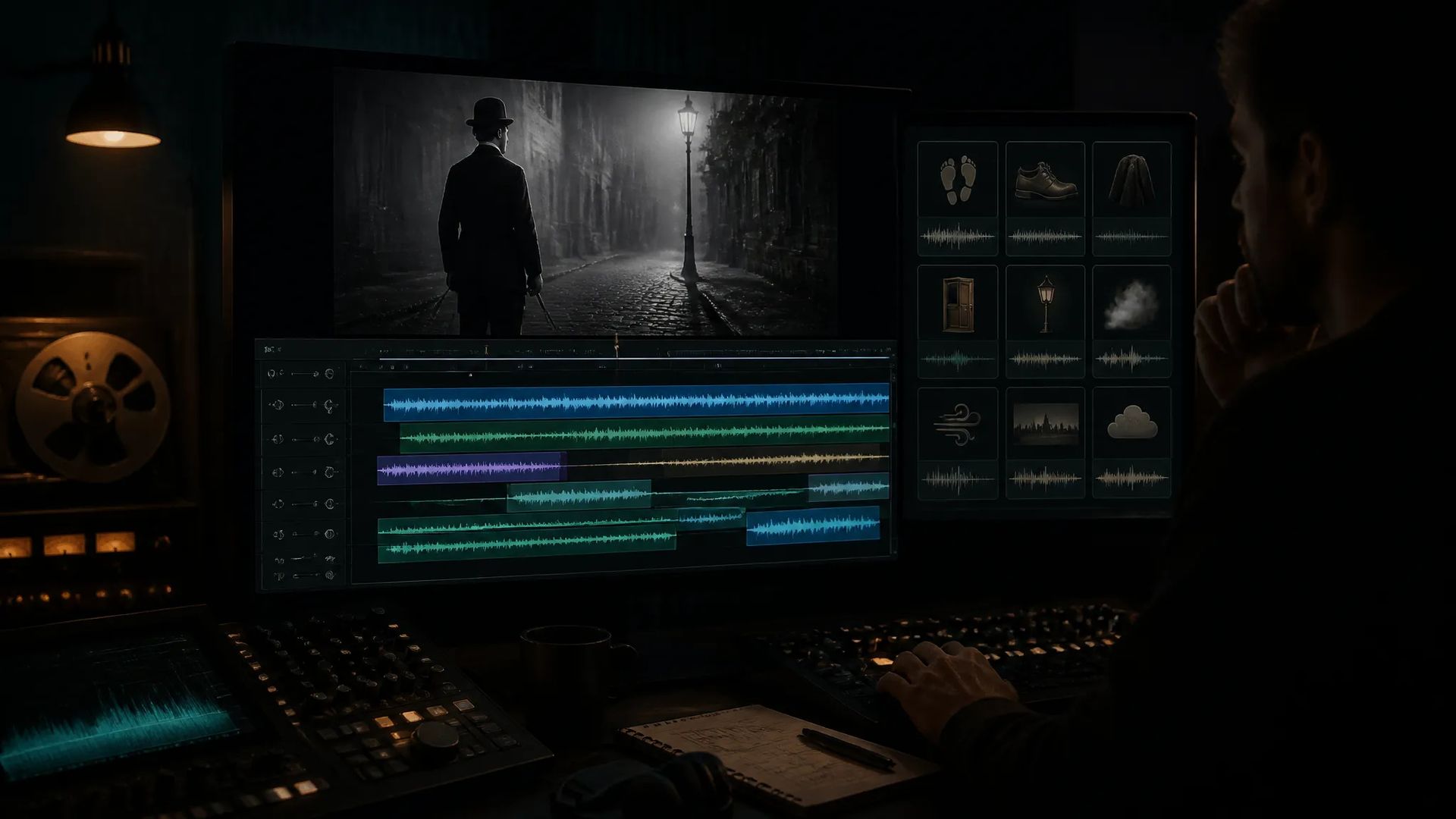
Sonorizar um clipe mudo
O vídeo gerado por IA chega sem áudio — acrescente o som correspondente antes de entregar.
Envie um material sem som e a IA lê a imagem para gerar o áudio correspondente — passos, ambiência e impactos de uma vez só, sem nada para procurar.
O modelo analisa o que acontece na tela e gera a partir disso — sem que você precise descrever o efeito de cada ação.
A camada ambiente e os golpes de ação chegam juntos, então uma sequência inteira ganha áudio em uma passagem em vez de receber efeitos empilhados um a um.
A maioria dos modelos de vídeo devolve imagem sem áudio. Esta página é a etapa que preenche essa lacuna.
O áudio foi gerado para aquele material específico, então os acentos caem nos quadros certos sem ajuste manual.
O vídeo gerado por IA chega sem áudio — acrescente o som correspondente antes de entregar.
Quando um plano parece vazio, uma camada de ambiência é o que o ancora.

Passos, impactos, interruptores na tela, cada um caindo no seu quadro real.

Uma peça não está pronta enquanto não tem som — acrescente essa camada e depois exporte.
Abra os Efeitos Sonoros para Vídeo com IA e envie o material que você quer sonorizar.
Opcionalmente acrescente uma frase descrevendo a atmosfera sonora que você quer.
Baixe o resultado ou mande para a tela para continuar montando.
A lacuna mais fácil de ignorar no vídeo por IA não é a qualidade da imagem — é que a maioria dos modelos de vídeo devolve só imagem. Um clipe sem som é lido como vazio mesmo quando está bonito. O que falta é a camada ambiente que o ancora.
A solução tradicional é vasculhar uma biblioteca: achar o som ambiente, achar os passos, achar o impacto e depois alinhar cada um à linha do tempo. Achar os sons não é a parte difícil — alinhá-los é, já que você acaba contando quadros para cada ação.
Esta página inverte isso. Entregue o vídeo, e o modelo lê o que acontece na tela e gera o áudio. O tempo vem da imagem, então o alinhamento já nasce pronto.
Essa é a diferença central em relação ao gerador de efeitos sonoros. Lá, você diz e ele faz. Aqui, ele vê e faz.
Por isso uma frase pode conduzir a atmosfera — ambiente interno ou externo, silencioso ou movimentado — mas o sinal principal é o material. Algo que não está na tela é difícil de invocar com palavras; para um som fora da imagem, gerá-lo separadamente na ferramenta de efeitos sonoros é o caminho direto.
Com voz acontece o mesmo: esta página entrega ambiência e som de ação. Para diálogo inteligível, gere no texto para fala e combine as duas camadas na tela.
Coloque esta etapa no fim do processo: sonorize depois que a imagem estiver travada. Como a geração parte do material, qualquer mudança na imagem significa refazer o áudio.
Uma estratégia prática de camadas: use esta página para a ambiência e o som de ação do clipe, acrescente alguns golpes de ênfase com o gerador de efeitos sonoros e depois gere música e diálogo separadamente, misturando tudo na tela. Cada camada continua controlável, e mudar um som não obriga a refazer a passagem inteira.
Lá, você descreve um som e recebe aquele som — exatamente quando precisa de um efeito específico. Aqui é o inverso: você fornece a imagem e ela é lida para decidir o que deve ser ouvido. Use esta página para sonorizar um clipe inteiro de uma vez; use o gerador de efeitos sonoros para um golpe pontual.
Sim — ele foi gerado para aquele material, e o tempo de cada ação é lido a partir da imagem. Essa é a principal economia em relação a procurar efeitos por conta própria e depois alinhar uma linha do tempo.
Uma frase pode conduzir a atmosfera — ambiente interno ou externo, silencioso ou movimentado. Mas o sinal principal é a imagem, então algo que não está na tela é difícil de invocar por descrição.
Principalmente ambiência e som de ação. Para diálogo inteligível, gere separadamente no texto para fala e combine as duas camadas na tela. Para que uma pessoa na tela pronuncie essas falas, use a sincronia labial.
Efeitos Sonoros de Vídeo
Video*
Sound Effect Prompt
Background Music Prompt
Suas gerações aparecerão aqui assim que você entrar.
A criação de uma conta é gratuita.