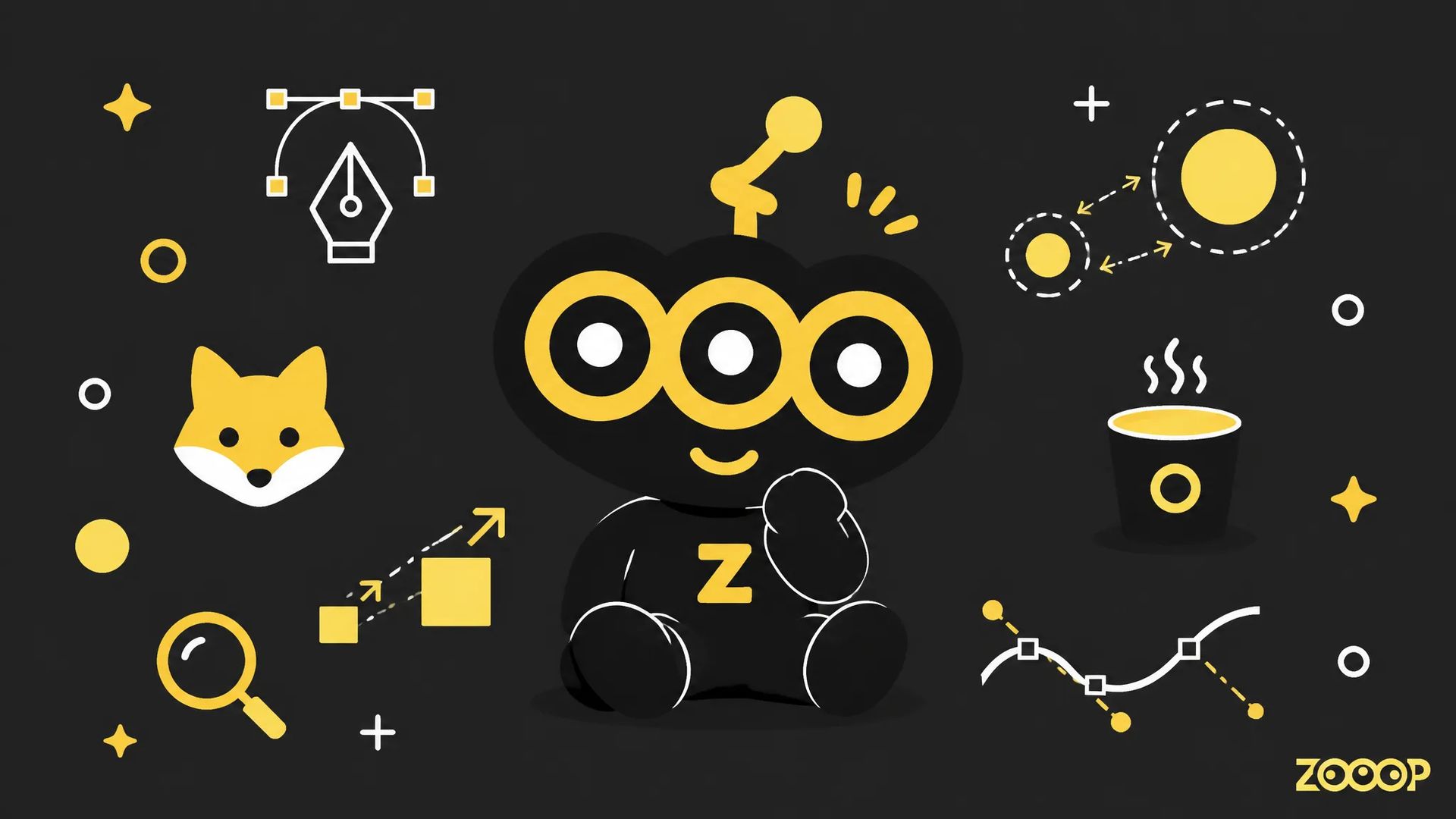
Générer des images vectorielles infiniment évolutives en une phrase : tutoriel du générateur SVG IA de ZOOOP
La plupart des outils d'image IA produisent du PNG ou du JPG. Les bitmaps s'effondrent dès qu'on les agrandit, modifier les couleurs implique d'ouvrir Photoshop, et imprimer un logo généré par IA sur une carte de visite donne souvent un résultat pixelisé. ZOOOP vient donc de lancer un nouvel outil : un générateur SVG IA. Vous écrivez une seule phrase et récupérez un fichier d'images vectorielles IA réellement utilisable.
Voici le déroulé dans l'ordre où vous l'utiliserez : pourquoi un générateur SVG IA dédié change la donne, où le trouver, comment écrire des prompts qui n'épuisent pas les régénérations, et que faire du fichier une fois en main.
Pourquoi un générateur SVG IA et pas un énième outil d'image
SVG et bitmap se distinguent en une ligne : le SVG stocke des chemins, pas des pixels. Vous pouvez donc l'agrandir à la taille d'un mur sans perdre la netteté des contours, changer toute la palette en modifiant une valeur de couleur, et livrer un fichier souvent bien plus léger que son équivalent bitmap.
Mais la génération d'images par IA a passé les deux dernières années à courir après le photoréalisme en raster. Les outils capables de sortir directement des images vectorielles IA utilisables sont restés rares. Si vous travaillez sur du branding, des jeux d'icônes, des présentations ou tout ce qui finit imprimé, vous deviez prendre le chemin long : générer un PNG, le tracer à la main, recolorer, perdre du détail.
Un générateur SVG IA comble ce vide. Une phrase en entrée, un fichier vectoriel éditable, évolutif et prêt à imprimer en sortie.
Où trouver le générateur SVG IA de ZOOOP
Le nouvel outil se trouve dans la barre latérale gauche, groupe « Générateur » — ouvrez le générateur SVG IA ZOOOP. La disposition reprend celle des autres générateurs : prompt à gauche, résultats à droite.
Premier essai : tapez une description en une phrase comme « une icône de renard bleue minimaliste », envoyez, attendez une dizaine de secondes, survolez le résultat, cliquez sur télécharger — vous récupérez le SVG brut.
Au-delà du prompt, deux réglages méritent d'être mentionnés :
- Palette de couleurs personnalisée : choisissez les couleurs que vous voulez (palette de marque, bichromie, etc.). Les images vectorielles IA respectent les couleurs indiquées au lieu de jouer aux dés. Très utile pour les supports de marque ou un jeu d'icônes cohérent.
- Couleur d'arrière-plan : sombre, clair, uni ou transparent. Pratique quand le SVG doit s'intégrer directement à un fichier de design sans étape manuelle de détourage.
C'est à peu près tout pour les réglages. La génération SVG IA a moins de variables que la vidéo — c'est le prompt qui fait l'essentiel du travail.
Écrire des prompts qui n'épuisent pas les régénérations
Quelques habitudes rendent la sortie SVG générée par IA nettement plus stable.
Commencez par le nom. Un seul sujet en tête de prompt : a fox icon, un schéma de ligne de métro, un logo de tasse de café. Ne l'enterrez pas sous les adjectifs.
Précisez ensuite le style. flat, outline only, geometric, hand-drawn, minimal — le SVG s'accommode bien des styles nets et délibérés. Ne lui demandez pas de photoréalisme.
Ajoutez enfin les contraintes. Limites de couleur (« deux couleurs : bleu et blanc »), composition (« centré, avec espace blanc »), usage (« pour une icône d'application ») — chacune rapproche le résultat de ce que vous avez en tête.
Comparaison directe avec la même icône de renard :
- « icône de renard » → peut revenir géométrique, dessin animé ou réaliste simplifié. Forte variance.
- « icône de renard géométrique flat, en orange et brun foncé, vue de face, centrée, avec espace blanc » → revient très proche de ce que vous vouliez.
Plus le prompt est précis, moins vous régénérez. Les images vectorielles IA sont plus sensibles au prompt que les bitmaps — un bitmap un peu à côté peut encore servir, mais un fichier vectoriel est généralement le livrable final, donc le moindre écart impose de réécrire le prompt et de relancer.
Que faire du SVG une fois obtenu
Le téléchargement n'est pas la fin. La vraie valeur d'un SVG, c'est ce que vous en faites ensuite :
- Glissez-le dans Figma, Sketch ou Illustrator et éditez n'importe quel nœud — couleur, forme, taille.
- Intégrez-le directement dans une page web en
<svg>inline, animez-le via CSS. - Envoyez-le à l'impression pour des cartes de visite, des affiches, des T-shirts — identique à 1 cm comme à 1 m.
- Récupérez-le dans un canvas génératif ZOOOP aux côtés d'images, de vidéos et d'audio pour un projet créatif complet.
Pour pousser les images vectorielles IA plus loin — nouvel arrière-plan, mise en scène, rendu peint — convertissez en bitmap puis passez par l'édition d'image IA pour l'intégrer à une composition plus riche.
Le téléchargement groupé fonctionne aussi. Générez plusieurs SVG d'un coup et ils arrivent dans un zip sous forme de .svg individuels, jamais aplatis en bitmap — c'était un point douloureux de l'ancien flux d'export, le chemin a été corrigé pour ce lancement.
À qui s'adresse le générateur SVG IA (et à qui non)
Le générateur SVG IA convient particulièrement à : designers indépendants qui produisent plusieurs variantes de logo pour de petites marques ; développeurs produit ou web ayant besoin d'un jeu d'icônes cohérent ; équipes ops ou contenu qui montent des slides, affiches, organigrammes, infographies ; créateurs cherchant des éléments de couverture recolorables ; et toute personne échaudée par « la sortie du générateur de logo IA n'est qu'un bitmap flou ».
Ce n'est pas la bonne réponse pour tout. Portraits photoréalistes et textures complexes — le vectoriel n'est pas conçu pour. Illustrations très détaillées — le nombre de nœuds explose, la taille du fichier gonfle, l'intérêt disparaît. Scènes multi-personnages — la cohérence IA entre sujets n'est pas encore résolue. Pour ces cas, revenez à la génération d'image IA et restez en raster.
En résumé : le générateur SVG IA comble l'écart que le raster n'a jamais réussi à fermer — images vectorielles IA évolutives, recolorables et prêtes à imprimer à partir d'un simple prompt. Si votre flux de travail était « générer un PNG → tracer à la main en vectoriel », vous devriez pouvoir supprimer cette étape entière.
Point d'entrée : générateur SVG IA ZOOOP. Une phrase pour démarrer.