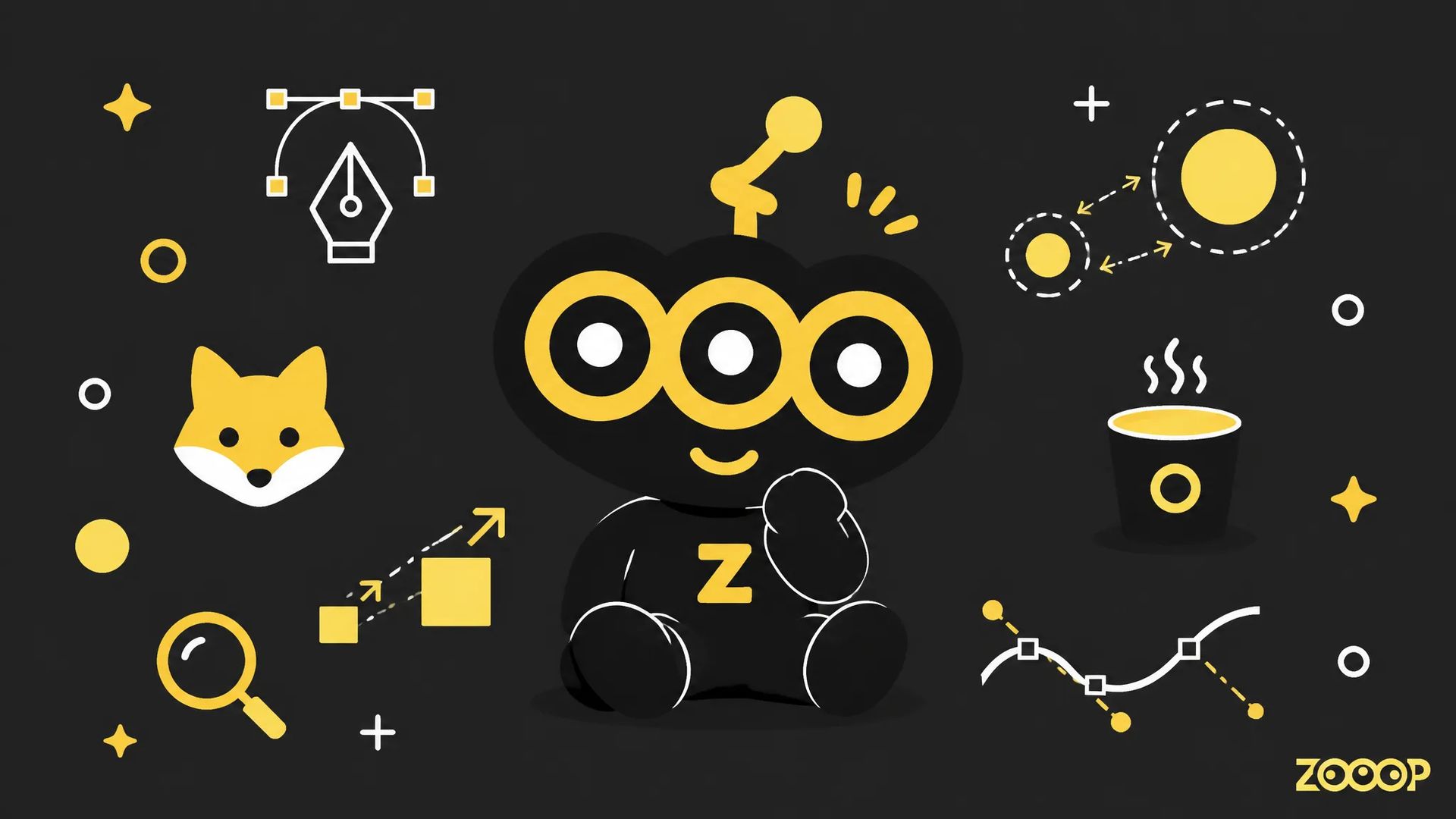
Genera gráficos vectoriales infinitamente escalables con una sola frase: tutorial del generador SVG IA de ZOOOP
La mayoría de las herramientas de imagen con IA escupen PNG o JPG. Los mapas de bits se deshacen al ampliarlos, cambiar colores significa abrir Photoshop, e imprimir un logotipo generado por IA en una tarjeta de visita suele acabar en un desastre pixelado. Así que ZOOOP acaba de lanzar una nueva herramienta: un generador SVG IA. Escribes una sola frase y recibes un archivo de gráficos vectoriales IA que sí puedes usar.
Aquí va el recorrido en el orden en que lo usarías: por qué importa un generador SVG IA dedicado, dónde encontrarlo, cómo escribir prompts que no desperdicien regeneraciones, y qué hacer con el archivo una vez que lo tienes.
Por qué necesitas un generador SVG IA y no otra herramienta de imagen más
SVG y mapa de bits se diferencian en una línea: SVG almacena trazos, no píxeles. Lo que significa que puedes ampliarlo al tamaño de una pared sin perder nitidez en los bordes, cambiar toda la paleta editando un valor de color, y entregar un archivo que a menudo pesa una fracción de su equivalente bitmap.
Pero la generación de imágenes con IA ha pasado los últimos dos años persiguiendo el fotorrealismo en formato raster. Las herramientas que generan directamente gráficos vectoriales IA utilizables han seguido siendo escasas. Si trabajas en branding, sets de iconos, presentaciones o cualquier cosa destinada a impresión, has tenido que ir por el camino largo: generar un PNG, calcarlo a mano, recolorearlo, perder detalle.
Un generador SVG IA cierra ese hueco. Una frase de entrada, un archivo vectorial editable, escalable y listo para imprimir de salida.
Dónde encontrar el generador SVG IA de ZOOOP
La nueva herramienta está en la barra lateral izquierda dentro del grupo «Generador» — abre el generador SVG IA de ZOOOP. La disposición es la misma que la de los demás generadores: prompt a la izquierda, resultados a la derecha.
Flujo de primera vez: escribe una descripción de una frase como «un icono de zorro minimalista en azul», envía, espera unos diez segundos, pasa el cursor sobre el resultado, pulsa descargar — y ahí está el SVG en bruto.
Más allá del prompt, hay dos controles que vale la pena mencionar:
- Paleta de colores personalizada: elige los colores que quieres usar (paleta de marca, bicromía, lo que sea). Los gráficos vectoriales IA respetarán los colores especificados en lugar de jugar a la lotería. Útil para materiales de marca o un set de iconos coherente.
- Color de fondo: oscuro, claro, sólido o transparente. Práctico cuando el SVG debe entrar directamente en un archivo de diseño sin un paso manual de eliminación de fondo.
Y poco más en cuanto a controles. La generación SVG IA tiene menos variables que el vídeo — el prompt en sí hace la mayor parte del trabajo.
Cómo escribir prompts que no desperdicien regeneraciones
Unos pocos hábitos hacen que la salida SVG generada por IA sea bastante más estable.
Empieza con el sustantivo. Un único sujeto al principio: a fox icon, un diagrama de línea de metro, un logotipo de taza de café. No lo entierres en adjetivos.
Luego especifica el estilo. flat, outline only, geometric, hand-drawn, minimal — el SVG se lleva bien con estilos limpios y deliberados. No le pidas fotorrealismo.
Por último añade restricciones. Límites de color («usa dos colores: azul y blanco»), composición («centrado, con espacio en blanco»), uso («para un icono de app») — cada una de estas acerca el resultado a lo que tienes en la cabeza.
Comparación directa, ambos pidiendo el mismo icono de zorro:
- «icono de zorro» → puede volver geométrico, de dibujos animados o realista simplificado. Mucha varianza.
- «icono de zorro geométrico flat, en naranja y marrón oscuro, vista frontal, centrado, con espacio en blanco» → vuelve muy cerca de lo que querías.
Cuanto más específico el prompt, menos regeneraciones necesitas. Los gráficos vectoriales IA son más sensibles al prompt que el raster — un bitmap un poco desviado puede aún servir, pero un archivo vectorial suele ser la entrega final, así que un pequeño fallo significa reescribir el prompt y volver a generar.
Qué hacer con el SVG una vez que lo tienes
La descarga no es el final. El verdadero valor de un SVG está en lo que haces después:
- Llévalo a Figma, Sketch o Illustrator y edita cualquier nodo — color, forma, tamaño.
- Insértalo directamente en una página web como
<svg>en línea, anímalo con CSS. - Mándalo a imprenta para tarjetas, carteles, camisetas — se ve igual a 1 cm que a 1 m.
- Llévalo al canvas generativo de ZOOOP junto con imágenes, vídeo y audio para un proyecto creativo completo.
Si quieres llevar los gráficos vectoriales IA un paso más allá — nuevo fondo, contexto de escena, estilo pictórico — conviértelo a bitmap y pásalo por la edición de imagen IA para integrarlo en una composición más rica.
La descarga masiva también funciona. Genera varios SVG a la vez y bajan como archivos .svg individuales dentro del zip, sin aplastarse a bitmap — era un punto doloroso del flujo de exportación anterior, y la ruta se arregló para este lanzamiento.
Para quién es el generador SVG IA (y para quién no)
El generador SVG IA encaja especialmente bien en estos flujos: diseñadores independientes que sacan variantes de logo para marcas pequeñas; desarrolladores de producto o web que necesitan un set de iconos con estilo consistente; equipos de ops o contenido que arman presentaciones, carteles, organigramas, infografías; creadores que buscan elementos de portada recoloreables; y cualquiera que se haya quemado con «la salida del generador de logos con IA es solo un bitmap borroso».
No es la respuesta para todo. Retratos fotorrealistas y texturas complejas — los vectores no están hechos para eso. Ilustraciones muy detalladas — el número de nodos explota, el tamaño del archivo se dispara, pierde el sentido. Escenas multi-personaje compuestas — la coherencia de IA entre sujetos sigue siendo un problema abierto. Para esos casos, vuelve a la generación de imágenes IA y quédate en raster.
Para resumir: el generador SVG IA cubre el hueco que el raster nunca cerró — gráficos vectoriales IA escalables, recoloreables y listos para imprimir desde un solo prompt. Si tu flujo era «generar PNG → calcar a mano a vectorial» hasta ahora, esto debería permitirte saltarte ese paso por completo.
Punto de entrada: generador SVG IA de ZOOOP. Una frase para empezar.