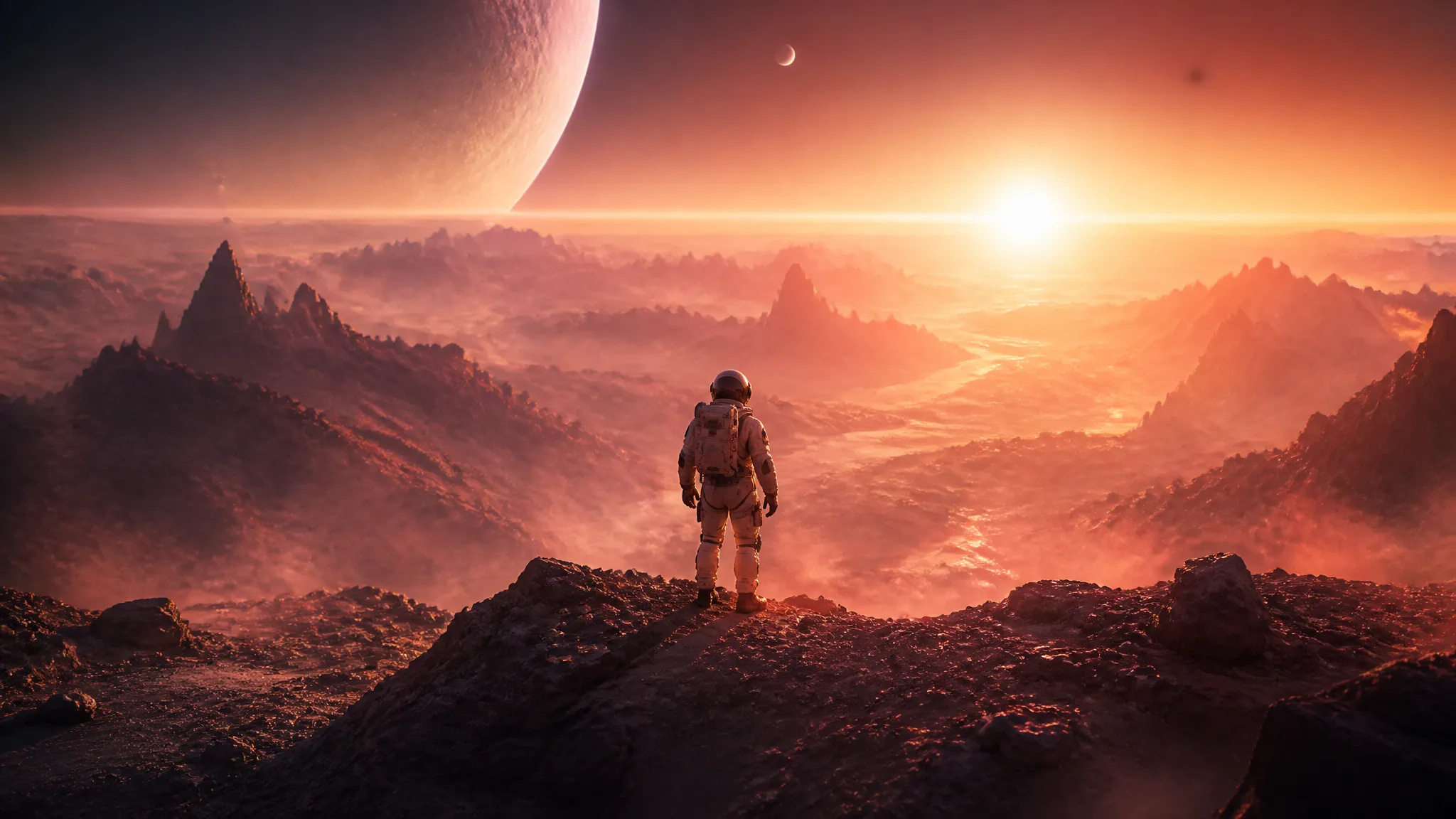
Ein Standbild zum Leben erwecken
Starten Sie mit einem Bild, das Ihnen gefällt, legen Sie fest, was daraus werden soll — die Bewegung dazwischen füllt sich von allein.
Geben Sie einen Anfangs- und einen Endframe vor, die KI füllt die Bewegung dazwischen — Sie setzen beide Enden, damit die Einstellung nicht abdriften kann.
Laden Sie zwei Bilder hoch, das Modell füllt die Bewegung. Deutlich kontrollierbarer als eine Textbeschreibung — wo die Einstellung landet, steht vor dem Generieren fest.
Nehmen Sie den letzten Frame der abgehenden und den ersten Frame der ankommenden Einstellung — die Brücke dazwischen entsteht ganz von selbst.
Die meisten Videomodelle unterstützen ersten/letzten Frame und unterscheiden sich in Bewegungsstil und -amplitude. Dasselbe Bildpaar lässt sich einfach auf einem anderen Modell wiederholen.
Geben Sie nur einen Anfangsframe an, läuft es von dort aus weiter; geben Sie beide an, wenn Sie eine präzise Interpolation wollen.
Starten Sie mit einem Bild, das Ihnen gefällt, legen Sie fest, was daraus werden soll — die Bewegung dazwischen füllt sich von allein.
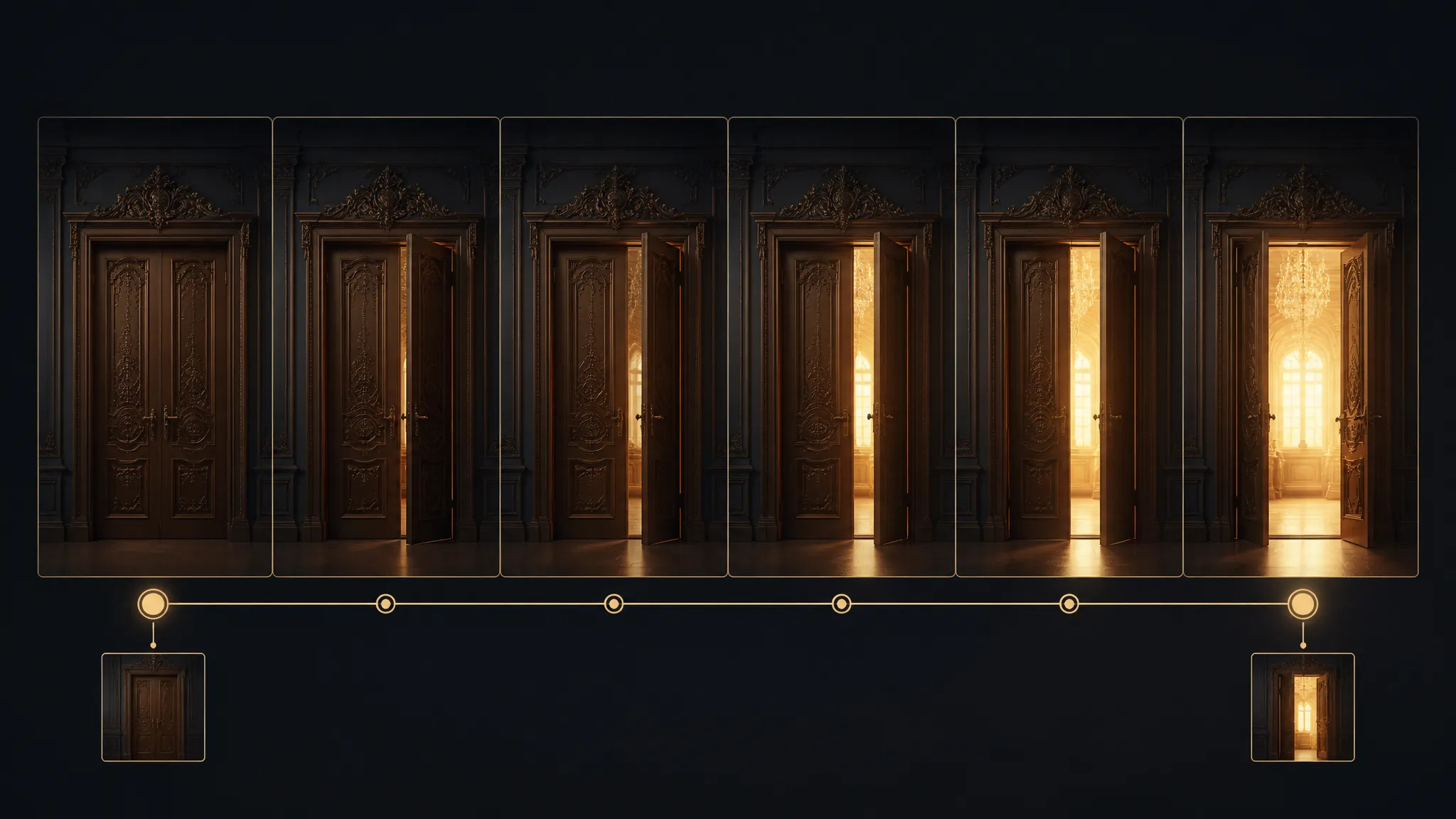
Fixieren Sie die Bahn an beiden Enden, damit das Modell nicht dort improvisiert, wo Sie es nicht wollten.
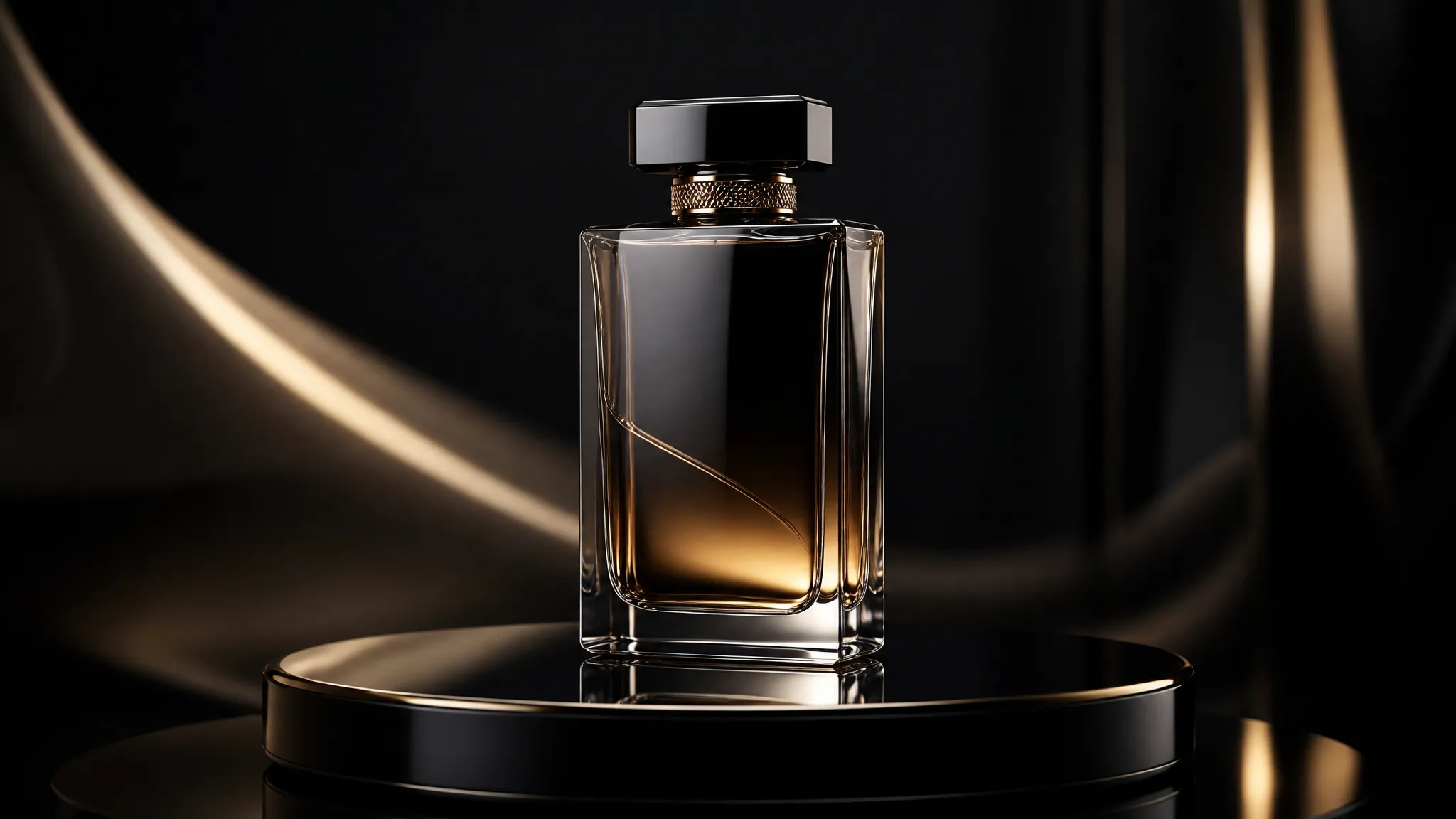
Geschlossen zu offen, weit zu nah — Anfangs- und Endzustand sind Produktaufnahmen, die Sie selbst gewählt haben.
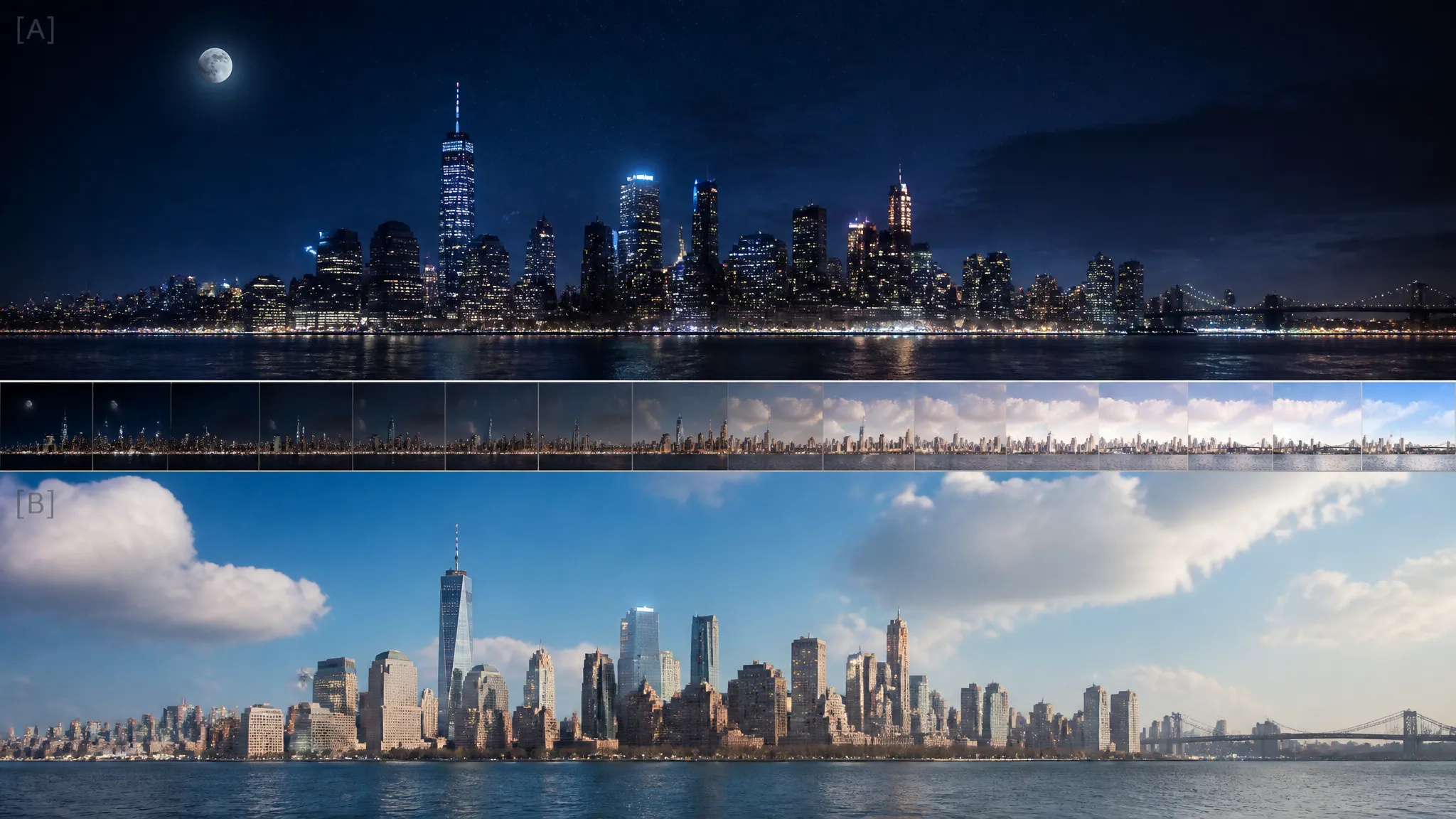
Erzeugen Sie die Brücke aus den Randframes zweier Einstellungen — die Naht liest sich besser als ein harter Schnitt.
Öffnen Sie KI-Video aus erstem & letztem Frame und laden Sie den Anfangsframe hoch.
Laden Sie den Endframe hoch und ergänzen Sie einen Satz dazu, was dazwischen passieren soll.
Wählen Sie Dauer und Modell, generieren Sie, und laden Sie herunter oder schicken Sie es auf die Leinwand.
Beim Animieren eines einzelnen Bildes kennt man diese Enttäuschung: Die Bewegung sieht toll aus und führt irgendwohin, wo Sie sie nie haben wollten. Sie haben einen Anfang geliefert, den Rest hat das Modell entschieden.
Erster/letzter Frame dreht das um: Sie liefern beide Enden, das Modell füllt nur die Mitte. Wo das Bild landet, ist vor dem Generieren geklärt.
Diese Einschränkung wirkt stärker als jeder Prompt. Ein Produkt von geschlossen zu offen, eine Kamera von weit zu nah, eine Szene von Tag zu Nacht — beide Enden zu zeigen schlägt jede Beschreibung des Vorgangs.
Die Qualität hängt vor allem an den Enden, die Sie wählen:
Zwei Zustände einer Szene sind ideal — geschlossen und offen, weit und nah, Tag und Nacht. Das Modell liest es als eine Sache, die sich verändert, und die Brücke wird weich.
Unverbundene Bilder machen Ärger — das Modell kann den Übergang nur erzwingen, und die Mitte neigt zu Verzerrung oder Sprüngen. Wenn Sie wirklich von A nach B müssen, ohne jeden Zusammenhang, war das von jeher ein harter Schnitt und keine Interpolation.
Ein Frame ist erlaubt — dann fällt es darauf zurück, ab diesem Bild weiterzulaufen, also nahe an Bild-zu-Video. Den Endframe ergänzen Sie, wenn der Landepunkt zählt.
Erster/letzter Frame passt zu dem Moment, in dem Sie die Antwort schon kennen. Anfang und Ende stehen in Ihrem Kopf, und Sie brauchen nur noch die Brücke — beide Enden zu zeigen ist präziser, als eine Beschreibung zu schreiben.
Umgekehrt ist es unhandlich, solange die Richtung noch offen ist, denn Sie müssten erst zwei Bilder produzieren. In dieser Phase geht es schneller, ein paar Takes im Videogenerator laufen zu lassen.
Eine praktische Kombination: zwei Schlüsselbilder im Bildgenerator erzeugen und sie dann hier interpolieren lassen. So sind beide Enden der Einstellung Bilder, die Sie ausgewählt haben — und nicht das, was das Modell zufällig ausgespuckt hat.
Bild-zu-Video gibt dem Modell nur einen Startpunkt und lässt es selbst entscheiden, wohin es geht — manchmal großartig, manchmal nicht das, was Sie im Kopf hatten. Erster/letzter Frame ergänzt einen Endpunkt und zäunt die Bahn damit ein. Nehmen Sie es, wenn Sie ein festgelegtes Ergebnis wollen; Bild-zu-Video, wenn Sie die Idee des Modells sehen wollen.
Sie brauchen einen plausiblen Zusammenhang. Zwei Zustände derselben Szene — geschlossen/offen, weit/nah, Tag/Nacht — funktionieren am besten. Sind beide völlig unabhängig voneinander, kann das Modell nur eine Brücke erzwingen, und die Mitte verzerrt oder springt häufig.
Sie können einen Satz ergänzen und sagen, ob es eine Fahrt nach vorn, eine Drehung oder ein Morph ist. Die stärkste Einschränkung sind aber die beiden Frames selbst; meistens bringt die Wahl der richtigen Enden mehr als Feilen am Prompt.
Ja — füllen Sie nur den Anfangsframe, dann läuft es von dort aus weiter, ähnlich wie Bild-zu-Video. Den Endframe ergänzen Sie genau dann, wenn der Landepunkt zählt.













Prompt*
Startrahmen*
Ende Rahmen
Auflösung*
Dauer*