Alors on Danse AI: Der Duo-Trend im weißen Studio und wie du deine eigene Version machst
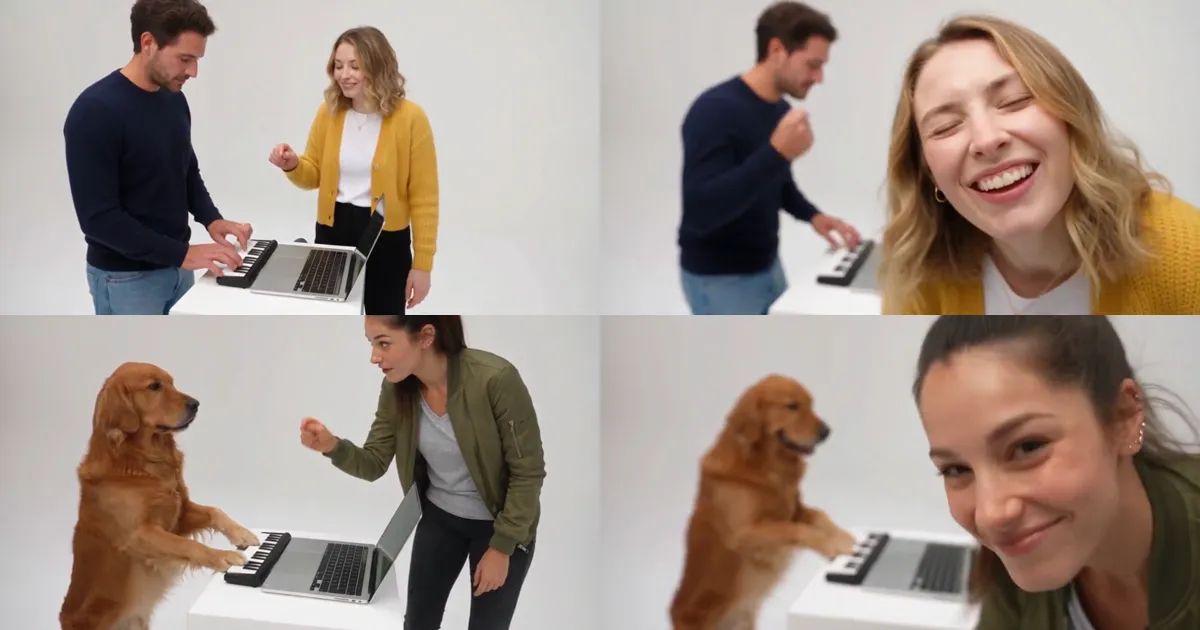
Zwei Leute an einem kleinen weißen Tisch in einem leeren weißen Studio. Der eine tippt todernst einen Beat in ein winziges Keyboard neben einem Laptop. Der andere kann keine Sekunde stillstehen: zeigt auf die Tasten, zeigt auf den Bildschirm, zeigt auf alles, schnippt, lacht. Dann geht er in die Hocke und drückt sein Gesicht direkt in die Kamera. In den letzten Sekunden joggen die beiden auf die Linse zu, während die Kamera zurückfährt, bis sie nur noch zwei kleine Figuren in einem endlosen weißen Raum sind.
Das ist der Trend Alors on Danse AI, und im Oktober tauchte er aus dem Nichts auf und war plötzlich überall. In diesem Beitrag geht es darum, was dahintersteckt, wie der 30-Sekunden-Clip abläuft und wie du dein eigenes Alors on Danse AI-Video machst, mit einem Freund, deinem Partner oder deinem Hund.
Was steckt hinter dem Trend Alors on Danse AI?
Die Szene stammt aus einem alten Comedy-Sketch, gedreht in einem hellen weißen Studio. Die KI-Version übernimmt jede Sekunde davon und setzt zwei neue Leute ein. Zuerst ging sie Anfang Oktober in ganz Europa durch die Decke, und die Suchanfragen nach „alors on danse ai“ stiegen in einer einzigen Woche auf ungefähr das Achtzehnfache.
Ein Teil des Reizes ist, wie wenig der Trend von dir verlangt. Du musst keinen Tanz lernen und kein Kostüm kaufen. Die eine Person muss am Keyboard nur beschäftigt aussehen, und die andere muss nur der Freund sein, der keine Sekunde stillsitzen kann. Jeder hat so einen Freund, und genau deshalb markieren sich die Leute in den Kommentaren ständig gegenseitig.
Gesucht wird er meist als „alors on danse ai“ oder „alors on danse trend“, und was die Leute wollen, ist derselbe Clip mit ihren eigenen Gesichtern darin.
Der Clip, Einstellung für Einstellung
Unsere Vorlage Alors On Danse AI hält sich an die Version, die alle nachmachen: 30 Sekunden, 16:9 im Querformat, vier Einstellungen.
- Der Auftakt (die ersten 3 Sekunden): Der Keyboarder tippt fleißig vor sich hin, während sich der Partner über den Laptop beugt und auf die Tasten zeigt.
- Der Groove (etwa 16 Sekunden): gleicher Bildausschnitt, der lange Mittelteil. Der Keyboarder bleibt dran; der Partner schnippt, winkt, zeigt auf den Bildschirm und auf den Keyboarder, und gegen Ende zeigen die beiden aufeinander.
- Ganz nah ran (etwa 6 Sekunden): Der Partner geht in die Hocke und drückt sein Gesicht so nah an die Linse, dass es das halbe Bild ausfüllt, breit grinsend, während der Keyboarder dahinter weiterspielt.
- Der Lauf (die letzten 5 Sekunden): Totale, die beiden joggen nebeneinander auf die Kamera zu, während sie weit ins Weiß zurückfährt.
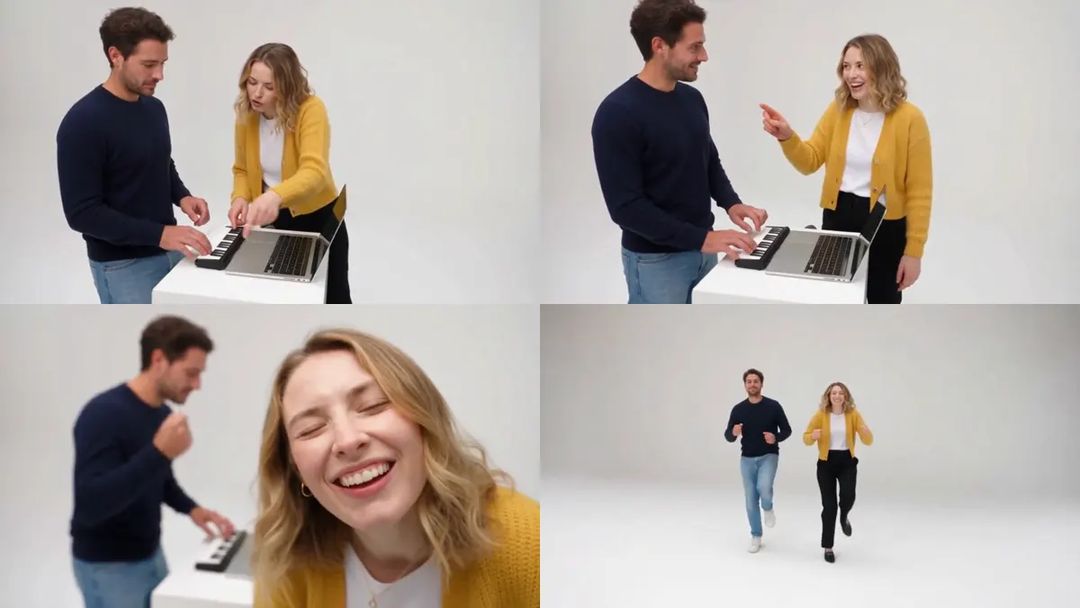
Hier kommt das Gesicht ganz nah ran, der Moment, auf den alle warten. Die Animationen in diesem Beitrag sind stumm, der echte Clip hat Ton.
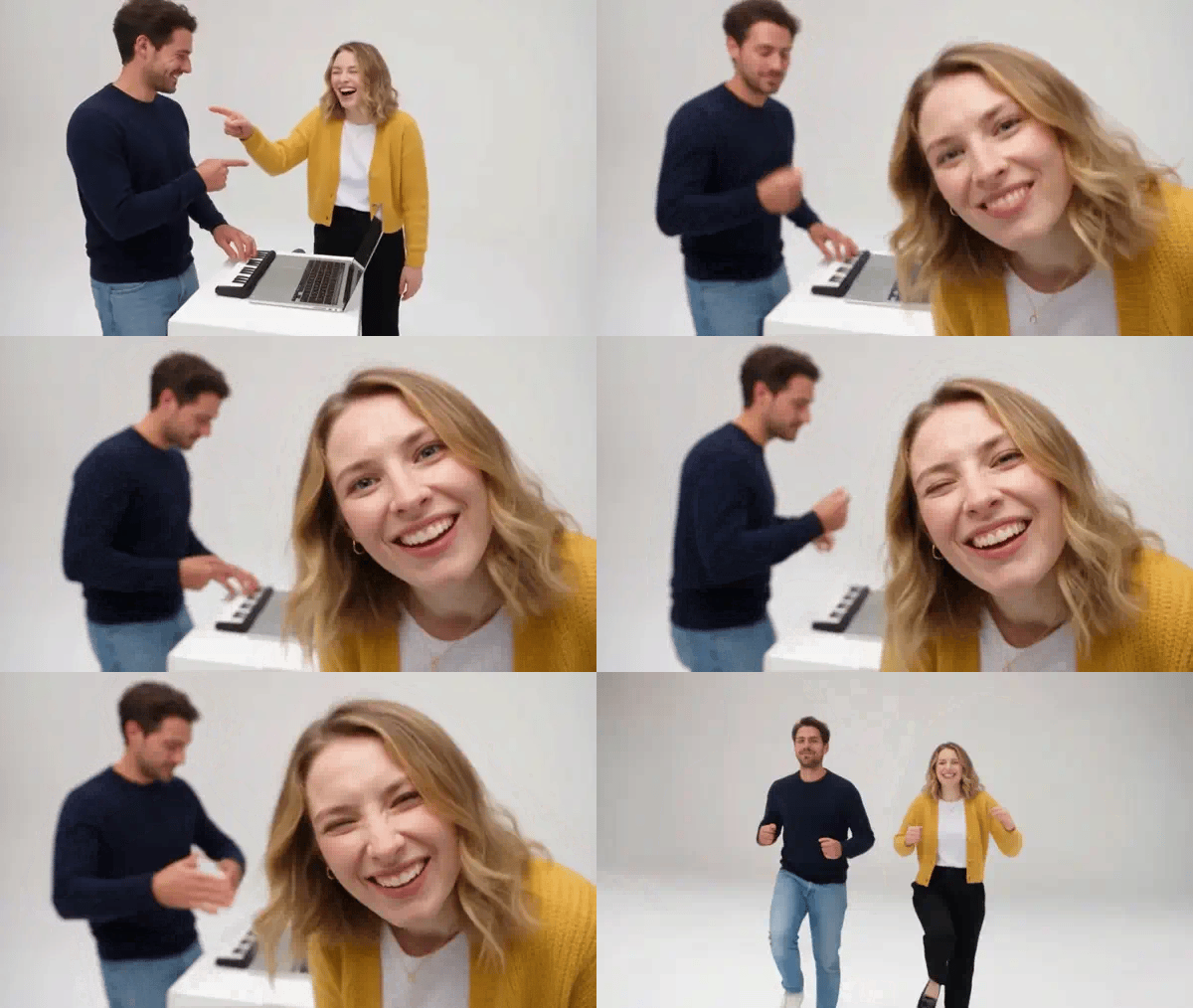
So wählst du die zwei Fotos aus
Die Vorlage braucht genau zwei Fotos, und die Reihenfolge ist wichtig:
- Foto 1 spielt Keyboard. Es ist die ganzen 30 Sekunden im Bild, aber nie in Nahaufnahme, also reicht jedes klare Foto. Hier gehört auch ein Haustier hin.
- Foto 2 ist der Partner, der groovt, auf alles zeigt und die große Nahaufnahme bekommt. Setz hier deinen ausdrucksstärksten Freund ein und nimm ein scharfes, gut beleuchtetes Foto, auf dem das Gesicht gut zu sehen ist.
- Ganzkörperfotos funktionieren am besten. Beim Lauf am Ende sind alle von Kopf bis Fuß zu sehen, und die Outfits kommen aus den Fotos.
- Ein Motiv pro Foto. Bei einem Gruppenfoto weiß die Vorlage nicht, wen sie nehmen soll.
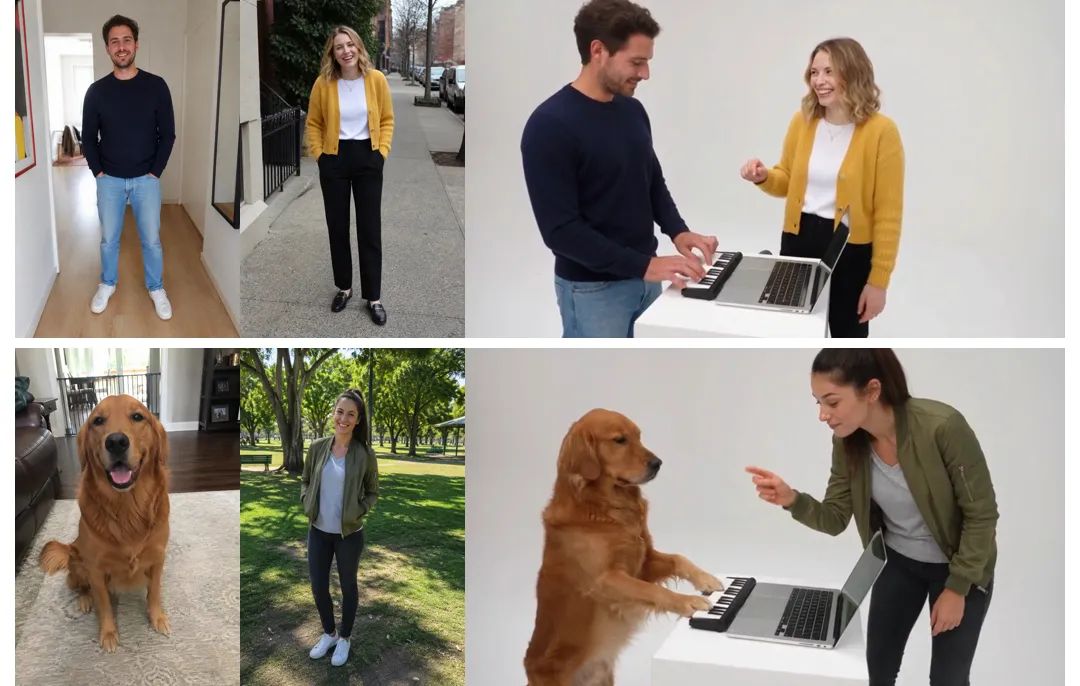
Nimm nur Fotos von Menschen, die gern die Hauptrolle spielen, und nur von Erwachsenen. Rechne mit Ähnlichkeit, nicht mit einer Kopie: Freunde erkennen dich sofort, aber du siehst nicht Bild für Bild genauso aus wie auf dem Foto.
So machst du ein Alors on Danse AI-Video mit ZOOOP
- Öffne die Vorlage und lade Foto 1 (den Keyboarder) und Foto 2 (den Partner) hoch.
- Stell Foto 1 auf Person oder Pet (Haustier).
- Standard ist 480p, nimm 720p, wenn es schärfer sein soll.
- Klick auf Generieren. Meistens dauert es etwa zehn Minuten.
Kein Prompt, kein Schnitt. Das Studio, die vier Einstellungen, die Kamera und das Timing sind bereits festgelegt.
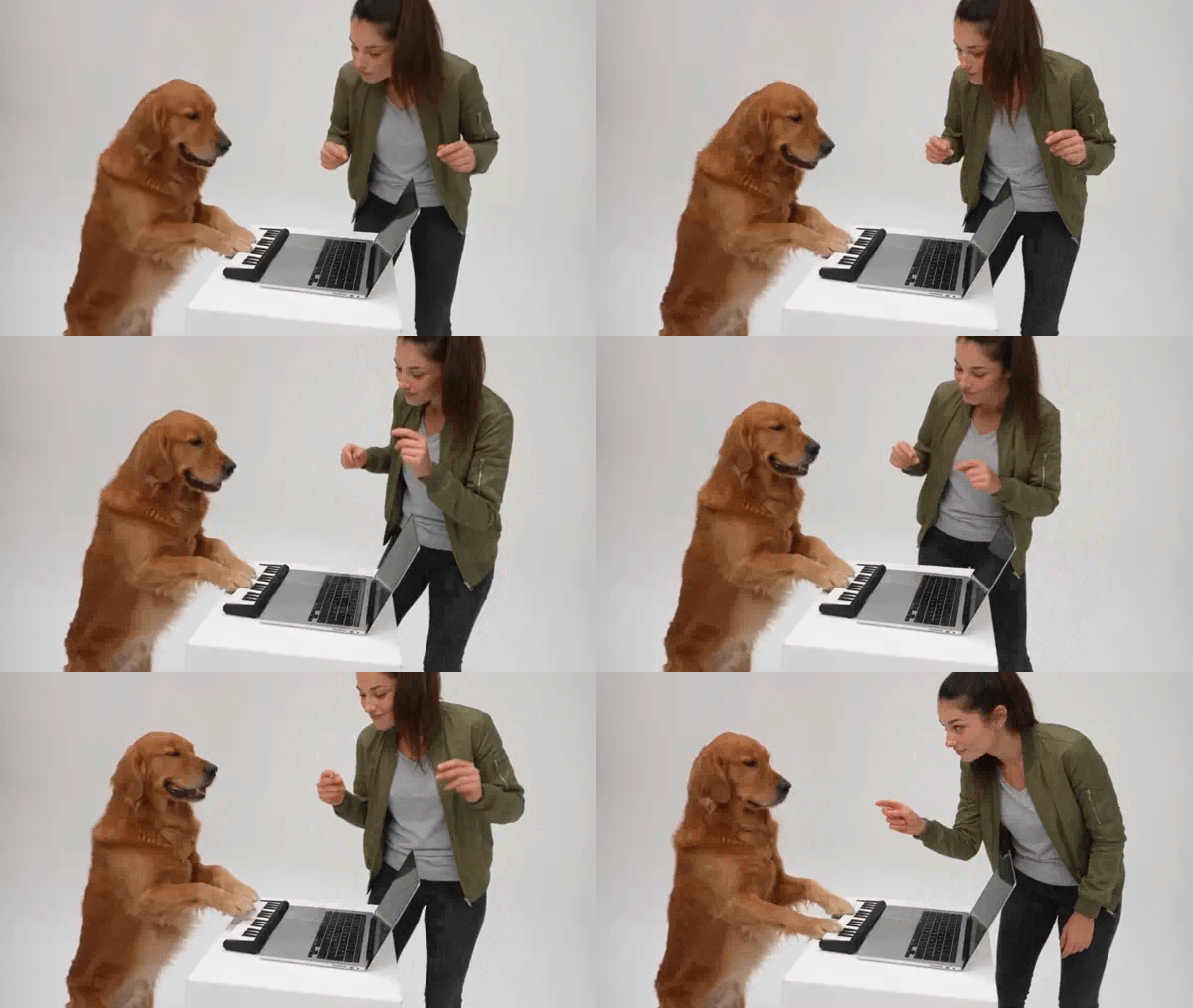
Und hier die Hundeversion. Stell Foto 1 auf Pet, und das Keyboard gehört deinem Hund.
Was uns beim Bau der Vorlage überrascht hat
Die Nahaufnahme ist der ganze Witz. Sechs Sekunden lang ein Gesicht, das den Bildschirm ausfüllt, das ist eine Menge. Ist Foto 2 unscharf oder das Gesicht zu klein, leidet genau dieser Teil, also steck deine Mühe in dieses Foto.
Haustiere gehören ans Keyboard, nicht in die Nahaufnahme. Zuerst haben wir einen Hund auf den Platz des Partners gesetzt, und das sah nie richtig aus: Der Clip wollte dort immer einen Menschen haben, und der Hund endete als Statist, der am Rand herumstand. Am Keyboard sieht die Sache ganz anders aus. Ein Golden Retriever mit beiden Pfoten auf den Tasten und unbewegter Miene ist die lustigste Version, die wir gemacht haben, und am Ende läuft er auf allen vieren mit.
Die Outfits kommen aus deinen Fotos. In einem frühen Test endete das Foto der Partnerin an der Taille, ihre Hose beim Lauf am Ende war also reine Raterei. Mit Ganzkörperfotos laufen alle in ihren eigenen Sachen los.
Bei Haustieren schwankt das Ergebnis stärker als bei Menschen. Das war bei jeder Vorlage so, die wir bisher gebaut haben. Wenn Gesicht oder Fell eines Haustiers etwas danebenliegen, lass es noch mal laufen, bevor du das Foto austauschst.
Noch mehr zum Ausprobieren
Mach einen Clip mit deinem besten Freund, dann einen mit deinem Partner, und schau, wer die Nahaufnahme gewinnt. Wenn deine Haustiere einen eigenen Tanz wollen, probier Smalltown Boy Cat Dance, und für einen Partyclip ganz allein gibt es Burning Bridges. Alles, was aus einem Foto einen Clip macht, findest du unter Vorlagen, und wenn du deine Szene lieber selbst schreibst, fang bei der KI-Videogenerierung an.
Schnapp dir den Freund, der auf alles zeigt, und mach mit der Vorlage Alors On Danse AI euer eigenes Alors on Danse AI-Video. Einer spielt, der andere kommt ganz nah ran.