気に入った画像と同じ雰囲気を AI で出すには? ZOOOP スタイル解析の使い方
AI 画像生成 を使ったことがある人なら、誰でも一度は経験があるはずだ。Pinterest や友人のポートフォリオで「光、色、雰囲気、これだ」と思える 1 枚に出会い、ジェネレーターを開くと十分経っても言葉にならず、空のプロンプト欄をただ眺めている。
ZOOOP はこの一手間を省く小さな仕組みをリリースした —— スタイル解析だ。参考画像を 1 枚アップロードし、数秒待つだけで、整った英語プロンプトが返ってくる。そのまま入力欄に貼り付けてもいいし、2、3 のフレーズを書き換えてから使ってもいい。
スタイル解析が実際にやっていること
ひと言で言うと:画像を、モデルが読めるプロンプトに翻訳する。
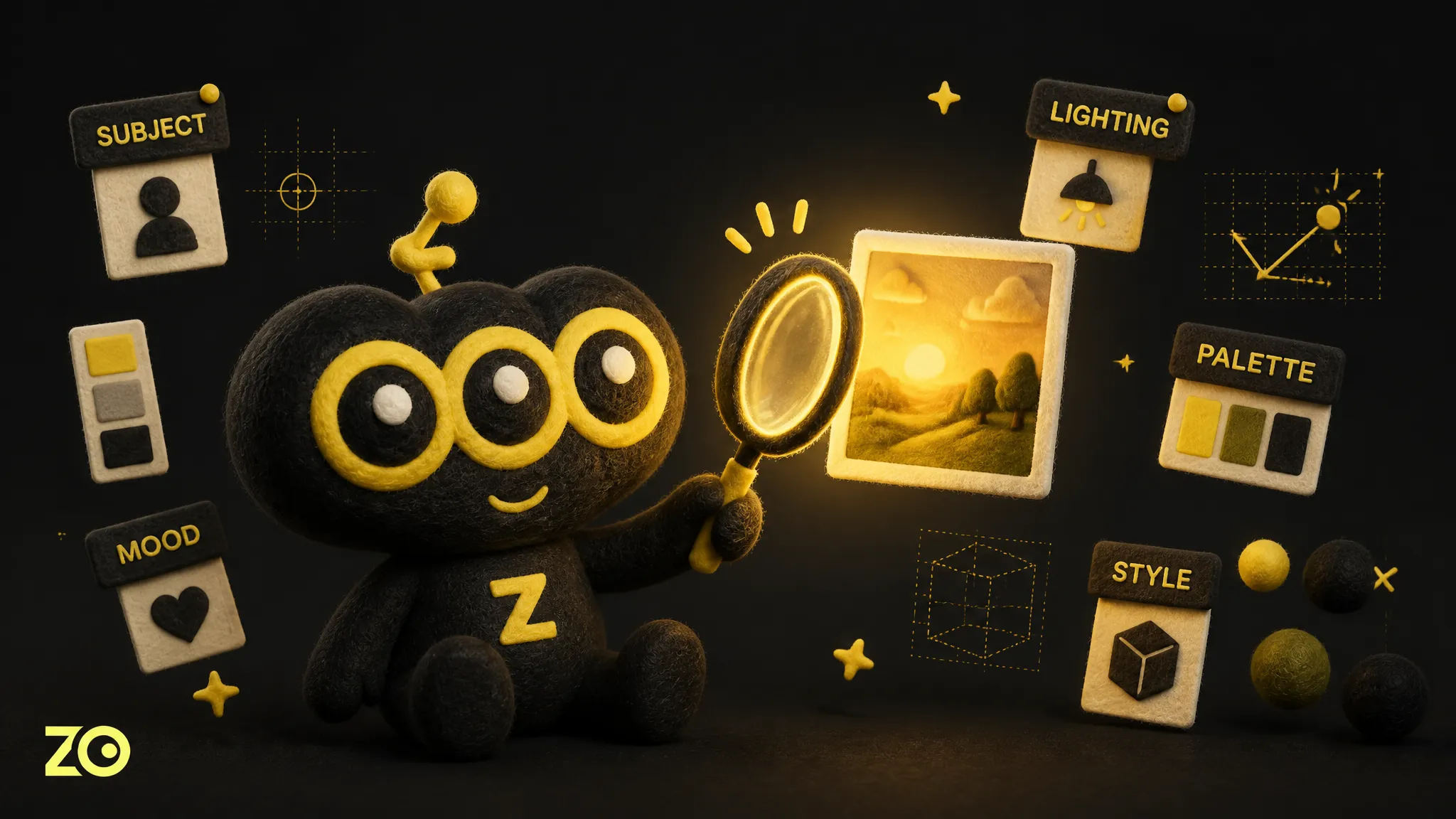
スタイル解析は画像をいくつかの軸に分解する:
- Subject(被写体) — フレームに何が写っているか:人物、物、シーンそのもの
- Composition(構図) — アングル、距離、フレーミング、レイアウト
- Style(スタイル) — 写真、イラスト、油彩、3D レンダー、フィルム調など
- Lighting(ライティング) — 硬い光か柔らかい光か、順光か逆光か、暖色か寒色か
- Palette(配色) — 主調色、色の関係、彩度
- Mood(ムード) — 感情のトーン:静か、緊張、温かい、孤独
そして、すべてを 120 語以内の英語の段落にまとめる。なぜ英語かというと、現在の画像モデルは英語プロンプトに対してはるかに精緻にチューニングされているからだ。日本語で丁寧に書いても、内部の翻訳ステップで何かが薄まる。モデルが直接話せる言語で渡すと、出力がぐっと安定する。
解析結果の見た目
軸の話だけでは抽象的すぎるので、実際の画像で 1 周してみよう。たとえば「黄昏時の東京、黒い傘を差した一人の人物が雨に濡れた道を歩き、水たまりにネオンが映り込んでいる」写真をアップロードしたとする。返ってくる構造化されたテキストはおおむねこんな感じだ:
- Subject — a lone figure with a black umbrella walking down a rain-slicked street
- Composition — low-angle shot, centered subject, leading lines from neon signs
- Style — cinematic photography, subtle film grain, anamorphic flare
- Lighting — rim lighting from neon, soft ambient fill, cool dominant with warm accents
- Palette — deep teal and magenta, warm amber highlights from puddles
- Mood — melancholic, contemplative, urban solitude
- Camera — 35mm anamorphic lens, shallow depth of field
その下に Overall Description が続く。上の軸を自然な英語の連続したプロンプトに編み込んだものだ。実際に生成器の入力欄に入るのはこの段落で、上の軸はいわば「なぜこのプロンプトがそう書かれているか」の説明にあたる。だから、好きな部分だけ拾って編集できる。
こう見える化されている利点は、軸を 1 つずつロックできる点にある。たとえば構図とムードはそのままに、ライティングだけを朝の柔らかい光に置き換えたい —— Lighting の行を書き換え、Overall Description の対応する一文を書き換えれば、残りはそのままでいい。ゼロから書き直すよりずっと速い。
どこにあるか
スタイル解析は ZOOOP の中で 2 か所に出てくる:
- どのジェネレーターでもプロンプト入力欄の上 —— AI 画像生成 や AI 動画生成 のツールを開き、参考画像をアタッチすると、入力欄の上に「Describe style」ボタンが現れる。
- キャンバスの中 —— 生成式キャンバス のプロンプトバーにも同じボタンがある。マルチショットのワークフローで便利だ。参考画像 1 枚を解析し、その記述を 10 ショット全部で使い回せる。
クリックして数秒待つと、プロンプト欄が自動で埋まる。そのまま送信してもいいし、1 フレーズだけ書き換えてから送信してもいい。出発点であって、終点ではない。
どんなときに使うか(と、使わないか)
向いている場面:
- 気に入った参考画像があるけれど、なぜ気に入ったのか言葉にできない —— 解析に言わせる。
- 連作のショットで一貫したルックを保ちたい —— 最初の参考画像を解析し、同じ記述を残りに貼り付ける。
- プロンプトを書く手が止まったとき、別の切り口で打開したい。
- 写真や絵画のビジュアル言語を、別の被写体に移したい —— たとえば、ある映画スチルのムードを自分のキャラクターシーンに当てはめる。
向いていない場面:
- 1:1 の完全再現。スタイル解析は スタイル転写 であり 正確な複製 ではない。既存画像に忠実な編集を加えたいなら AI 画像編集 を使う。
- 文字が多く写っている画像。解析は画像内のテキストを意図的に文字起こししない —— 看板、ポスター、キャプションはすべて無視される。誤読を避けるための仕様だ。
- 識別可能な実在の人物。プライバシー保護のため固有名は出力されず、「30 代の長い直毛の女性」のような観察可能な特徴のみが記述される。
ちょっとした使いこなしのコツ
プロンプトを書くのは料理に似ている。レシピ通りに作る人もいれば、味見しながら調整する人もいる。解析はレシピを手渡してくる —— どこまで忠実に従うかはあなた次第だ。
そのまま貼らずに編集する。出力は一続きの記述になっている。ざっと読んで「これは違う」と感じた節は削る。解析が「at dusk」と書いていても、あなたが「at dawn」を望むなら、その 1 語を変えればいい。
組み合わせたいときは別々に解析する。A 画像のライティングと B 画像の構図が欲しい場合、1 枚ずつ解析し、文を手で組み合わせる。両方を同時に見せるよりずっとコントロールしやすい。
英語の結果を日本語に訳し戻さない。モデルは英語を直接受け取るほうが性能が出る。意味を確認したいなら翻訳ツールで眺める程度でいい。日本語に書き換えてから送信する必要はない。
補足
スタイル解析は 1 回ごとにごくわずかなクレジットを消費するだけ(気軽に何度でも試せる軽さ)で、失敗時には自動で返金される。動かしているのは AI 画像生成 や AI 動画生成 と同じ基盤なので、速度と安定性は本体ツールに準じる。
正直なところを言うと、AI 画像制作のボトルネックは多くの場合モデル本体ではなく、「自分が何を欲しいのか」をうまく言葉にできないことだ。スタイル解析はちょうどそこを助けてくれる。曖昧な「好き」を具体的な記述に変換し、あとはモデルに任せる。
次に同じ雰囲気を出したい 1 枚に出会ったら、言葉に詰まる前に AI 画像生成 か 生成式キャンバス に放り込んでボタンを押してみるといい。