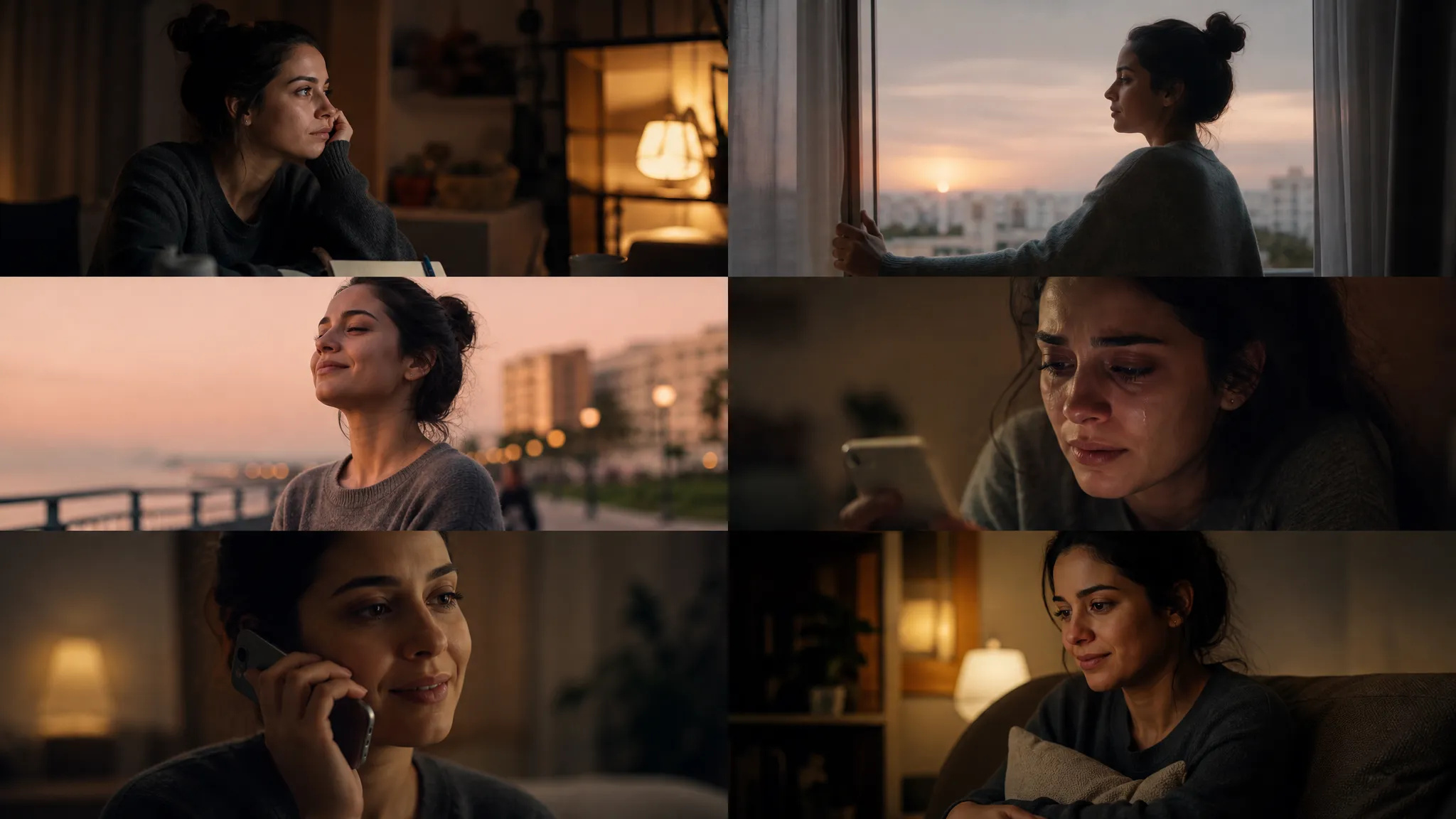
Courts métrages narratifs et storyboards
Déployez une séquence avec un début et une fin à partir d'une seule description — voyez l'histoire en plans avant de vous engager dans un tournage.
Décrivez un plan et obtenez une vidéo — ou importez une image et laissez-la s'animer. Plus de trente modèles vidéo dans une seule interface, dont plusieurs renvoient un son synchronisé avec l'image.
Veo, Kling, Seedance, Hailuo, Wan, Luma, Vidu et Pixverse se changent tous depuis le même panneau — pas de second site, pas de nouveaux noms de paramètres à apprendre.
Écrivez une description de plan, ou importez une image fixe comme première image et laissez le modèle en prolonger le mouvement.
Certains modèles renvoient un audio natif — dialogues, pas, ambiance de pièce générés avec l'image. Vous obtenez un clip fini plutôt que des rushes muets en attente d'une passe son.
Paysage, carré et téléphone vertical sont dans le sélecteur, avec une durée proposée selon la plage réelle de chaque modèle — vous n'avez donc rien à recadrer ni à re-timer ensuite.
Déployez une séquence avec un début et une fin à partir d'une seule description — voyez l'histoire en plans avant de vous engager dans un tournage.
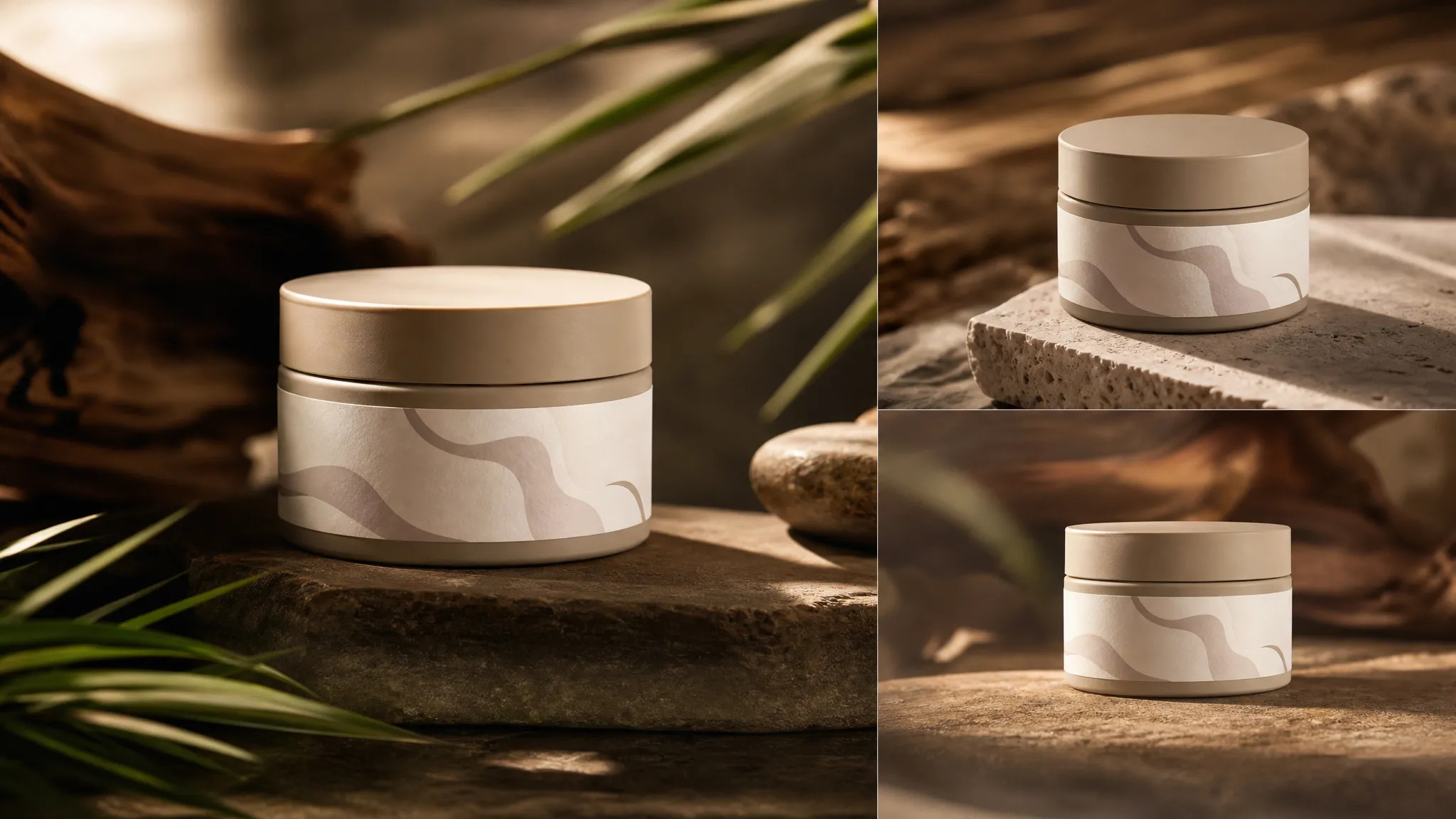
Verrouillez l'apparence du produit et déplacez la caméra entre le plan héros, le détail et la mise en situation, sans louer de plateau.
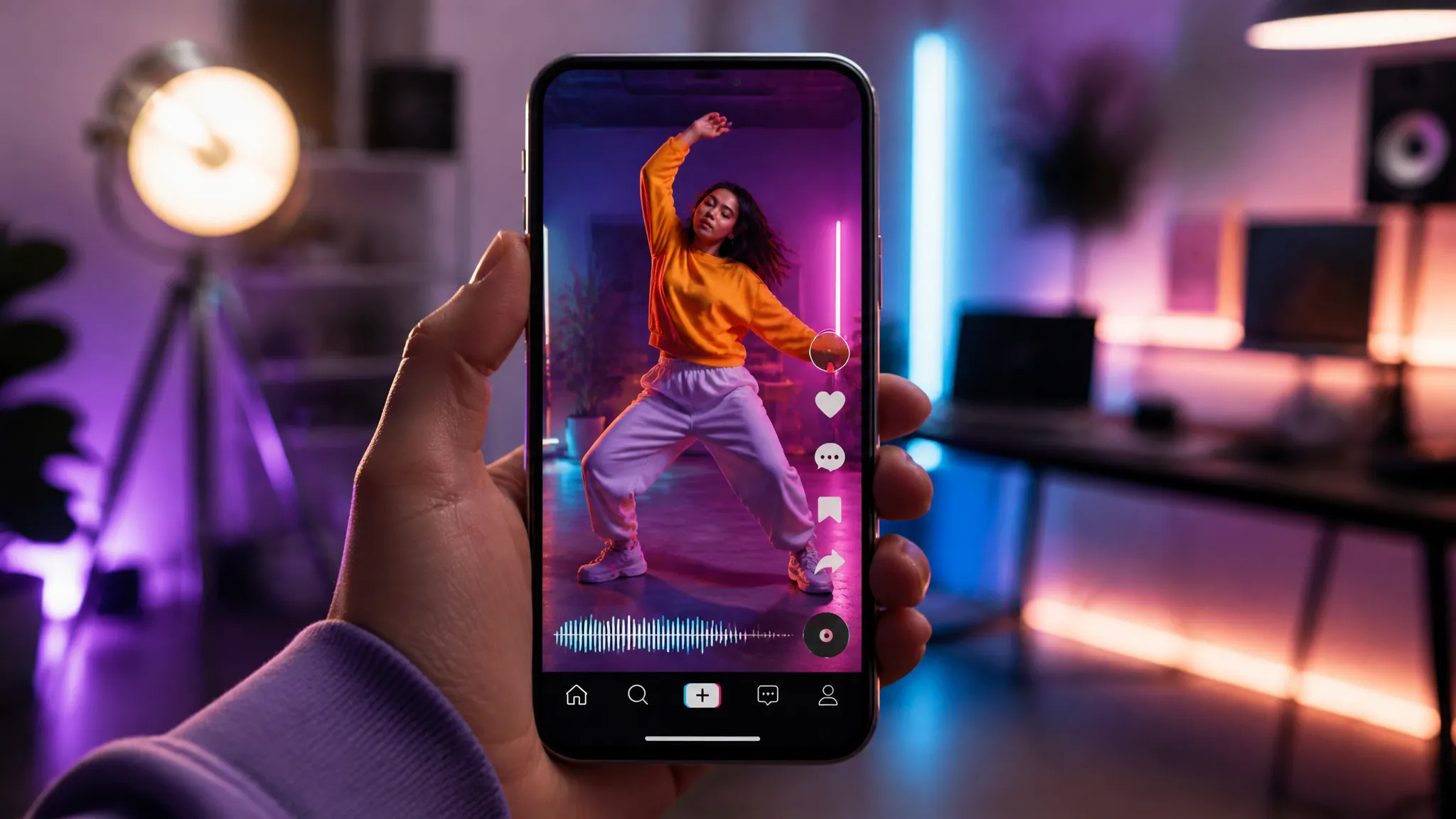
Rendu directement en vertical pour les fils et les stories — sans recadrer depuis un master paysage.
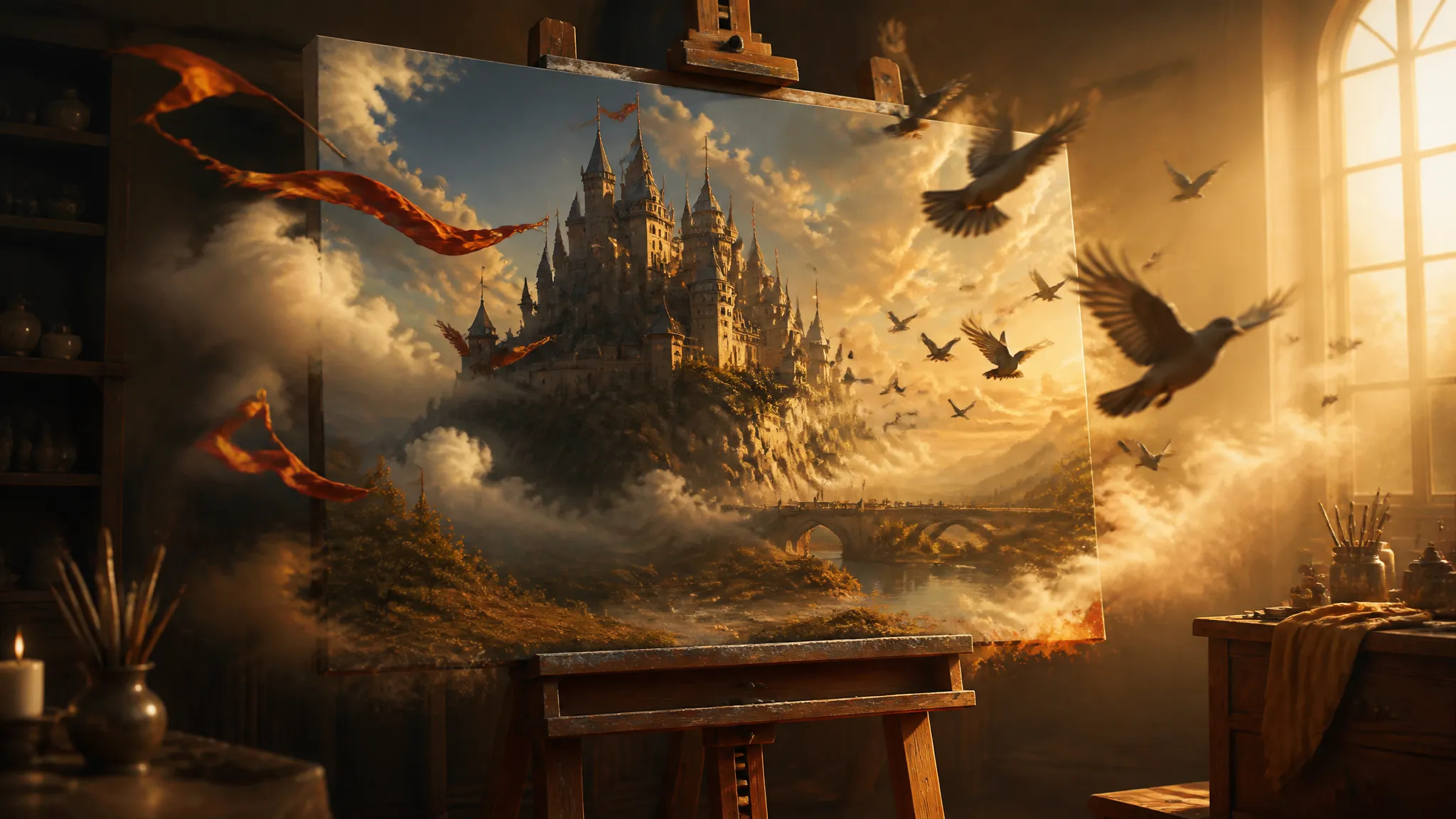
Vous avez déjà une image qui vous plaît ? Importez-la et générez un mouvement de caméra et une animation, transformant une image figée en plan.
Ouvrez le Générateur de vidéo IA, choisissez un modèle et décrivez le plan et le mouvement voulus.
Importez une référence si vous partez d'une image fixe, puis réglez la durée, le format et la résolution.
Téléchargez le résultat, ou envoyez-le sur la toile pour continuer le montage.
Les modèles vidéo se renouvellent encore plus vite que les modèles d'image, et leurs points forts divergent nettement. L'un sait découper une longue description en plans cohérents. Un autre génère dialogues et ambiance en même temps que l'image. Un autre tient mieux la route sur la physique et la lumière réelles. Un autre est taillé pour l'animation et les rendus stylisés.
Le désagrément, c'est qu'en utiliser plusieurs suppose d'ordinaire des comptes sur plusieurs plateformes — un nouveau panneau de paramètres à chaque fois, un solde distinct à recharger, et des rushes éparpillés partout.
Le Générateur de vidéo IA de ZOOOP rassemble tout cela dans une seule page. Description, image de référence et paramètres à gauche ; résultat à droite ; changer de modèle tient dans un menu déroulant. Le panneau se remodèle selon le modèle, vous n'avez donc pas à retenir qui appelle cela la durée ni combien de secondes il autorise. Les crédits sont partagés, sans abonnement ni expiration, si bien qu'essayer un modèle inconnu coûte un clip.
Ce qui dévore vraiment du temps en génération vidéo, ce n'est généralement pas la qualité d'image — c'est tout ce qu'il reste à ajouter avant que les rushes soient exploitables.
Les formats sont donc proposés aux dimensions de diffusion : paysage, carré, téléphone vertical. Pas de rendu large recadré en vertical après coup. La durée est proposée selon la plage réellement prise en charge par le modèle, et les options se mettent à jour quand vous changez. Et certains modèles renvoient un audio natif synchronisé — dialogues, pas et ambiance arrivent avec l'image, ce qui supprime une passe voix distincte.
Vous avez déjà une image fixe qui vous plaît ? Importez-la en image vers vidéo et le modèle en prolongera le mouvement de caméra et l'animation. Une photo produit qui devient un spot, une illustration qui devient un storyboard animé — c'est cette voie.
Cette page génère un plan neuf, à partir de rien. Plusieurs besoins ont de meilleurs points d'entrée :
Traitez cette page comme le coup d'ouverture. Passez une même description dans deux ou trois modèles et voyez à qui le mouvement et la matière conviennent à votre sujet — cela vous en dira plus que n'importe quelle fiche technique. Une fois la direction fixée, passez à l'extension vidéo pour allonger, à la première-dernière image ou au contrôle de mouvement pour un pilotage précis, et à la toile pour assembler.
La vidéo est plus lente et plus coûteuse que l'image, il vaut donc la peine de caler le plan sur une durée courte et une résolution basse d'abord, puis de dépenser les paramètres complets sur la prise que vous voulez vraiment.
Prenez le texte vers vidéo tant que le plan n'est pas arrêté — une seule description vous montre plusieurs possibilités. Prenez l'image vers vidéo dès que vous tenez une image fixe qui vous plaît : le modèle prolonge le mouvement à partir de cette image, en gardant la composition et le personnage. Les deux vivent sur cette page ; importer une image est toute la différence.
Cela dépend du modèle. Certains renvoient un audio natif synchronisé — dialogues, pas et ambiance de pièce générés avec l'image. D'autres ne sortent que l'image, auquel cas vous pouvez ajouter du son avec le générateur de bruitages ou la synthèse vocale et tout combiner sur la toile. Le panneau des modèles indique ce que chacun prend en charge.
La plage prise en charge diffère selon le modèle, et les options de durée changent quand vous changez de modèle — ce que le panneau affiche est la plage réelle de ce modèle. Pour quelque chose de plus long, l'approche habituelle consiste à générer plusieurs plans séparément, puis à les raccorder avec l'extension vidéo ou sur la toile.
Sensiblement plus longtemps que pour une image — de l'ordre de quelques minutes plutôt que de quelques secondes, selon le modèle, la durée et la résolution. La tâche tourne en arrière-plan, vous pouvez donc fermer la page et revenir ; vous serez notifié à la fin et le résultat reste dans votre historique.











Prompt*
Images
Videos
Audios
Rapport hauteur / largeur*
Résolution*
Durée*