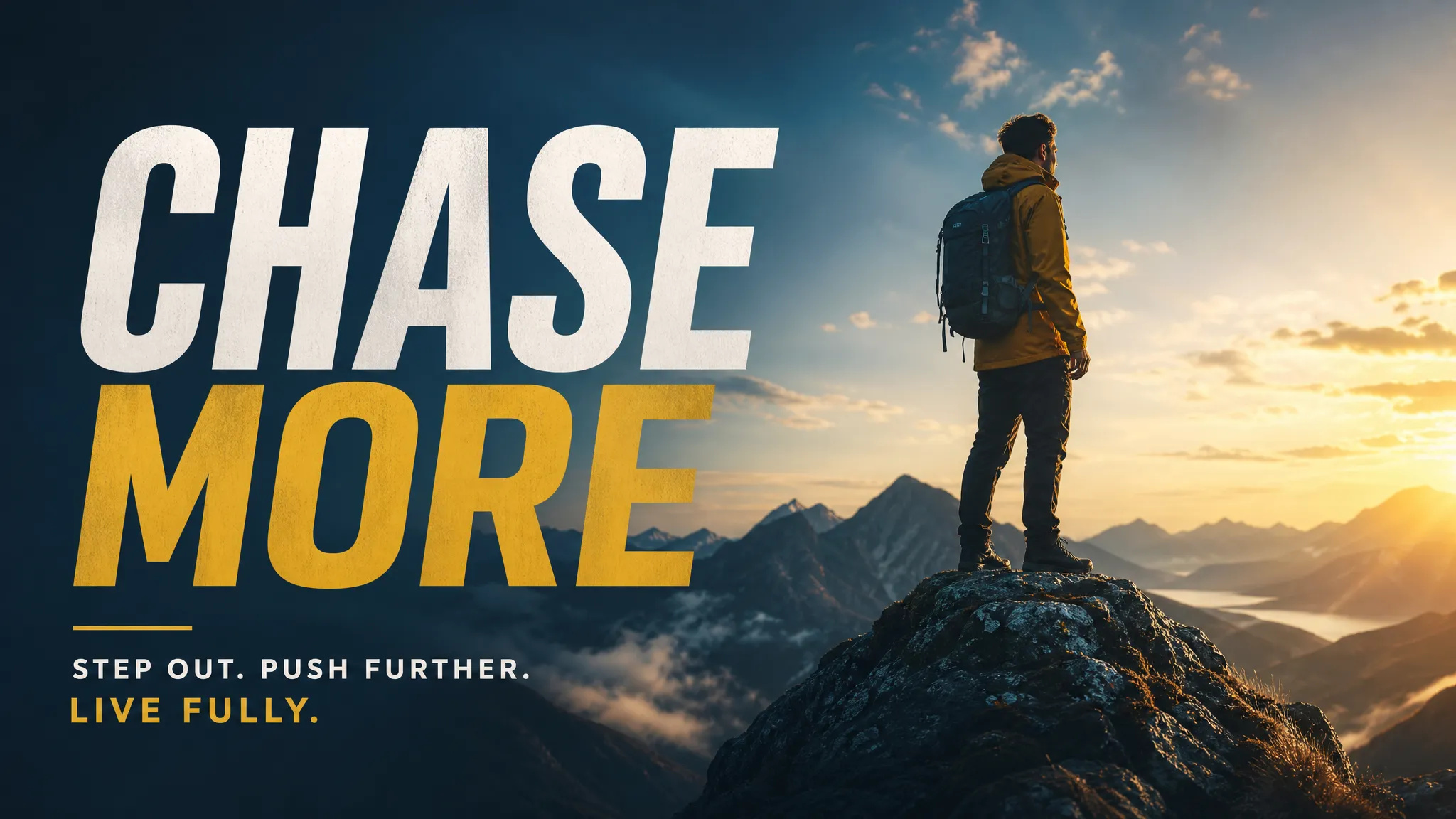
Plakate und Social Assets
Direkt im Seitenverhältnis rendern, das die Plattform verlangt, mit der Headline im Bild gesetzt — vom breiten Cover bis zum vertikalen Handyformat.
Ein Satz genügt für fotorealistische Bilder oder Illustrationen — oder Sie laden eine Referenz hoch und lassen das Modell darauf aufbauen. Mehrere Spitzenmodelle, eine Oberfläche.
GPT Image, Flux, Seedream und weitere wechseln Sie im selben Panel — kein neues Werkzeug, das Sie lernen müssen, keine zweite Garnitur Parameternamen zum Auswendiglernen.
Starten Sie allein aus dem Prompt, oder laden Sie eine Referenz hoch, damit das Modell eine bestehende Komposition, einen Stil oder eine Figur übernimmt.
Von ultraweit bis zum vertikalen Handybild steht alles im Auswahlmenü, bei einigen Modellen bis 4K — Sie müssen ein fertiges Bild also nicht nachträglich beschneiden.
Ein Prompt, mehrere Varianten auf einmal. Der direkte Vergleich führt schneller zur richtigen Richtung als das wiederholte Neuwürfeln eines einzelnen Bildes.
Direkt im Seitenverhältnis rendern, das die Plattform verlangt, mit der Headline im Bild gesetzt — vom breiten Cover bis zum vertikalen Handyformat.
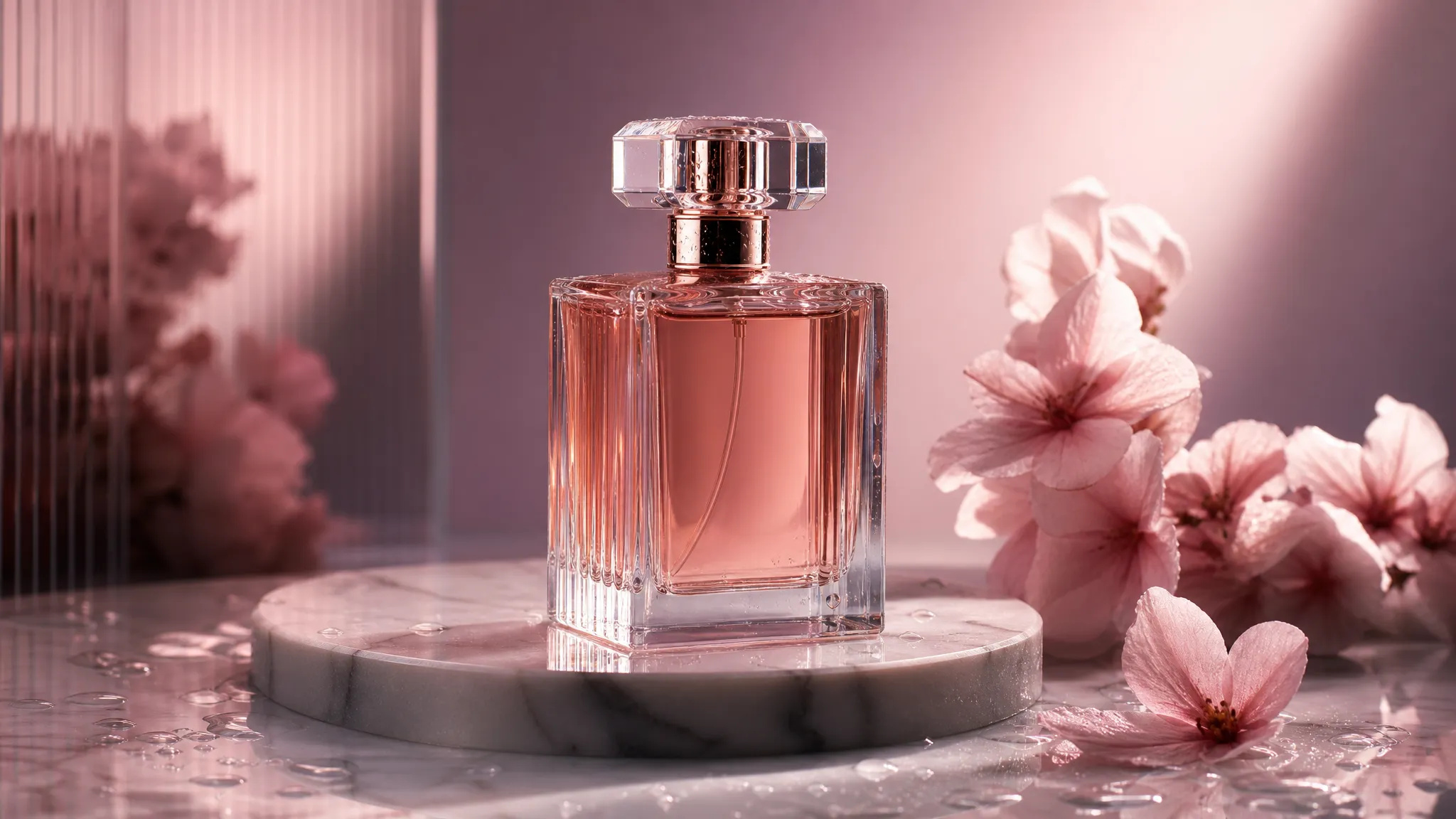
Das Produkt bleibt über ein Referenzbild unangetastet, während Szene und Licht wechseln — kein neues Shooting.
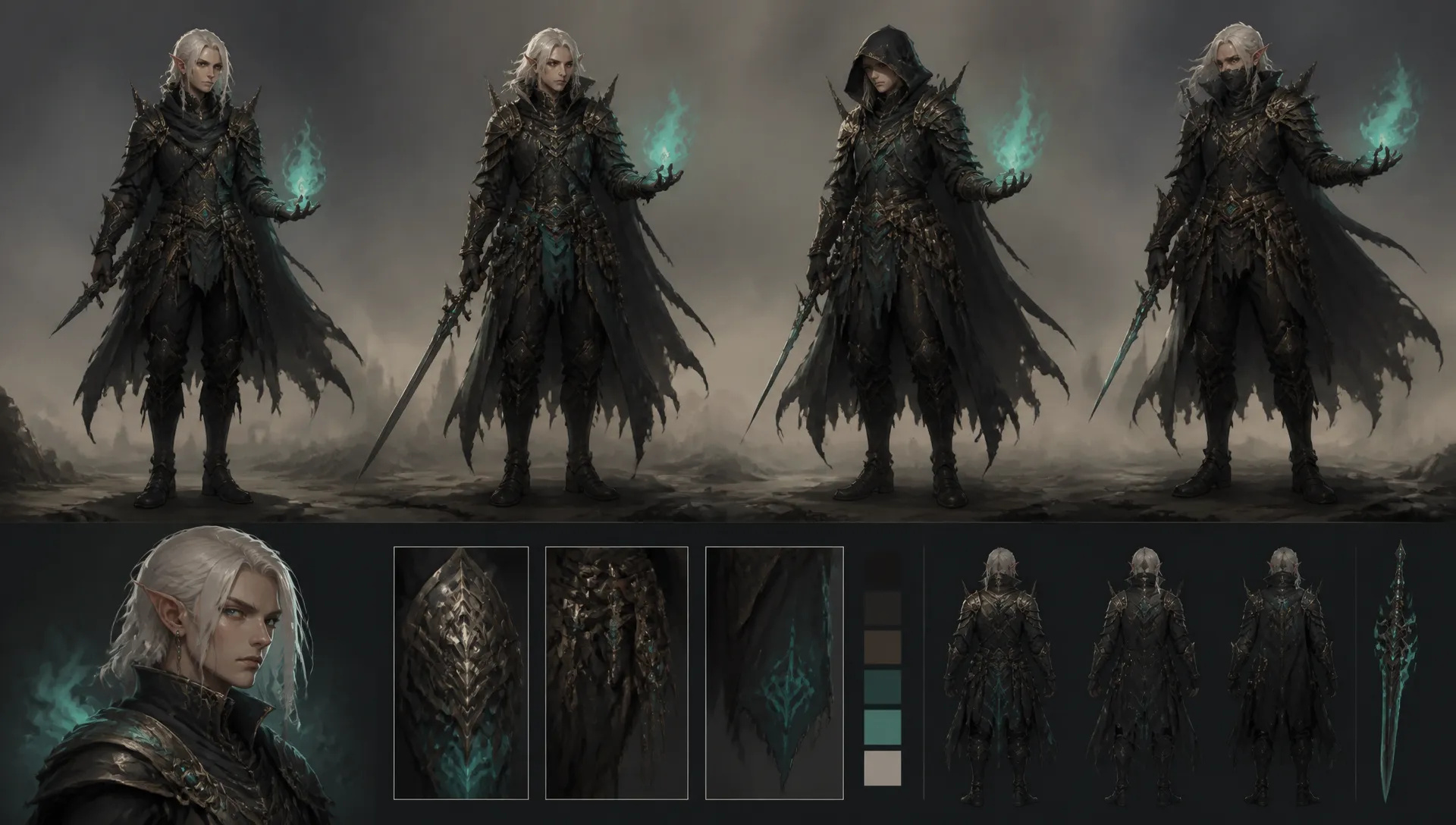
Frühe visuelle Erkundung für Figuren, Umgebungen und Bildideen — mehrere Varianten gleichzeitig öffnen schnell Richtungen und Kostümoptionen.
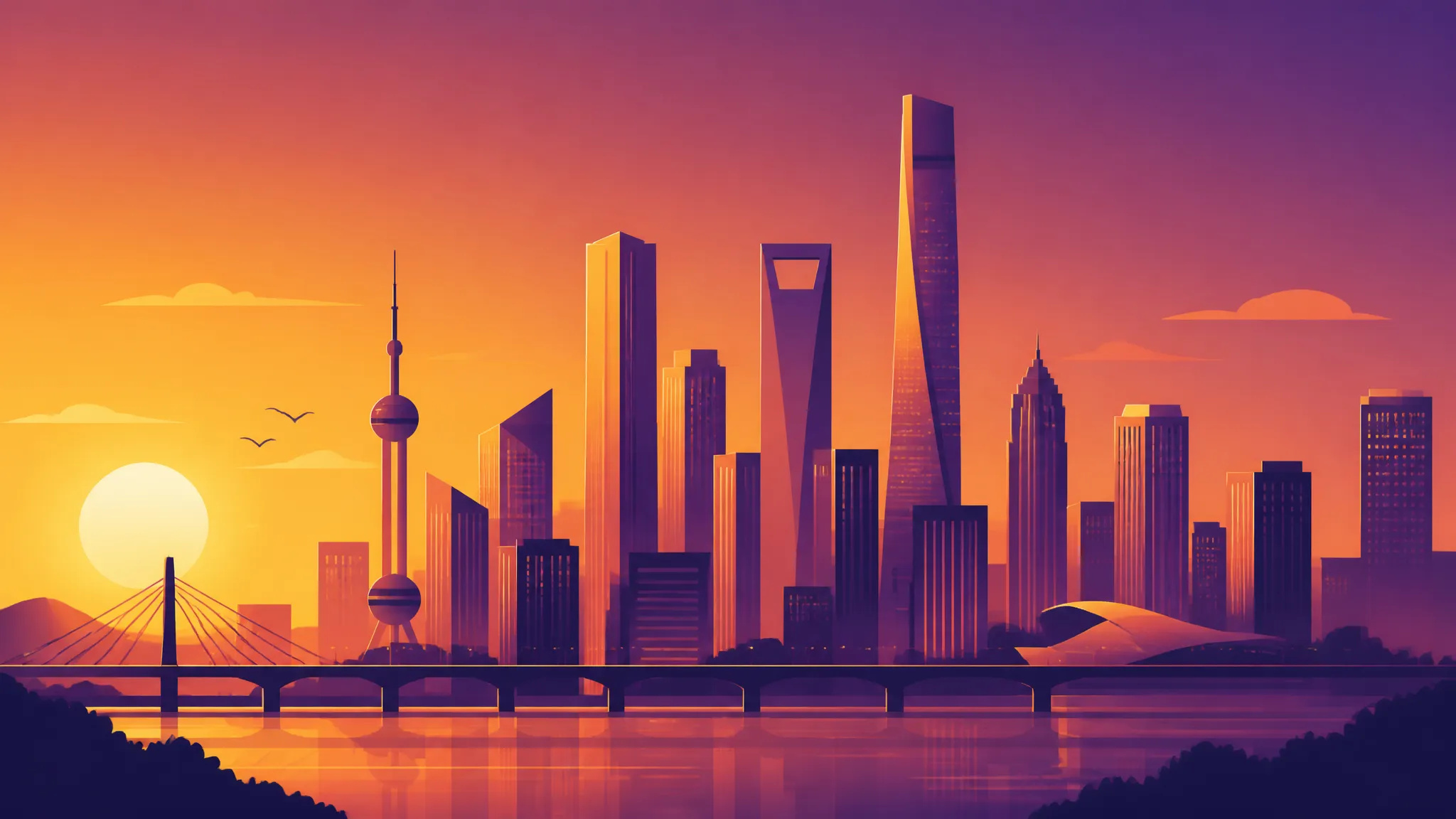
Erst den Stil in Worten festzurren, dann mit echten Kandidaten in die Abstimmung gehen statt mit einer mündlichen Beschreibung.
Öffnen Sie den KI-Bildgenerator, wählen Sie ein Modell und beschreiben Sie das gewünschte Bild.
Laden Sie eine Referenz hoch, wenn Sie auf einem vorhandenen Bild aufbauen, und stellen Sie Seitenverhältnis, Auflösung und Anzahl ein.
Laden Sie das Ergebnis herunter oder schicken Sie es auf die Leinwand, um weiterzuarbeiten.
Bildmodelle wechseln schnell, und sie sind in unterschiedlichen Dingen gut. Das eine setzt Text präzise ins Bild, das nächste befolgt eine lange, mehrteilige Anweisung, das dritte kommt bei Haut und Licht näher an echte Fotografie heran. Der Haken: Mehrere zu nutzen heißt normalerweise, zwischen Websites zu pendeln — jedes Mal ein neues Parameterpanel und ein separates Guthaben.
Der ZOOOP KI-Bildgenerator fasst das auf einer Seite zusammen. Prompt und Parameter links, Ergebnisse rechts, und der Modellwechsel ist ein Dropdown. Das Parameterpanel formt sich pro Modell um, Sie müssen sich also nicht merken, wie das jeweilige Modell „Seitenverhältnis" nennt. Die Credits sind geteilt, ohne Abo und ohne Verfall — ein unbekanntes Modell auszuprobieren kostet damit ein paar Bilder statt einer Grundsatzentscheidung.
Was die meisten ausbremst, ist selten die Bildqualität — es ist die Tatsache, dass die Ausgabe noch eine Runde Arbeit braucht, bevor sie einsetzbar ist.
Deshalb werden Seitenverhältnisse in Ausgabegrößen angeboten: ultraweit, klassisches Querformat, quadratisch, vertikal fürs Handy. Kein Rendern und anschließendes Beschneiden. Die Auflösung reicht bei einigen Modellen bis 4K, was Plakat und Druck abdeckt. Und Sie können aus einem Prompt mehrere Kandidaten rendern — eine Handvoll nebeneinander zu vergleichen konvergiert meist schneller, als ein einzelnes Bild wieder und wieder neu zu würfeln.
Sie haben schon ein Bild? Laden Sie es für Bild-zu-Bild hoch, und das Modell trägt Komposition, Stil oder Figur weiter. E-Commerce-Hintergrund tauschen, eine Figur in eine neue Umgebung setzen, den Stil über eine ganze Serie vereinheitlichen — das ist dieser Weg.
Diese Seite erzeugt ein neues Bild. Für einige Aufgaben gibt es bessere Einstiegspunkte:
Betrachten Sie diese Seite als Eröffnungszug. Solange die Richtung offen ist, probieren Sie mit einem Satz ein paar Modelle und ziehen mehrere Kandidaten — Optionen zu sehen ist der Weg herauszufinden, was Sie eigentlich wollen. Steht die Richtung fest, geht es in die Bildbearbeitung zur Verfeinerung, auf die Leinwand für eine ganze Serie, oder Sie speichern das Rezept als Vorlage, wenn Sie es wiederholt fahren werden.
Sie wissen nicht, wo Sie anfangen sollen? Schreiben Sie einen Satz über etwas, das Sie gern sehen würden, und rendern Sie es. Ein konkretes Bild bringt Sie weiter als ein sorgfältig durchdachter Prompt.
Text-zu-Bild arbeitet allein aus dem Prompt — am besten, solange die Richtung noch offen ist. Bild-zu-Bild startet von einer Referenz, die Sie hochladen, und das Modell übernimmt deren Komposition, Stil oder Figur — am besten, wenn Sie schon etwas Erhaltenswertes haben. Beides liegt auf dieser Seite; der einzige Unterschied ist die hochgeladene Referenz.
Kein einzelnes Modell gewinnt überall. Für lesbaren Text im Bild oder lange, mehrteilige Anweisungen greifen Sie zu den starken Allroundern; für Hauttextur und Licht, die sich wie echte Fotografie lesen, zu den fotografischen Modellen. Denselben Prompt durch zwei oder drei Modelle zu schicken sagt mehr aus als jedes Datenblatt — in der Modellbibliothek steht, worin jedes Modell gut ist.
Starten Sie mit einer Vorlage — Prompt und Parameter sind bereits gesetzt, ein Motivwechsel genügt für ein Bild, und nach ein paar Durchläufen sehen Sie, welche Wörter das Ergebnis wirklich bewegen. Wenn Sie selbst schreiben: erst das Motiv, dann der Stil, dann Bildaufbau und Licht — das schlägt eine lange Kette aneinandergereihter Adjektive.
Ja. Ändern Sie einen Bildausschnitt in der Bildbearbeitung, holen Sie sich mit dem SVG-Generator eine verlustfrei skalierbare Datei, oder schicken Sie alles auf die Leinwand, um es neben Video und Audio zu bearbeiten. Ergebnisse bleiben in Ihrem Verlauf und lassen sich später wieder hervorholen.







Prompt*
Image Urls
Quality*
Seitenverhältnis*
Auflösung*