Recenzja Gemini Omni Flash: sprawdziliśmy następcę Veo 3.1 od Google w generowaniu, edycji i przedłużaniu
Veo 3.1 odchodzi. Notatki Google o wycofywaniu modeli w Gemini API mówią to bez ogródek: wersje preview Veo 3.1, Veo 3.1 Fast i Veo 3.1 Lite mogą zostać wyłączone już 22 października 2026 r., a dla wszystkich trzech podano tylko jednego następcę. To Gemini Omni 1.1 Flash.
Google udostępniło go 27 sierpnia. W ciągu ostatnich dwóch tygodni dodaliśmy Gemini Omni Flash do ZOOOP i przetestowaliśmy każdy tryb, jaki oferuje. Oto co zobaczyliśmy, i dobre, i złe.
W skrócie
- Gemini Omni Flash łączy generowanie, edycję i przedłużanie w jednym modelu. Gdy klip wyjdzie źle, nie zaczynasz od nowa w innym modelu. Opisujesz poprawkę jednym zdaniem albo dokładasz kilka sekund na końcu.
- Każdy klip ma dźwięk. Dialogi, kroki i dźwięki otoczenia powstają razem z obrazem. Haczyk: nie da się go wyłączyć, można go tylko ukierunkować.
- Klipy trwają od 3 do 10 sekund, wyłącznie w 16:9 lub 9:16. Dłuższe ujęcia albo kwadratowy kadr wymagają innego modelu.
- Szkicowy tryb 360p jest świetny, ale ponowne renderowanie w 720p daje nowy klip, a nie ostrzejszą kopię szkicu. Wiele osób założy, że jest inaczej. Niżej jest porównanie obok siebie.
Czym jest Gemini Omni 1.1 Flash i dlaczego Veo 3.1 przechodzi na emeryturę
Veo to długo rozwijana linia wideo Google, a Veo 3.1 był jej ostatnim flagowcem. Gemini Omni idzie inną drogą. To model multimodalny: tekst, obrazy i krótkie klipy wideo liczą się jako dane wejściowe, a wynikiem jest wideo z dźwiękiem.
Dla twórców praktyczna zmiana polega na tym, że jeden model wykonuje teraz pięć zadań: tekst na wideo, obraz na wideo z opcjonalną ostatnią klatką, referencje na wideo, edycję istniejącego klipu i przedłużanie klipu. Wcześniej oznaczało to przeskakiwanie między kilkoma modelami wideo AI. Gemini Omni Flash obsługuje je wszystkie.
Czy istnieje Veo 4?
Wiele osób szuka Veo 4. W dniu publikacji (11 października 2026 r.) nie znaleźliśmy w publicznej dokumentacji Google ani identyfikatora modelu, ani zapowiedzi premiery Veo 4. Następcą rodziny Veo 3.1 wskazanym przez Google jest Gemini Omni 1.1 Flash.
Praktyczna rada jest więc taka: jeśli czekasz na Veo 4, możesz zacząć od Gemini Omni Flash już teraz. Jeśli Google wypuści później nowy model, większość promptów i sposób pracy przeniesiesz bez trudu.
Pięć trybów w praktyce
Tekst na wideo: sam tnie ujęcia
Poprosiliśmy o "a golden retriever puppy chases falling autumn leaves in a sunlit park, slow motion, warm cinematic light, ambient birdsong", 10 sekund. Wynik nas zaskoczył: Gemini Omni Flash sam pociął te 10 sekund na cztery ujęcia (plan ogólny, zbliżenie, pogoń, szczeniak odbiegający w dal), jakby ktoś to zmontował.

To przydatne przy krótkich formach, bo jedna generacja to od razu mała sekwencja. Jeśli chcesz jedno ciągłe ujęcie, spróbuj wpisać w prompt wprost "one continuous shot".
Pierwsza i ostatnia klatka: model dopowiada środek
W trybie generowania wideo z pierwszej i ostatniej klatki daliśmy mu szarego robota i tego samego robota w kolorze pomarańczowym, z jednolinijkowym promptem: robot się otrząsa, a jego obudowa powoli robi się pomarańczowa. Trzy sekundy, pion. Zmiana koloru była płynna, a kształt robota, jego oczy i balon obok pozostały bez zmian.

Referencje na wideo: obrazy utrwalają tożsamość, klipy wnoszą ruch
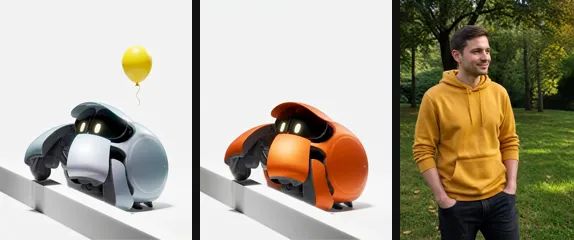
To najciekawsza część Gemini Omni. Obok promptu możesz dodać do 10 obrazów referencyjnych i do trzech klipów wideo, każdy najwyżej 3-sekundowy. Daliśmy mu dwa zdjęcia robotów i 2,5-sekundowy klip z parku:
W odpowiedzi dostaliśmy oba roboty toczące się obok siebie po tym samym trawniku, z tym samym światłem i cieniami drzew co w klipie referencyjnym:
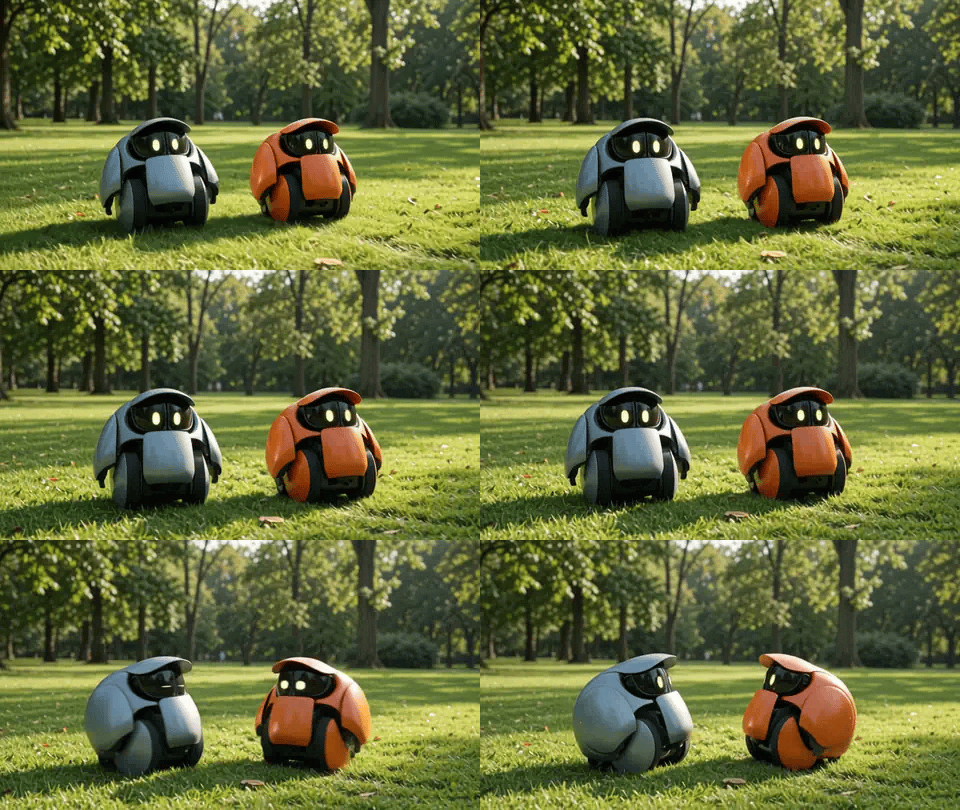
Dźwięk w klipie referencyjnym jest ignorowany. Klipy przenoszą tylko ruch i wygląd.
Edycja jednym zdaniem: nowa kurtka, ta sama osoba
W narzędziu Edytuj wideo wgraliśmy 8-sekundowy klip z mężczyzną w żółtej bluzie z kapturem, który stoi w parku. Prompt: zmień żółtą bluzę z kapturem na czerwoną skórzaną kurtkę, resztę zostaw bez zmian.
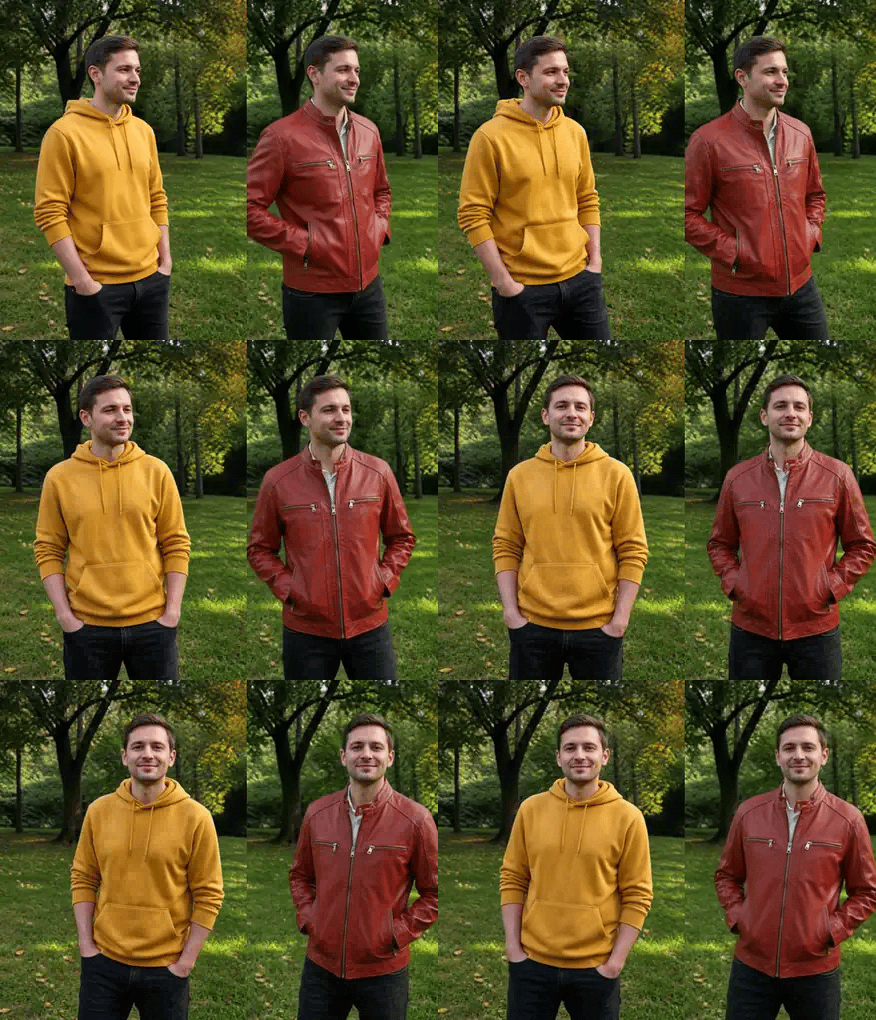
Twarz, włosy, poza, tło i timing zostały na swoim miejscu. Zmieniła się tylko kurtka. Taka poprawka oznaczała kiedyś ponowne zdjęcia.
Przedłużanie: kilka sekund więcej na końcu
Na tym samym klipie użyliśmy narzędzia Rozszerz wideo, żeby dodać 3 sekundy: mężczyzna się uśmiecha, macha do kamery, a potem wychodzi z kadru w prawo.
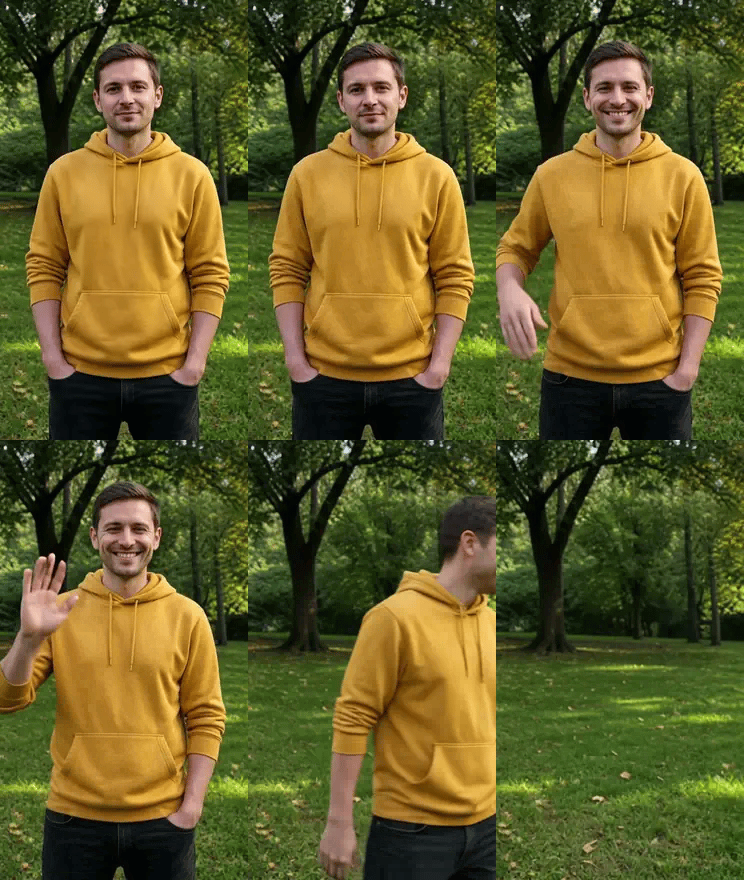
Wszystkie trzy czynności się pojawiły, choć machnięcie jest krótkie. Trzy czynności w trzy sekundy to ciasno, więc bogatszej kontynuacji daj kilka sekund więcej.
Od szkiców 360p do 4K i jedno nieporozumienie
Gemini Omni Flash oferuje cztery rozdzielczości: 360p, 720p, 1080p i 4K. Google zaprojektowało 360p jako tryb szkicowy: szybki i tani, idealny do szukania kompozycji. 1080p i 4K są skalowane w górę z natywnych klatek.
Trzeba to powiedzieć wprost: ponowne uruchomienie tego samego promptu w 720p daje nowy klip, a nie powiększoną wersję szkicu 360p. Oto ten sam prompt z latte art, po lewej 360p, po prawej 720p:

Kompozycja i akcja są zbliżone, ale filiżanka, dłonie i kąt kamery się zmieniły. Właściwy sposób użycia 360p to więc testowanie promptów: znajdź sformułowanie, które kieruje ujęcie we właściwą stronę, a potem generuj w wyższej rozdzielczości. Nie wybieraj jednego szkicu w nadziei, że wersja HD odda go klatka w klatkę.
Co nie działało i ograniczenia
Kilka rzeczy, które warto wiedzieć przed startem:
- Dźwięku nie da się wyłączyć. Jeśli chcesz tylko dźwięki otoczenia, wpisz w prompt "no dialogue" albo "no music" albo wycisz klip później.
- Tylko 16:9 i 9:16. Edytowaliśmy pionowy klip o niestandardowych proporcjach i wynik wrócił jako standardowe 9:16, z lekko przyciętymi krawędziami.
- 10 sekund na klip. Klipy źródłowe do edycji i przedłużania też muszą mieć 10 sekund lub mniej.
- Surowe filtry bezpieczeństwa. Zdjęcia niektórych rozpoznawalnych osób są odrzucane, więc to nie jest model do wstawiania konkretnej osoby do istniejącego materiału.
- Najpewniejsze są prompty po angielsku. Google podaje angielski jako w pełni obsługiwany; inne języki nie zostały formalnie ocenione.
Przesiadka z Veo 3.1
Większość nawyków przenosi się bez zmian:
| Co robiłeś w Veo 3.1 | Jak to zrobić w Gemini Omni Flash |
|---|---|
| Tekst na wideo | Tekst na wideo, z dowolną długością od 3 do 10 sekund zamiast 4/6/8 |
| Pierwsza klatka / pierwsza i ostatnia klatka | Tryb pierwszej i ostatniej klatki, ta sama idea |
| Obrazy referencyjne dla spójnych postaci | Do 10 obrazów referencyjnych zamiast 3, plus klipy referencyjne |
| Przedłużanie | Tryb przedłużania, od 3 do 10 sekund |
| Wyłączony dźwięk | Brak przełącznika; steruj nim w prompcie |
Nowością jest edycja. Klip, który w Veo ci się nie podobał, oznaczał start od zera; teraz możesz go poprawić.
Kiedy wybrać inny model
Gemini Omni Flash to model uniwersalny, a nie najlepszy we wszystkim:
- Żeby wstawić konkretną osobę do istniejącego klipu, użyj MiniMax H3.
- Do ujęć dłuższych niż 10 sekund albo kadrów 1:1 i 4:3 użyj Wan V3.0, który obsługuje do 30 sekund.
- Do sekwencji wielu ujęć albo edycji klipów dłuższych niż 10 sekund użyj Seedance V2.5.
- Żeby przenieść taniec na postać ruch po ruchu, użyj Kling V3 ze Sterowaniem ruchem…
Wszystkie są na tej samej stronie generatora wideo AI i korzystają z jednego salda kredytów, więc przełączenie to jedno kliknięcie.
Podsumowanie
Po dwóch tygodniach najbardziej zapadło nam w pamięć to, jak mało tarcia jest w pracy z Gemini Omni 1.1 Flash: klip od pierwszego szkicu do gotowej wersji przeprowadzisz bez wychodzenia z modelu. Sprawdź kierunek w 360p, popraw jednozdaniową edycją to, co ci się nie podoba, a gdy ujęcie kończy się za wcześnie, przedłuż je. Dla stałych użytkowników Veo 3.1 przesiadka kosztuje bardzo niewiele, a w zamian dostajesz cały zestaw narzędzi do edycji.
Specyfikację i więcej przykładów znajdziesz na stronie modelu Gemini Omni 1.1 Flash. Żeby zmontować kilka klipów wideo AI w jedną całość, ułóż je obok siebie na generatywnym płótnie.