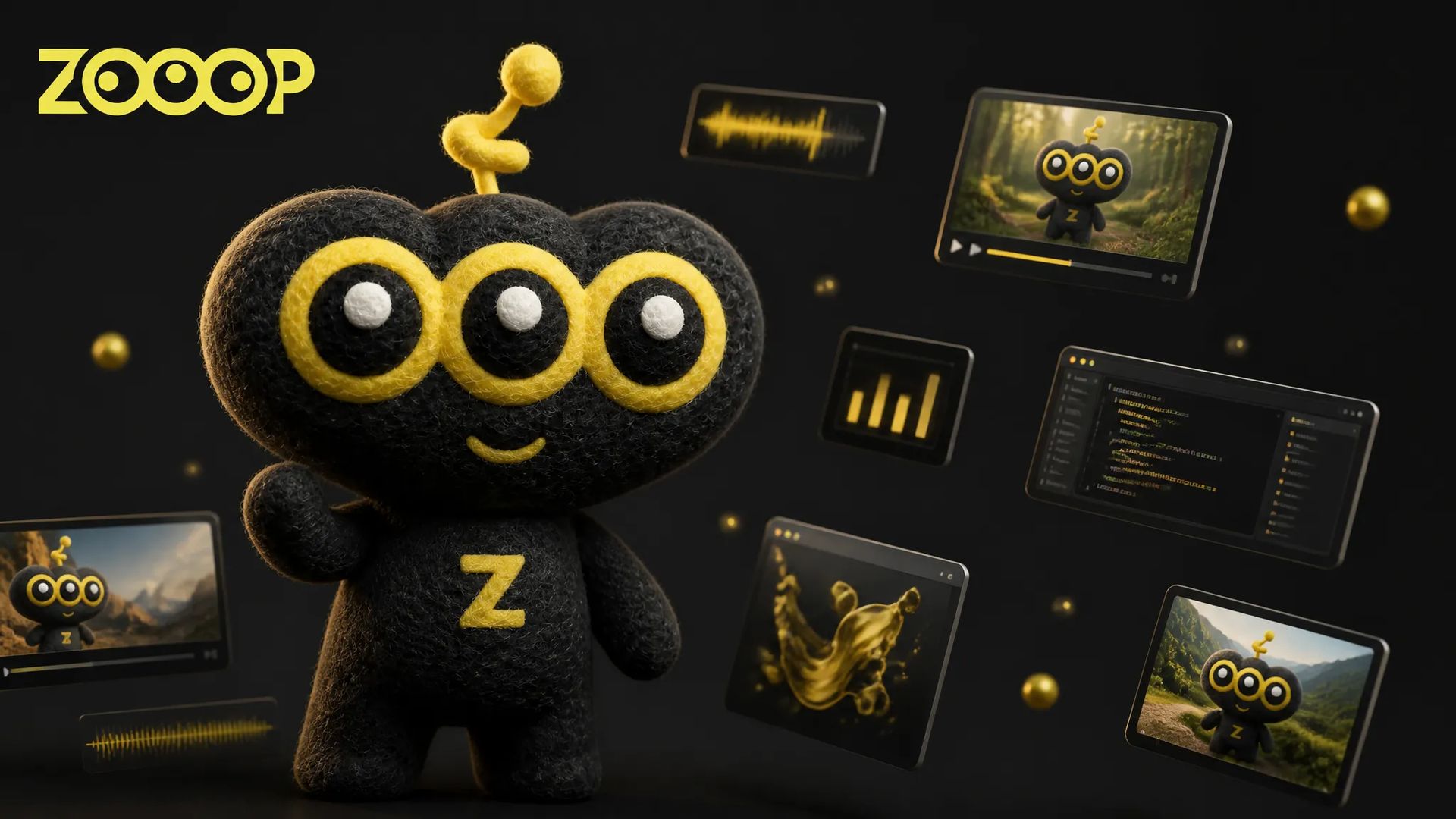
Fai generare immagini, video e voce al tuo AI agent — guida rapida allo ZOOOP skill
Stai scrivendo un documento e ti accorgi che a questa sezione manca un'immagine.
La solita trafila: aprire il browser, scegliere un sito di generazione immagini IA, fare login, incollare il prompt, regolare i parametri, aspettare, scaricare, trascinare il file nel progetto. Otto o nove cambi di contesto dopo, è probabile che ti abbia interrotto pure una notifica o due lungo la strada.
Lo ZOOOP skill comprime tutto questo ciclo nell'AI agent con cui stai già chattando. Di' a Claude Code, Cursor, Codex, Gemini CLI o qualunque altro AI agent qualcosa come «aggiungi un'immagine di copertina a questa sezione, orizzontale, sfondo scuro, una piccola mascotte che fluttua al centro» e l'agent chiama ZOOOP per te. L'immagine torna in chat in meno di un minuto.
Perché passare la generazione IA a un AI agent
Gli AI agent si sono già presi gran parte del lavoro di scrivere codice e copy. Ma nel momento in cui serve un'immagine, un clip video o una battuta vocale, si torna nel browser. Quel cambio di contesto è uno dei pezzi più rotti del workflow IA attuale.
Lo ZOOOP skill ha una posizione semplice: visto che l'AI agent è già lì accanto a te, che si occupi anche della generazione. Niente nuovi strumenti da imparare, niente finestre da cambiare. Descrivi cosa vuoi e l'agent usa il tuo saldo crediti su ZOOOP per farlo.
Cosa lo ZOOOP skill permette al tuo AI agent
Una volta installato, il tuo AI agent può accedere a quasi tutte le capacità di generazione di ZOOOP:
- Generatore di immagini IA: testo in immagine, trasferimento di stile da immagine di riferimento, batch coerenti sul personaggio
- Editor di immagini IA: cancellare, sostituire, riempire, outpaint
- Generatore di video IA: testo in video, sostenuto da Veo 3.1, Kling V3, Seedance 2, Nanobanana……
- Primo e ultimo frame al video: animare un'immagine fissa
- Lip sync: far parlare un ritratto seguendo una traccia audio
- Sintesi vocale e clonazione vocale: TTS o clonare una voce specifica
- Musica IA ed effetti sonori: colonne sonore di sottofondo e ambient
Detto altrimenti: quasi ogni passo del tuo workflow di contenuto che richiede generazione IA si risolve con una frase all'AI agent.
Installalo una volta, funziona con ogni AI agent rilevante
Lo ZOOOP skill non è legato a un singolo AI agent. Claude Code, Codex, Cursor, Gemini CLI, oltre ad altri client che leggono lo standard skill / MCP — installato una volta, riusato dappertutto.
Il flusso è questo:
-
Crea una API key su zooop.ai, agganciala a un progetto e già che ci sei imposta un tetto giornaliero di crediti.
-
Nel tuo terminale, scrivi la key nella variabile d'ambiente
ZOOOP_API_KEY(non incollarla nella chat dell'agent). -
Installa lo skill. Il modo più semplice è passare il link GitHub github.com/zooopai/skill-zooop al tuo AI agent e fargli leggere il README per installare. Gli agent moderni capiscono questo tipo di istruzione "vai a installare questo repo" — non serve ricordarsi i comandi esatti.
-
Se preferisci lanciare il comando da solo, l'opzione multi-agent è:
npx skills add zooopai/skill-zooopClaude Code, Cursor, Codex, Gemini CLI, GitHub Copilot, Windsurf e decine di altri client la riconoscono. Per puntare a specifici agent aggiungi
-a:npx skills add zooopai/skill-zooop -a claude-code -a cursor -
Riavvia l'agent così carica la nuova variabile d'ambiente.
L'intero setup richiede meno di cinque minuti. E l'AI agent non deve sfogliare la doc dell'API — lo skill arriva con "quale tipo di generazione per quale scenario", "come riempire i parametri", "cosa fare se va in errore" già inclusi.
Prima volta: chiedi un'immagine al tuo AI agent
L'ingresso più semplice è parlare all'agent:
Generami un'immagine di copertina per il blog — orizzontale, tonalità scura, con una piccola mascotte arancione che fluttua al centro.
L'agent sceglie il modello, riempie i parametri, chiama ZOOOP, aspetta il risultato. L'immagine atterra nella cartella del progetto o spunta in chat. Non ti convince? Dì «più spazio vuoto a destra» e itera — niente form, niente solito balletto dei parametri.
Rispetto all'aprire direttamente il Generatore di immagini IA, il vantaggio è il contesto: il tuo AI agent ricorda ancora la sezione che stavi scrivendo, il tono del pezzo, che tipo di immagine ci starebbe.
Più in là: video + una battuta vocale
Video e voce funzionano allo stesso modo. Uno scenario classico: fare un clip rapido di demo prodotto.
Prendi l'immagine appena fatta come primo frame, genera un video di 5 secondi con un lento push-in. Poi leggi questa battuta in italiano con una voce femminile calda.
L'agent spezza in due chiamate: un modello video (Veo 3.1, Kling V3, Seedance 2 — sceglie in base all'istruzione), poi un modello vocale (ElevenLabs, Suno e simili) per la battuta. Entrambi i file finiscono in un posto da cui puoi prelevarli.
Si può spingere oltre — sei inquadrature, lo stesso personaggio in lip sync su tutte, una traccia di fondo condivisa — la stessa logica che muove la generative canvas sul web, solo innescata dalla casella di chat.
Quello che viene generato è sempre a un clic su ZOOOP.ai
Spesso passa inosservato, ma è silenziosamente la parte più rassicurante dello ZOOOP skill: ogni immagine, video e file audio generato tramite la tua API key si sincronizza automaticamente nel progetto ZOOOP a cui la key è agganciata.
Vuol dire:
- L'AI agent ha ripulito i file temporanei a metà strada? Apri la pagina cronologia del progetto su zooop.ai e riscarica quello che ti serve.
- Vuoi trasformare il blocco di inquadrature generate dall'agent la scorsa settimana in uno storyboard? Trascinale nella generative canvas nel browser e continua da lì.
- Cambi laptop o passi al telefono? Accedi a ZOOOP e vedi ogni asset prodotto dall'agent in quel progetto.
- Vuoi capire quanti crediti hai bruciato o quale modello usi di più? Sia la cronologia del progetto sia la pagina di utilizzo dell'account te lo mostrano.
In breve: l'AI agent è l'ingresso, ZOOOP.ai è l'archivio. Le due viste restano allineate, quindi puoi cambiare dispositivo, cambiare agent, cambiare modalità di collaborazione senza perdere mai il lavoro.
I guardrail che non si vedono ma contano
- Il token non compare mai nella chat. Lo ZOOOP skill legge la key dalla tua variabile d'ambiente. L'agent non la vede e non ne ha bisogno. Il tuo token resta fuori da trascrizioni, screenshot e corpora di training.
- Tetto crediti giornaliero. Imposti il limite del giorno al momento della creazione della key. Anche se la key dovesse trapelare, il danno è chiuso a quella giornata. Un clic per revocare e riemettere.
- Isolamento per progetto. Ogni key può scrivere solo nel progetto a cui è agganciata. Usa key diverse per workflow diversi; non si incrociano mai.
Niente di tutto questo è stato aggiunto dopo — lo skill è stato pensato così dal primo giorno. Lasciare creare un AI agent al posto tuo va bene; lasciargli scassare l'account a tua insaputa, no.
Per chi è / per chi non è
Calza bene: developer che vivono nel terminale e nell'IDE, ingegneri che innestano la generazione IA negli script di automazione, creator che producono contenuto in volumi (cover blog, thumbnail, video demo) dove il batch conta, e chiunque abbia già lasciato che un AI agent prenda in mano il lavoro ripetitivo.
Meno indicato: creator visivi che vogliono trascinare e ritoccare ogni frame a mano — in quel caso aprire ZOOOP.ai direttamente è più immediato. O chi gli AI agent non li tocca proprio — installare lo ZOOOP skill sarebbe eccessivo, basta la web app.
Se stai già scrivendo dentro Claude Code, Cursor, Codex o un altro AI agent, spendere cinque minuti sullo ZOOOP skill è difficile da rimpiangere. E qualunque cosa generi, ti aspetta tranquilla su ZOOOP.ai — quella parte era nel piano fin dall'inizio.