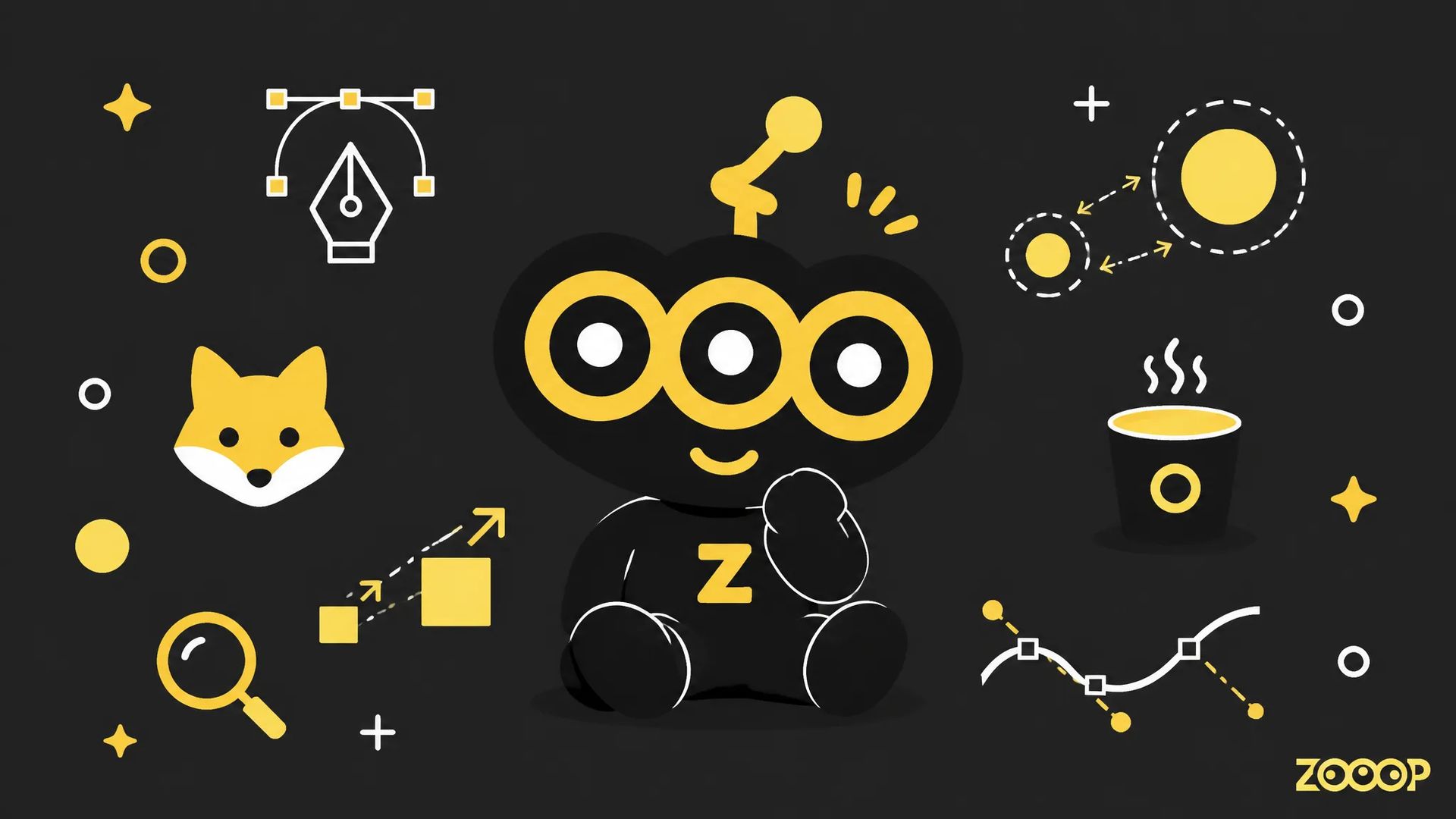
Genera grafica vettoriale infinitamente scalabile da una sola frase: tutorial del generatore SVG IA di ZOOOP
La maggior parte degli strumenti di immagine IA sputa PNG o JPG. Le bitmap si sfaldano quando le ingrandisci, modificare i colori significa aprire Photoshop, e stampare un logo generato da IA su un biglietto da visita finisce di solito in un pasticcio pixelato. Quindi ZOOOP ha appena lanciato un nuovo strumento: un generatore SVG IA. Scrivi una sola frase e ricevi un file di grafica vettoriale IA che puoi davvero usare.
Ecco la guida nell'ordine in cui la useresti davvero: perché conta un generatore SVG IA dedicato, dove trovarlo, come scrivere prompt che non sprechino rigenerazioni, e cosa fare con il file una volta ottenuto.
Perché ti serve un generatore SVG IA e non l'ennesimo strumento di immagine
SVG e bitmap si distinguono in una riga: l'SVG memorizza tracciati, non pixel. Il che significa che puoi ingrandirlo a misura di parete senza perdere nitidezza dei bordi, cambiare l'intera palette modificando un valore di colore, e consegnare un file che spesso pesa una frazione dell'equivalente bitmap.
Ma la generazione di immagini con IA ha passato gli ultimi due anni a inseguire il fotorealismo nel formato raster. Strumenti che producono direttamente grafica vettoriale IA utilizzabile sono rimasti rari. Se lavori su branding, set di icone, slide o qualsiasi cosa destinata alla stampa, sei rimasto bloccato sul percorso lungo: generare un PNG, ricalcarlo a mano, ricolorare, perdere dettaglio.
Un generatore SVG IA chiude questo divario. Una frase in ingresso, un file vettoriale modificabile, scalabile e pronto per la stampa in uscita.
Dove trovare il generatore SVG IA di ZOOOP
Il nuovo strumento sta nella barra laterale sinistra dentro al gruppo «Generatore» — apri il generatore SVG IA di ZOOOP. Il layout è uguale a quello degli altri generatori: prompt a sinistra, risultati a destra.
Flusso al primo utilizzo: scrivi una descrizione in una frase tipo «un'icona di volpe minimalista in blu», invia, aspetta una decina di secondi, passa il cursore sul risultato, premi scarica — e hai l'SVG originale in mano.
Oltre al prompt, ci sono due manopole che vale la pena menzionare:
- Palette colori personalizzata: scegli i colori che vuoi usare (palette di brand, bicromia, qualsiasi cosa). La grafica vettoriale IA rispetterà i colori specificati invece di tirare a indovinare. Utile per materiali di brand o un set di icone coerente.
- Colore di sfondo: scuro, chiaro, pieno o trasparente. Pratico quando l'SVG deve entrare direttamente in un file di design senza un passaggio manuale di rimozione dello sfondo.
E le manopole sono più o meno queste. La generazione SVG IA ha meno variabili del video — è il prompt stesso a fare la maggior parte del lavoro.
Scrivere prompt che non sprechino rigenerazioni
Qualche abitudine rende l'output SVG generato da IA molto più consistente.
Inizia dal sostantivo. Un singolo soggetto in apertura: a fox icon, un diagramma di linea metropolitana, un logo di tazza di caffè. Non seppellirlo sotto aggettivi.
Poi specifica lo stile. flat, outline only, geometric, hand-drawn, minimal — l'SVG va d'accordo con stili puliti e deliberati. Non chiedergli fotorealismo.
Infine aggiungi vincoli. Limiti di colore («usa due colori: blu e bianco»), composizione («centrato, con spazio bianco»), uso («per un'icona di app») — ognuno di questi avvicina il risultato a quello che hai in testa.
Un confronto diretto, entrambi chiedono la stessa icona di volpe:
- «icona di volpe» → può tornare geometrica, cartoon o realistica semplificata. Varianza grande.
- «icona di volpe geometrica flat, in arancione e marrone scuro, vista frontale, centrata, con spazio bianco» → torna molto vicina a quello che volevi.
Più specifico è il prompt, meno rigenerazioni ti servono. La grafica vettoriale IA è più sensibile al prompt rispetto al raster — una bitmap leggermente sbagliata può ancora servire, ma un file vettoriale è di solito la consegna finale, quindi un piccolo errore significa riscrivere il prompt e rigenerare.
Cosa fare con l'SVG una volta ottenuto
Lo scaricamento non è la fine. Il vero valore di un SVG sta in quello che ne fai dopo:
- Trascinalo in Figma, Sketch o Illustrator e modifica qualsiasi nodo — colore, forma, dimensione.
- Incorporalo direttamente in una pagina web come
<svg>inline, animalo con CSS. - Mandalo in stampa per biglietti da visita, poster, T-shirt — sembra identico a 1 cm e a 1 m.
- Riportalo nel canvas generativo di ZOOOP insieme a immagini, video e audio per un progetto creativo completo.
Se vuoi spingere la grafica vettoriale IA più in là — nuovo sfondo, contesto di scena, stile pittorico — convertilo in bitmap e fallo passare per la modifica immagine IA per inserirlo in una composizione più ricca.
Il download in blocco funziona anche. Genera diversi SVG in una volta sola e scendono come file .svg individuali nel zip, non appiattiti silenziosamente a bitmap — era un punto dolente del vecchio flusso di esportazione, e il percorso è stato sistemato per questo lancio.
Per chi è il generatore SVG IA (e per chi non lo è)
Il generatore SVG IA si incastra particolarmente bene in questi flussi: designer indipendenti che tirano fuori varianti di logo per piccoli brand; sviluppatori di prodotto o web che hanno bisogno di un set di icone con stile consistente; team ops o di content che montano slide, poster, diagrammi di flusso, infografiche; creator che vogliono elementi di copertina ricolorabili; e chiunque si sia bruciato con «l'output del generatore di logo IA è solo una bitmap sfocata».
Non è la risposta giusta per tutto. Ritratti fotorealistici e texture complesse — i vettori non sono pensati per quello. Illustrazioni molto dettagliate — il numero di nodi esplode, la dimensione del file si gonfia, perde senso. Scene multi-personaggio composte — la coerenza IA tra soggetti è ancora un problema aperto. Per quelli, torna alla generazione di immagini IA e resta in raster.
Per riassumere: il generatore SVG IA copre il divario che il raster non ha mai chiuso — grafica vettoriale IA scalabile, ricolorabile e pronta per la stampa da un singolo prompt. Se il tuo flusso era «genera PNG → ricalca a mano in vettoriale» fino ad ora, questo dovrebbe permetterti di tagliare quel passaggio interamente.
Punto di accesso: generatore SVG IA di ZOOOP. Una frase per iniziare.