Hình ảnh AI

Hình ảnh AI

Tạo và chỉnh sửa ảnh với GPT Image 2.6, Nano Banana 2.1, Seedream 5.5 và nhiều mô hình khác, rồi nâng độ phân giải, retouch hoặc đổi phong cách ngay tại cùng một nơi.

Dùng thử trình tạo ảnh AI

Hình ảnh

  • Trình tạo hình ảnh
  • Chỉnh sửa hình ảnh
  • Trình tạo SVG
  • Nâng cấp hình ảnh
  • Tẩy Nền
  • Loại bỏ đối tượng
  • Phục hồi ảnh

Mô hình hình ảnh

  • MiniMax H3 ImageMới
  • Grok Imagine Image 2.0Mới
  • GPT Image 2.6Mới
  • Seedream 5.5
  • Nano Banana 2.1
  • Nano Banana 2 Lite
  • Muse Image
  • GPT Image 2.5
  • Midjourney V8.2
  • Nano Banana Pro
Xem thêm mô hình ảnh

Hiệu ứng ảnh

  • Thử đồ ảo
  • Đổi trang phục
  • Đổi kiểu tóc
  • Tạo ảnh hồ sơ
  • Đổi độ tuổi
  • Chuyển phong cách
  • Làm nét ảnh chân dung
  • Action figure AI
Xem thêm công cụ ảnh
Video AI

Video AI

Biến văn bản và hình ảnh thành những clip mang chất điện ảnh, kèm âm thanh tích hợp, với Seedance 2.5, Gemini Omni 1.2 Flash, MiniMax H3, Kling V4 và Wan 3.0.

Dùng thử trình tạo video AI

Video

  • Trình tạo video
  • Khung Bắt Đầu / Kết Thúc
  • Điều khiển chuyển động
  • Chỉnh sửa video
  • Đồng bộ hóa môi
  • Mở rộng video
  • Hiệu ứng âm thanh video
  • Nâng cấp video

Mô hình video

  • FLUX 3 MaxMới
  • Seedance 2.5 FlashMới
  • Gemini Omni 1.2 FlashMới
  • Kling V4
  • Seedance 2.5
  • MiniMax H3 Max Turbo
  • Vidu Q4
  • MiniMax H3
  • Wan 3.0
  • Grok Imagine V1.5
Xem thêm mô hình video

Mẫu video

  • Làm video AI
  • Video AI TikTok
  • GTA 6 AI
  • Video Giáng sinh AI
  • Video nhảy AI
  • Video hài AI
  • Video chó AI
  • Video mèo AI
  • Video thú cưng
  • Video ghép mặt
Xem thêm mẫu
Âm thanh AI

Âm thanh AI

Giọng nói chân thực, nhân bản giọng nói tức thì, hiệu ứng âm thanh và âm nhạc từ ElevenLabs, Gemini, MiniMax và Lyria.

Thử văn bản thành lời nói

Âm thanh

  • Văn bản thành lời nói
  • Nhân bản giọng nói
  • Hiệu ứng âm thanh
  • Tạo nhạc
  • Hiệu ứng âm thanh video

Mô hình âm thanh

  • ElevenLabs V4Mới
  • Gemini 3.8 Flash TTSMới
  • ElevenLabs Sound Effects V3Mới
  • Lyria 3 Pro
  • ElevenLabs V3
  • MiniMax Speech 2.8 HD
  • Qwen3-TTS
  • Inworld TTS
  • MiniMax Music 2.6
  • Index TTS 2
Xem thêm mô hình âm thanh
Công cụ AI

Công cụ AI

Sửa ảnh và thêm hiệu ứng chỉ với một cú nhấp: nâng độ phân giải, xóa nền, xóa vật thể, phục hồi ảnh cũ, thử trang phục và nhiều hơn nữa.

Xem tất cả công cụ AI

Công cụ hình ảnh

  • Nâng cấp hình ảnh
  • Tẩy Nền
  • Loại bỏ đối tượng
  • Phục hồi ảnh
  • Làm nét ảnh chân dung
  • Chuyển phong cách
  • Đổi chất liệu
  • Đổi góc nhìn

Hiệu ứng ảnh

  • Thử đồ ảo
  • Đổi trang phục
  • Đổi kiểu tóc
  • Đổi kiểu trang điểm
  • Tạo ảnh hồ sơ
  • Đổi độ tuổi
  • Đổi biểu cảm
  • Ảnh cầm sản phẩm
  • Check-in thành phố

Công cụ video

  • Nâng cấp video
  • Chỉnh sửa video
  • Mở rộng video
  • Đồng bộ hóa môi
  • Hiệu ứng âm thanh video
Tất cả công cụ AI

Mẫu thịnh hành

Những video nhảy, thú cưng và hài hước mà ai cũng đang làm. Tải lên một bức ảnh và nhận clip sẵn sàng chia sẻ chỉ trong vài phút.

Xem mẫu thịnh hànhThịnh hànhGTA 6 Vice City Story

Danh mục mẫu

  • Nhảy AI
  • Video thú cưng
  • Video ghép mặt
  • Action figure AI
Xem thêm mẫu

Khám phá

  • Thư viện mô hìnhMọi mô hình AI được hỗ trợ - hình ảnh, video, âm thanh.
  • Canvas vô hạnBảng phân cảnh, soạn và phối lại trên một canvas được chia sẻ.
  • BlogHướng dẫn làm phim AI, mô hình lặn sâu, tin tức sản phẩm.
  • FAQCâu trả lời nhanh cho các câu hỏi phổ biến.
  • Giới thiệuChúng tôi là ai, cách chúng tôi làm mẫu và cách liên hệ.

Nhà phát triển

  • AI CLITạo hình ảnh và video từ terminal.
  • Tài liệu APIREST API để tạo hình ảnh, video và âm thanh.
  • Kỹ năng AgentCung cấp cho Claude Code, Codex hoặc Cursor tạo hình ảnh và video.
Mẫu AIBảng giá
Trang ChủCanvas
Trình tạo AI
Trình tạo hình ảnhChỉnh sửa hình ảnhTrình tạo SVG
Văn bản kèm tham chiếuKhung hình đầu/cuốiĐiều khiển chuyển độngChỉnh sửa videoĐồng bộ hóa môiMở rộng videoHiệu ứng âm thanh video
Văn bản thành lời nóiNhân bản giọng nóiHiệu ứng âm thanhTạo nhạc
Mẫu
Mẫu thịnh hành
Công cụ
Công cụ AI
Tài nguyên
Tác phẩm
  1. Trang Chủ
  2. Mẫu
  3. Video thú cưng
  4. Me At Work — Keyboard Smash

Me At Work — Keyboard Smash

Tạo meme đập bàn phím với thú cưng: tải lên một ảnh mèo hoặc chó để có video công sở 8 giây gõ phím liên tục, nhìn đờ đẫn rồi đập bàn phím.

Meme đập bàn phím AI: mèo hoặc chó của bạn nổi điên ở công sở

Tải lên một ảnh mèo hoặc chó và bé sẽ đóng vai chính trong meme đập bàn phím: bận rộn gõ phím, nhìn đờ đẫn vào màn hình thật lâu, rồi nổi cơn đập phím, tất cả trong một video dọc 9:16 dài 8 giây.

Các trường hợp sử dụng

Các tính năng chính

Từ gõ phím bận rộn đến đập bàn phím

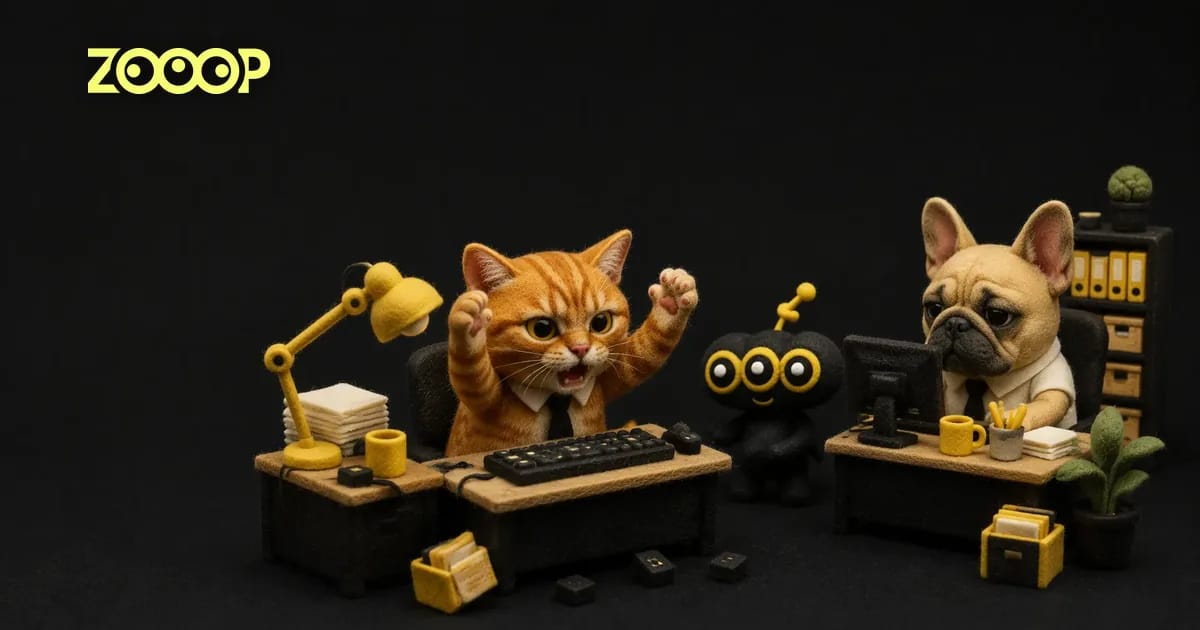
Thú cưng của bạn bắt đầu ngồi thẳng, hai chân gõ phím, rồi giáng thêm một cú nhấn thật mạnh. Sau đó bé đứng hình, trừng mắt nhìn màn hình, rồi giơ cả hai chân đập cho phím bay tung tóe và gục xuống bàn.

Meme mèo gõ phím với chính thú cưng của bạn

Khuôn mặt, đôi tai, màu lông và các mảng hoa văn đều lấy từ ảnh của bạn, nên mèo vằn vẫn là mèo vằn và chú bulldog Pháp vẫn giữ những nếp nhăn. Ghế, màn hình và chồng giấy đã đặt sẵn; bạn không cần dàn dựng gì ở nhà.

Cách sử dụng

  1. 01

    Ở mục “Your pet photo”, hãy tải lên một ảnh rõ nét chụp một chú mèo hoặc chó, thấy rõ khuôn mặt và cả hai tai trong khung hình.

  2. 02

    Chọn 480p (180 credit) hoặc 720p (271 credit). Văn phòng, các hành động và độ dài 8 giây đã được thiết lập sẵn.

  3. 03

    Nhấn Tạo, rồi tải về video dọc 9:16 có âm thanh.

Tìm hiểu sâu

Meme đập bàn phím là một bi kịch công sở thu nhỏ gồm ba hồi: gõ phím cuống cuồng, nhìn đờ đẫn vào màn hình, rồi đột ngột nện thẳng tay xuống bàn phím. Người ta hay dùng nó khi có ai hỏi công việc dạo này thế nào, vì một gương mặt đứng hình nói được nhiều hơn cả đoạn than vãn dài. Ở đây, chú mèo hoặc chú chó của bạn đóng vai nhân viên văn phòng, nên màn suy sụp bạn gửi vào sáng thứ Hai lại do chính bé thú cưng hay nằm ngủ trên laptop của bạn thủ vai.

Mẫu meme đập bàn phím tạo ra video thế nào

Thú cưng của bạn ngồi thẳng trên ghế văn phòng bên chiếc bàn gỗ trong một văn phòng mở sáng sủa, cạnh đó là bàn phím đen, mép màn hình và những chồng giấy. Trong khoảng hai giây đầu, cả hai chân trước gõ hết tốc lực, kết thúc bằng một cú nhấn phím mạnh đầy bực bối. Sau đó chân dừng lại và thú cưng nhìn màn hình thật lâu, bất động, mặt lạnh tanh trong khi cả căn phòng chìm vào im lặng. Ở nửa sau, bé giơ cả hai chân lên đập bàn phím, các phím bật tung khắp bàn, rồi gục xuống giữa đống đổ nát. Máy quay không hề di chuyển, nhờ đó ánh nhìn đờ đẫn rất dễ đọc. Độ phân giải là lựa chọn duy nhất của bạn: 480p hoặc 720p, với cùng một cảnh và cùng nhịp thời gian ở cả hai.

Ảnh nào hợp nhất để làm mèo đập bàn phím

Hãy chọn một ảnh chụp một con vật, trong đó mắt, mũi, tai và các mảng lông dễ nhìn thấy, tốt nhất là chụp chính diện hoặc hơi nghiêng, dưới ánh sáng ban ngày. Phông nền không quan trọng vì văn phòng sẽ thay thế nó. Hãy tránh ảnh có song lồng chắn phía trước, đồ chơi che ngang mặt, tai bị cắt mất ở mép khung, hoặc thú cưng ở quá xa nên khuôn mặt chỉ còn vài điểm ảnh. Lông tối màu cần đủ sáng để lộ chi tiết; lông trắng cần thấy rõ đường viền thay vì một mảng trắng cháy sáng.

Có hai điều nổi bật trong các lần chạy thử của chúng tôi với một chú mèo cam và một chú chó bulldog Pháp. Khuôn mặt, màu lông và đôi tai giữ nguyên suốt cả clip, còn vị trí chính xác của các chân, số phím bay ra và cú gục cuối cùng thì khác nhau giữa các lần tạo. Chi tiết nhỏ là điểm yếu: một món đồ treo nhỏ ở vòng cổ hay họa tiết phức tạp trên ngực có thể bị lệch trong cú đập nhanh, và ảnh bị mờ vẫn sẽ mờ dù bạn phóng to trước. Chú bulldog cũng cho thấy gương mặt nghiêm nghị là một lợi thế, vì cái nhăn mặt điềm tĩnh, đầy nếp nhăn khiến khoảnh khắc dừng lại trở thành đoạn buồn cười nhất.

Ý tưởng cho meme công sở của riêng bạn

Hãy thả nó vào nhóm chat của team khi cuộc gọi nhanh thứ ba xuất hiện trên lịch của bạn, hoặc đăng lên TikTok, Instagram Reels hay YouTube Shorts kèm một dòng chú thích như “đang đọc phản hồi mới nhất của khách hàng”. Hãy giữ chú thích thật ngắn để người xem tự ngồi xem hết ánh nhìn đờ đẫn. Nhà nào có cả mèo lẫn chó có thể làm mỗi bé một clip rồi đăng như hai nhân viên kém năng suất nhất công ty. Ai từng tận mắt thấy một chú mèo đập phím bàn phím thật sẽ nhận ra ngay cái thần thái này.

Để xem hướng dẫn chi tiết hơn về cả hai ví dụ, hãy đọc hướng dẫn mèo đập bàn phím. Xem thêm mẫu video thú cưng AI và video AI hài hước, hoặc thử thêm hai meme mèo một ảnh khác: Clapping Cat và chú mèo chém karate Kung Fu Cat.

Có trong các chủ đề này

Thêm mẫu tương tự

Video mèo AIMẫu: 43Video hài AIMẫu: 45Làm video AIMẫu: 112

Câu hỏi thường gặp

Meme đập bàn phím là gì?+

Meme đập bàn phím là một clip công sở ngắn, trong đó ai đó gõ phím cuống cuồng, đứng hình nhìn đờ đẫn rồi đập bàn phím trong cơn bực bội. Mẫu này giao vai đó cho chính mèo hoặc chó của bạn và biến nó thành một video dọc dài 8 giây.

Làm meme mèo gõ phím với chính con mèo của mình như thế nào?+

Hãy tải lên một ảnh rõ nét của mèo, chọn 480p hoặc 720p rồi nhấn Tạo. Bạn không cần viết prompt hay đưa bàn phím vào ảnh: chiếc bàn và mọi hành động đều có sẵn, và video sẵn sàng để tải về khi quá trình hoàn tất.

Có làm được meme chó gõ phím không?+

Có, chó dùng được như mèo. Một trong hai ví dụ của chúng tôi là chú bulldog Pháp, và đôi tai dựng đứng cùng gương mặt nhăn nhó, nghiêm túc khiến ánh nhìn đờ đẫn càng khô khan hơn. Hãy tải lên một ảnh chó thể hiện rõ khuôn mặt và đôi tai.

Có miễn phí không, và tốn bao nhiêu credit?+

Không, mẫu này tốn credit: 180 cho 480p và 271 cho 720p. Số credit hiện tại hiển thị trên nút Tạo, và credit chỉ bị trừ khi bạn bắt đầu tạo video.

Ảnh nào cho kết quả tốt nhất?+

Một bức ảnh sắc nét, đủ sáng, chụp một thú cưng nhìn vào máy ảnh hoặc hơi nghiêng, thấy rõ mắt, mũi và cả hai tai. Khuôn mặt bị đồ chơi che, tai bị cắt hoặc thú cưng chỉ chiếm một góc nhỏ của khung hình sẽ cho kết quả kém hơn.

Ảnh của tôi có cần chụp thú cưng ngồi trước bàn phím không?+

Không. Một bức ảnh đời thường trên sofa, trên giường hay trên sàn nhà là đủ. Bàn làm việc, ghế, màn hình và bàn phím đã có sẵn trong mẫu, nên phông nền của bạn không cần giống nơi làm việc.

Có thể cho hai thú cưng vào cùng một video không?+

Không, mỗi video chỉ dùng một thú cưng từ một ảnh. Nếu bạn có cả mèo lẫn chó, hãy tạo hai video, mỗi video một ảnh, rồi đăng cùng nhau như một cặp đồng nghiệp đang căng thẳng tột độ.

Video dài bao lâu và có âm thanh không?+

Video dài 8 giây, dọc tỉ lệ 9:16, vừa khung hình cho TikTok, Reels và Shorts, và có âm thanh: tiếng phím lách cách khi thú cưng gõ, một quãng lặng trong lúc nhìn đờ đẫn, rồi tiếng loảng xoảng của cú đập.

Hướng dẫn và xu hướng

Mèo đập bàn phím: tạo meme công sở với thú cưng

Mèo đập bàn phím: tạo meme công sở với thú cưng

Tải lên một ảnh mèo hoặc chó để tạo video công sở 8 giây: gõ phím liên tục, nhìn đờ đẫn rồi đập bàn phím. Xem ví dụ mèo cam và chó Pháp.

Hình ảnh AITrình tạo hình ảnhChỉnh sửa hình ảnhTrình tạo SVG

Video AIVăn bản kèm tham chiếuĐiều khiển chuyển độngKhung hình đầu/cuốiMở rộng videoChỉnh sửa videoĐồng bộ hóa môiHiệu ứng âm thanh video

Âm thanh AIVăn bản thành lời nóiNhân bản giọng nóiHiệu ứng âm thanhTạo nhạc

Khám pháTất cả mô hìnhTất cả các mẫuCông cụ AIBảng chú giải thuật ngữSo sánh các mô hìnhCông cụ miễn phíLựa chọn thay thếAI CLITài liệu APIKỹ năng Agent

Công tyGiới thiệuBlogBảng giáFAQSự riêng tưĐiều khoảnBáo cáo vi phạm

Hỏi AI về ZOOOP

© 2026 ZOOOP. Bảo lưu mọi quyền.