Đánh giá Gemini Omni Flash: Chúng tôi thử người kế nhiệm Veo 3.1 của Google ở khâu tạo, chỉnh sửa và mở rộng video
Veo 3.1 sắp bị khai tử. Ghi chú ngừng hỗ trợ trong Gemini API của Google nói thẳng điều đó: các bản xem trước Veo 3.1, Veo 3.1 Fast và Veo 3.1 Lite có thể bị tắt sớm nhất vào ngày 22 tháng 10 năm 2026, và chỉ có một mô hình thay thế được liệt kê cho cả ba. Đó là Gemini Omni 1.1 Flash.
Google phát hành nó vào ngày 27 tháng 8. Trong hai tuần qua, chúng tôi đã đưa Gemini Omni Flash lên ZOOOP và chạy thử mọi chế độ nó có. Đây là những gì chúng tôi thấy, cả tốt lẫn xấu.
Tóm tắt nhanh
- Gemini Omni Flash gộp tạo, chỉnh sửa và mở rộng video vào một mô hình. Khi clip ra không đúng ý, bạn không phải làm lại từ đầu trên một mô hình khác. Chỉ cần mô tả chỗ cần sửa trong một câu, hoặc thêm vài giây vào cuối.
- Clip nào cũng có âm thanh. Lời thoại, tiếng bước chân và âm thanh môi trường ra cùng với hình. Điểm trừ: bạn không tắt được âm thanh, chỉ định hướng được nó.
- Clip dài 3 đến 10 giây, chỉ có 16:9 hoặc 9:16. Muốn cảnh quay dài hơn hay khung hình vuông thì cần mô hình khác.
- Mức nháp 360p rất tốt, nhưng render lại ở 720p sẽ cho bạn một clip mới, không phải bản nháp nét hơn. Nhiều người sẽ tưởng ngược lại. Bên dưới có ảnh so sánh cạnh nhau.
Gemini Omni 1.1 Flash là gì, và vì sao Veo 3.1 nghỉ hưu
Veo là dòng video lâu năm của Google, và Veo 3.1 là bản chủ lực cuối cùng của dòng này. Gemini Omni đi theo hướng khác. Đây là mô hình đa phương thức: văn bản, hình ảnh và các clip video ngắn đều được tính là đầu vào, còn đầu ra là video có âm thanh.
Với người sáng tạo, thay đổi thực tế là giờ một mô hình làm được năm việc: văn bản thành video, hình ảnh thành video với khung kết thúc tùy chọn, video từ tham chiếu, chỉnh sửa clip có sẵn, và mở rộng clip. Trước đây, những việc này nghĩa là phải chuyển qua lại giữa nhiều mô hình video AI. Gemini Omni Flash lo được hết.
Có Veo 4 không?
Rất nhiều người đang tìm kiếm Veo 4. Tính đến ngày đăng bài (11 tháng 10 năm 2026), chúng tôi không tìm thấy mã mô hình hay thông báo ra mắt nào của Veo 4 trong tài liệu công khai của Google. Người kế nhiệm mà Google chỉ định cho dòng Veo 3.1 là Gemini Omni 1.1 Flash.
Vậy lời khuyên thực tế là: nếu bạn đang chờ Veo 4, bạn có thể bắt đầu với Gemini Omni Flash ngay bây giờ. Nếu sau này Google ra mô hình mới, phần lớn prompt và quy trình làm việc của bạn vẫn dùng tiếp được.
Thử năm chế độ
Văn bản thành video: tự cắt cảnh
Chúng tôi yêu cầu "a golden retriever puppy chases falling autumn leaves in a sunlit park, slow motion, warm cinematic light, ambient birdsong", dài 10 giây. Kết quả làm chúng tôi bất ngờ: trong 10 giây đó, Gemini Omni Flash tự cắt qua lại giữa bốn cảnh quay (một cảnh rộng, một cận cảnh, cảnh rượt đuổi, và chú chó con chạy đi), như thể có người dựng lại.

Điều này tiện cho video ngắn, vì một lần tạo đã thành một chuỗi cảnh nhỏ. Nếu bạn muốn một cảnh quay liền mạch không cắt, hãy thử ghi rõ "one continuous shot" trong prompt.
Khung bắt đầu và kết thúc: tự lấp phần giữa
Trong tạo video từ khung bắt đầu và kết thúc, chúng tôi đưa vào một robot màu xám và chính robot đó màu cam, kèm prompt một dòng: robot lắc mình và lớp vỏ từ từ chuyển sang màu cam. Ba giây, khung dọc. Màu chuyển mượt, còn hình dáng robot, đôi mắt và quả bóng bay bên cạnh đều giữ nguyên.

Video từ tham chiếu: ảnh khóa danh tính, clip mang chuyển động
Đây là phần thú vị nhất của Gemini Omni. Bên cạnh prompt, bạn có thể thêm tối đa 10 ảnh tham chiếu và tối đa ba clip video, mỗi clip không quá 3 giây. Chúng tôi đưa vào hai ảnh robot và một clip công viên dài 2,5 giây:

Kết quả là hai robot lăn cạnh nhau trên chính bãi cỏ đó, với ánh sáng và bóng cây giống hệt clip tham chiếu:
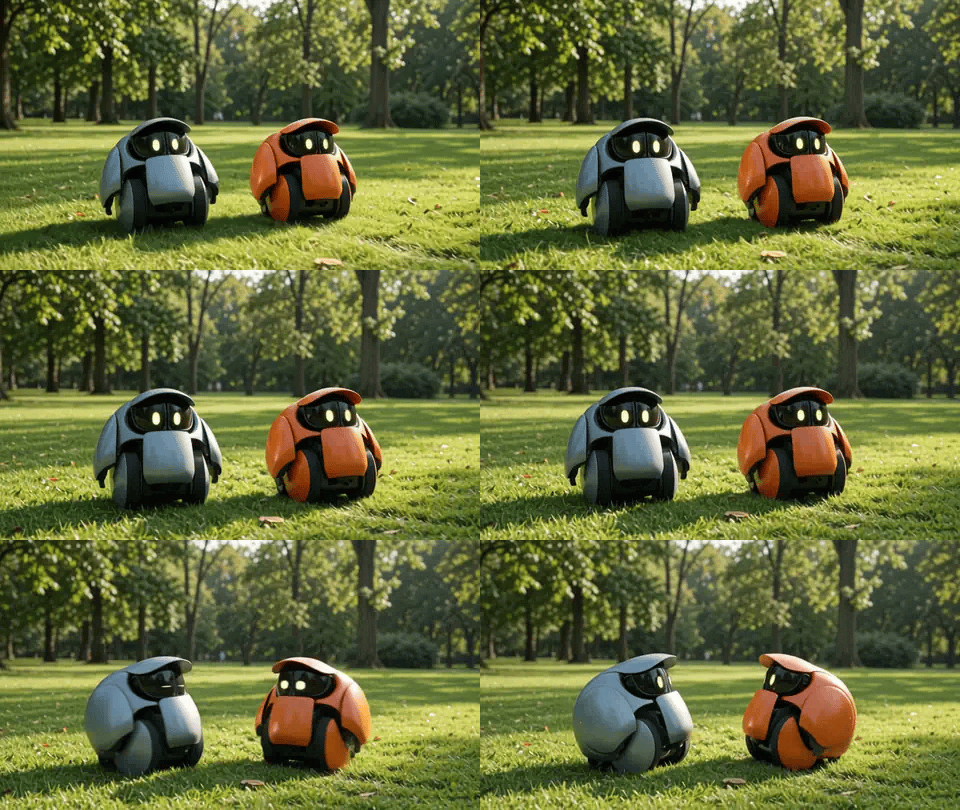
Âm thanh trong clip tham chiếu bị bỏ qua. Clip chỉ truyền chuyển động và phong cách hình ảnh.
Chỉnh sửa bằng một câu: áo khoác mới, vẫn người cũ
Trong chỉnh sửa video, chúng tôi tải lên một clip 8 giây quay một người đàn ông mặc áo hoodie vàng đứng trong công viên. Prompt: đổi áo hoodie vàng thành áo khoác da đỏ, giữ nguyên mọi thứ khác.
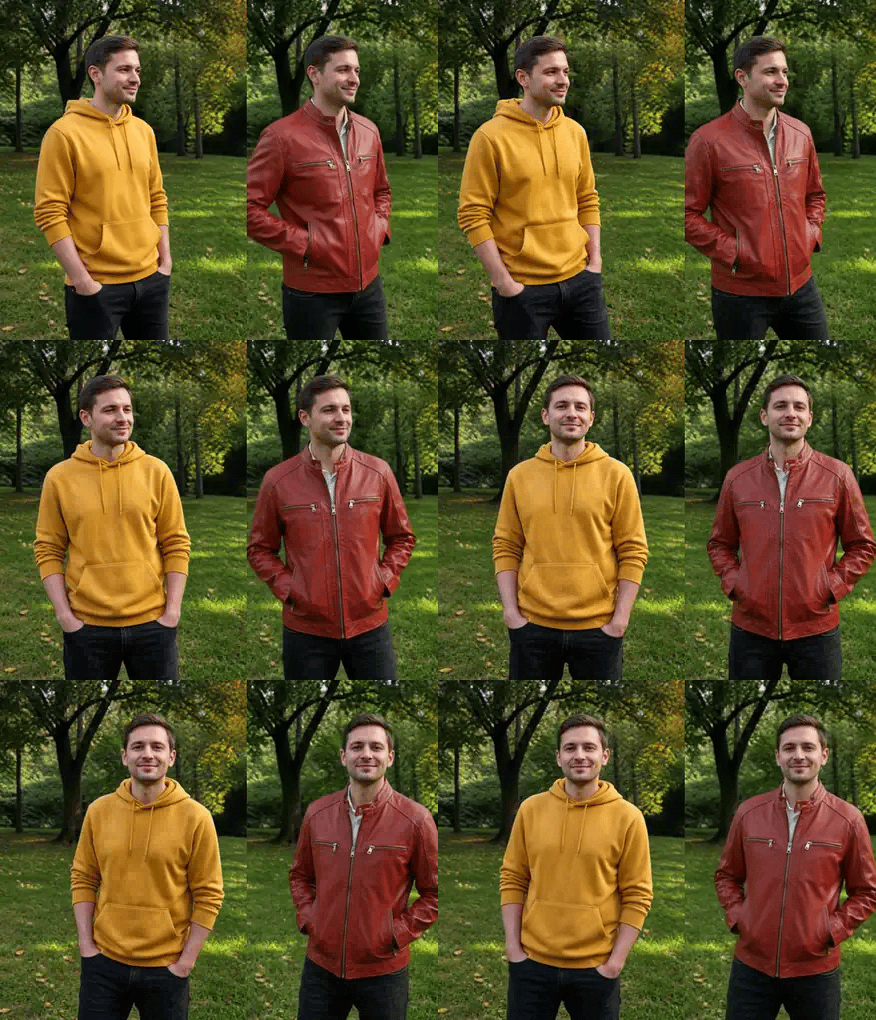
Khuôn mặt, mái tóc, tư thế, hậu cảnh và nhịp thời gian đều giữ nguyên. Chỉ có chiếc áo khoác thay đổi. Một chỉnh sửa như vậy trước đây đồng nghĩa với quay lại.
Mở rộng: thêm vài giây ở cuối
Trên cùng clip đó, chúng tôi dùng mở rộng video để thêm 3 giây: anh ấy mỉm cười, vẫy tay với máy quay, rồi bước ra khỏi khung hình về bên phải.

Cả ba hành động đều xảy ra, dù cái vẫy tay hơi ngắn. Ba hành động trong ba giây là hơi chật, nên với đoạn nối tiếp nhiều diễn biến, hãy cho thêm vài giây.
Từ nháp 360p đến 4K, và một hiểu lầm
Gemini Omni Flash có bốn độ phân giải: 360p, 720p, 1080p và 4K. Google thiết kế 360p làm mức nháp: nhanh và chi phí thấp, lý tưởng để tìm bố cục. 1080p và 4K được upscale từ khung hình gốc.
Có một điều cần nói rõ: chạy lại cùng prompt ở 720p sẽ cho bạn một clip mới, không phải bản phóng to của bản nháp 360p. Đây là cùng một prompt latte art, 360p bên trái, 720p bên phải:

Bố cục và hành động gần giống, nhưng cái cốc, đôi tay và góc máy đều đã khác. Vì vậy cách dùng 360p đúng là để thử prompt: tìm cách diễn đạt đưa cảnh quay đi đúng hướng, rồi mới tạo ở độ phân giải cao hơn. Đừng chọn một bản nháp rồi mong bản HD khớp từng khung hình.
Những gì hỏng, và các giới hạn
Vài điều nên biết trước khi bắt đầu:
- Không tắt được âm thanh. Nếu bạn chỉ muốn âm thanh môi trường, hãy viết "no dialogue" hoặc "no music" trong prompt, hoặc tắt tiếng clip sau đó.
- Chỉ có 16:9 và 9:16. Chúng tôi chỉnh sửa một clip dọc có tỷ lệ không chuẩn và kết quả trả về là 9:16 chuẩn, bị cắt bớt một chút ở các mép.
- Mỗi clip 10 giây. Clip nguồn để chỉnh sửa và mở rộng cũng phải dài 10 giây trở xuống.
- Bộ lọc an toàn nghiêm ngặt. Ảnh của một số người dễ nhận diện sẽ bị từ chối, nên đây không phải mô hình để đưa một người cụ thể vào cảnh quay có sẵn.
- Prompt tiếng Anh đáng tin cậy nhất. Google liệt kê tiếng Anh là được hỗ trợ đầy đủ; các ngôn ngữ khác chưa được đánh giá chính thức.
Chuyển từ Veo 3.1 sang
Phần lớn thói quen mang sang được ngay:
| Việc bạn làm trong Veo 3.1 | Cách làm trong Gemini Omni Flash |
|---|---|
| Văn bản thành video | Văn bản thành video, chọn độ dài bất kỳ từ 3 đến 10 giây thay vì 4/6/8 |
| Khung bắt đầu / khung bắt đầu và kết thúc | Chế độ khung bắt đầu và kết thúc, cùng ý tưởng |
| Ảnh tham chiếu để giữ nhân vật nhất quán | Tối đa 10 ảnh tham chiếu thay vì 3, cộng thêm clip tham chiếu |
| Mở rộng | Chế độ mở rộng video, 3 đến 10 giây |
| Tắt âm thanh | Không có nút tắt; định hướng bằng prompt |
Phần mới là chỉnh sửa. Một clip không ưng trong Veo nghĩa là làm lại từ đầu; giờ bạn sửa được nó.
Khi nào nên chọn mô hình khác
Gemini Omni Flash là mô hình toàn năng, không phải giỏi nhất ở mọi thứ:
- Để đưa một người cụ thể vào clip có sẵn, hãy dùng MiniMax H3.
- Với cảnh quay dài hơn 10 giây, hoặc khung hình 1:1 và 4:3, hãy dùng Wan V3.0, dài tới 30 giây.
- Với chuỗi nhiều cảnh quay, hoặc chỉnh sửa clip dài hơn 10 giây, hãy dùng Seedance V2.5.
- Để sao chép một điệu nhảy lên nhân vật khớp từng động tác, hãy dùng điều khiển chuyển động của Kling V3…
Tất cả đều nằm trên cùng trang trình tạo video AI và dùng chung một số dư credit, nên đổi mô hình chỉ mất một cú nhấp.
Kết luận
Sau hai tuần, điều đọng lại với chúng tôi về Gemini Omni 1.1 Flash là nó ít trắc trở đến mức nào: bạn có thể đưa một clip từ bản nháp đầu tiên đến thành phẩm mà không cần rời mô hình. Thử hướng đi ở 360p, sửa chỗ chưa ưng bằng một câu chỉnh sửa, và mở rộng cảnh quay khi nó kết thúc quá sớm. Với người dùng Veo 3.1 lâu năm, việc chuyển sang gần như không phải thay đổi gì, mà còn có thêm cả một bộ công cụ chỉnh sửa.
Để xem thông số và thêm ví dụ, hãy vào trang mô hình Gemini Omni 1.1 Flash. Để ghép nhiều clip video AI thành một tác phẩm, hãy xếp chúng trên canvas tạo sinh.