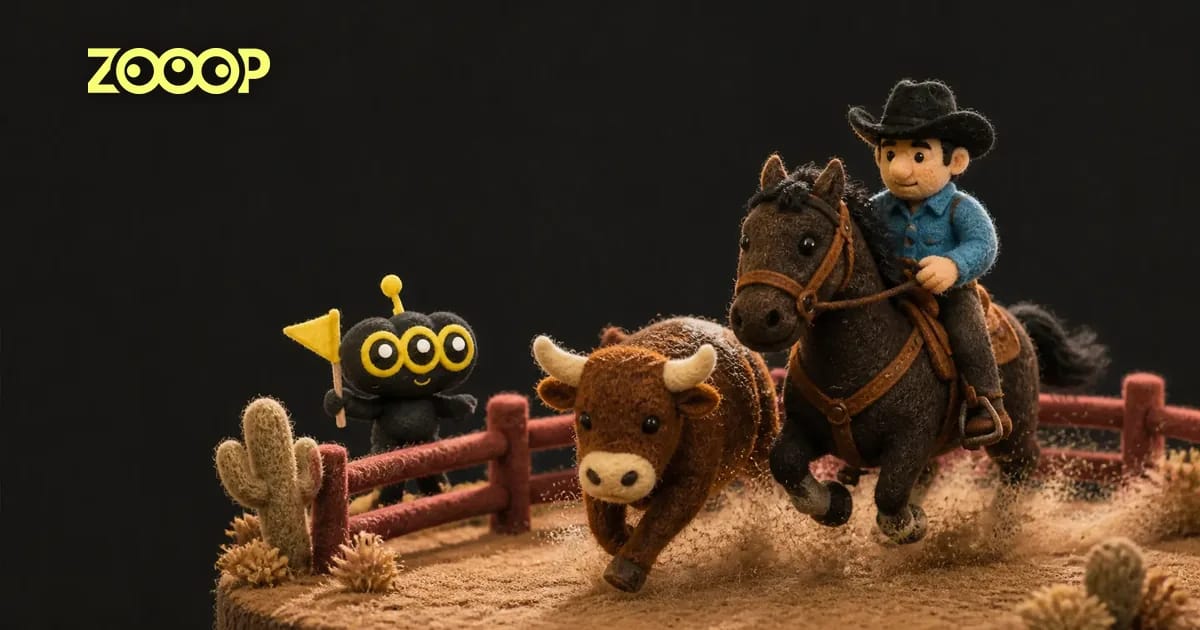
Czerwone ogrodzenie ledwo znika z kadru, a na arenę już wpada jeździec w czarnym kapeluszu. Kamera jest zawieszona tak nisko, że najpierw dociera do niej kurz, a dopiero później jeździec. Tak zaczyna się klip z szablonu Steer Wrestling AI. Prześlij jeden wyraźny portret osoby dorosłej, a osoba ze zdjęcia zostanie głównym jeźdźcem w 15-sekundowym pionowym filmie.
Co dzieje się w filmie z rodeo?
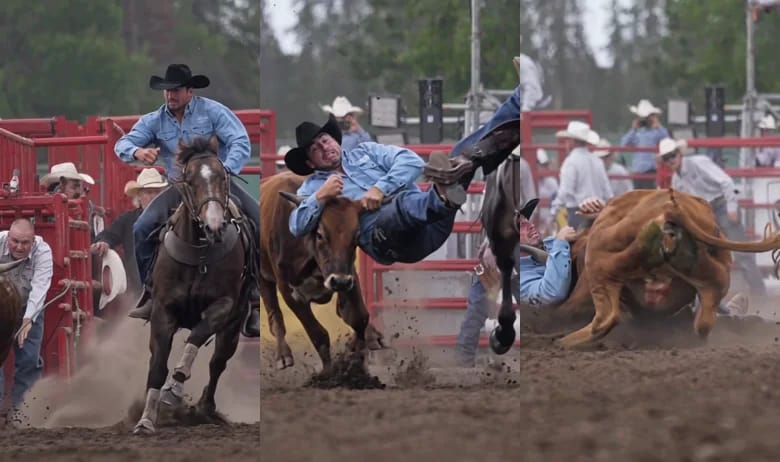
Steer wrestling to konkurencja rodeo znana też jako bulldogging. Scena pokazuje akcję od bramki startowej po piaszczysty środek areny. Czarny kapelusz i jasnoniebieska koszula pozwalają łatwo odnaleźć głównego jeźdźca, gdy koń i brązowy wół biegną obok siebie. Kamera śledzi jeźdźca, gdy ten zsuwa się z siodła, a drugi koń przecina pierwszy plan.
Finał rozgrywa się na tej samej arenie. Gdy wół pada, zasłania część sylwetki jeźdźca, a kurz zaczyna opadać. Ta krótka pauza wystarczy, żeby wyświetlić krótki podpis. Poniższe trzy kadry pochodzą z oficjalnego przykładu Steer Wrestling AI.
Wybierz portret, na którym łatwo cię rozpoznać
Dobrze sprawdzi się zdjęcie z telefonu pokazujące osobę od klatki piersiowej w górę. Spróbuj zmniejszyć je do rozmiaru zdjęcia profilowego w czacie. Jeśli nadal widzisz oczy, linię szczęki i włosy, jest większa szansa, że te cechy będą czytelne w dynamicznym ujęciu z areny. Łagodne światło z okna pozwala lepiej dostrzec oczy pod rondem niż ostre słońce.
- Spójrz w obiektyw lub lekko odwróć głowę. Ujęcie pod kątem też działa, jeśli widać oczy i kontur twarzy. Unikaj ciemnych okularów i mocnych filtrów.
- Zostaw w kadrze jedną osobę dorosłą. Przed przesłaniem przytnij zdjęcie grupowe. Zostaw trochę miejsca nad głową i przy ramionach. Użyj własnego portretu albo uzyskaj zgodę osoby ze zdjęcia.
- Jeśli masz na sobie kapelusz kowbojski, pokaż go w całości. Górna część kapelusza i rondo powinny się zmieścić, a oczy pod spodem zostać widoczne. Na takim portrecie opiera się oficjalny przykład. Czarny kapelusz pozostaje w nim rozpoznawalny od pościgu aż po zsunięcie się z siodła.
Prześlij zdjęcie, wygeneruj film i pobierz plik
- Otwórz szablon Steer Wrestling AI, wybierz Prześlij i dodaj jeden portret.
- Wybierz 480p lub 720p i naciśnij Wygeneruj. Obie opcje dają 15-sekundowy film w formacie 9:16. Wybierz 480p, jeśli zależy ci na mniejszym pliku, lub 720p, by lepiej pokazać szczegóły ronda, koszuli i unoszącego się kurzu.
- Pobierz plik MP4 z wyników. Przy udostępnianiu zachowaj pionowy kadr. Dzięki temu konie mogą przejechać blisko kamery, a arena pozostanie w ujęciu.
Jeśli chcesz użyć portretu w innej scenie, zajrzyj do biblioteki szablonów ZOOOP.
Na co zwrócić uwagę w ujęciu w zwolnionym tempie?
Koń na pierwszym planie przecina kadr właśnie wtedy, gdy najchętniej przyjrzysz się jeźdźcowi. Pod koniec także wół częściowo go zasłania. Twarz najlepiej widać na starcie i w sekundach poprzedzających zsunięcie się z siodła. Jeśli nawet na początku trudno rozpoznać jeźdźca, spróbuj użyć zdjęcia, na którym policzki i oczy są oświetlone bardziej równomiernie.
W pierwszej próbie Steer Wrestling AI kapelusz nagle pojawił się dopiero pod koniec. Po użyciu portretu z całym widocznym rondem czarny kapelusz w oficjalnym przykładzie pozostawał w kadrze za każdym razem, gdy było widać głowę jeźdźca. Inne szczegóły mogą się różnić między klipami. Na przykład koń na pierwszym planie wyszedł w oficjalnym przykładzie jasnoszary. Jeśli dodajesz podpis, najlepiej umieścić go u góry, żeby nie zasłonić kopyt i kurzu na dole.
Często zadawane pytania
Ile zdjęć potrzeba do Steer Wrestling AI?
Potrzebny jest jeden portret osoby dorosłej. Pozostałe osoby i zwierzęta są częścią sceny, więc nie trzeba przesyłać ich zdjęć.
Czy na zdjęciu muszę mieć kapelusz kowbojski?
Wystarczy zwykły portret. Szablon dodaje głównemu jeźdźcowi czarny kapelusz kowbojski. Jeśli masz go już na zdjęciu, pokaż całe rondo i zostaw widoczne oczy.
Czy mogę zmienić długość lub proporcje filmu?
Klip Steer Wrestling AI trwa 15 sekund i ma pionowe proporcje 9:16. Możesz wybrać 480p lub 720p. Obie wersje pobierzesz jako MP4.
Gdzie przed generowaniem sprawdzę liczbę kredytów?
Po przesłaniu zdjęcia i wybraniu rozdzielczości zobaczysz koszt w kredytach na przycisku Wygeneruj.