Wideo AI przy basenie infinity: jedno zdjęcie zmienione w scenę na dachu
Stwórz wideo AI przy basenie infinity z jednego zdjęcia. Dowiedz się, jaki portret wybrać, jak wygenerować klip i czego oczekiwać od sceny na dachu.
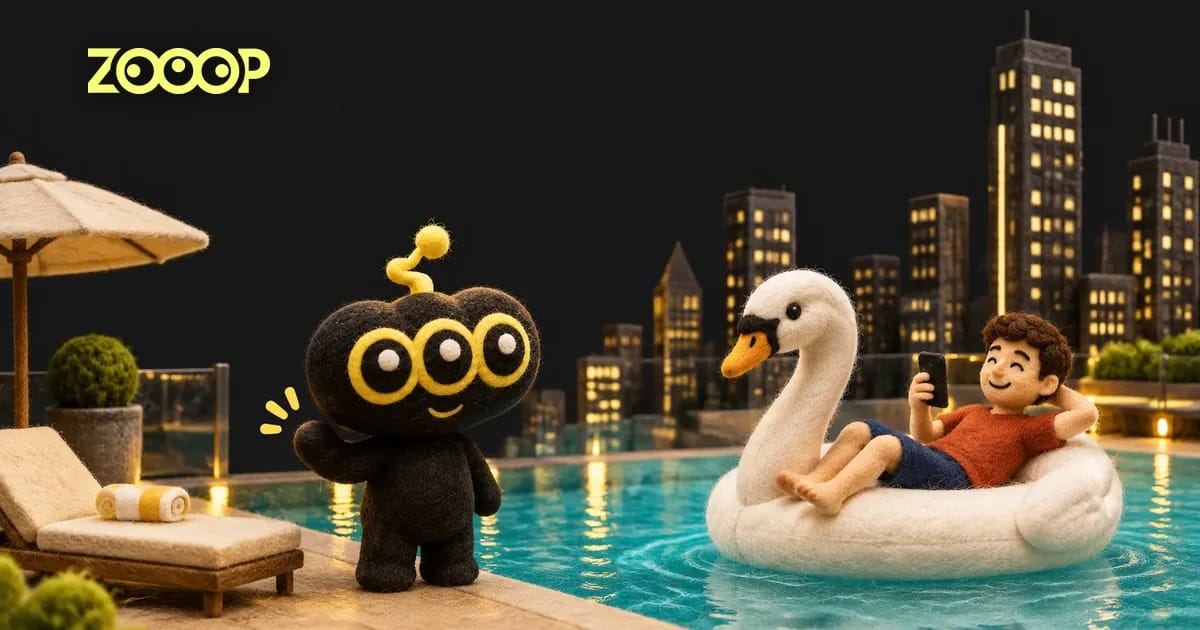
Wideo AI przy basenie infinity umieszcza osobę z Twojego zdjęcia na białym dmuchanym łabędziu nad panoramą miasta. Turkusowa woda wygląda spokojnie, osoba sprawdza telefon, a dłoń wchodząca na pierwszy plan przerywa tę chwilę. Łabędź zaczyna odpływać. Ta niewielka zmiana tworzy żart w klipie.
Możesz stworzyć tę scenę za pomocą szablonu Infinity Pool Float w ZOOOP. Prześlij jedno wyraźne zdjęcie jednej osoby; szablon zapewnia basen na dachu, budynki i ruch. Oto jak wybrać przydatną fotografię i uzyskać pionowy klip.
Co dzieje się w scenie na dachu
Wideo AI przy basenie infinity to 11-sekundowa scena w formacie 9:16. Zaczyna się od osoby półleżącej na białym dmuchanym łabędziu, z wysokimi budynkami za krawędzią basenu. Na pierwszy plan wysuwa się dłoń, osoba reaguje, a łabędź oddala się po wodzie.
Przykład przedstawia fikcyjnego dorosłego mężczyznę z krótkimi ciemnymi włosami, w koszuli w kolorze terakoty, granatowych szortach i białych butach. Te szczegóły należą do demonstracji. Przesyłasz własną osobę, zamiast wybierać tego mężczyznę z menu postaci.
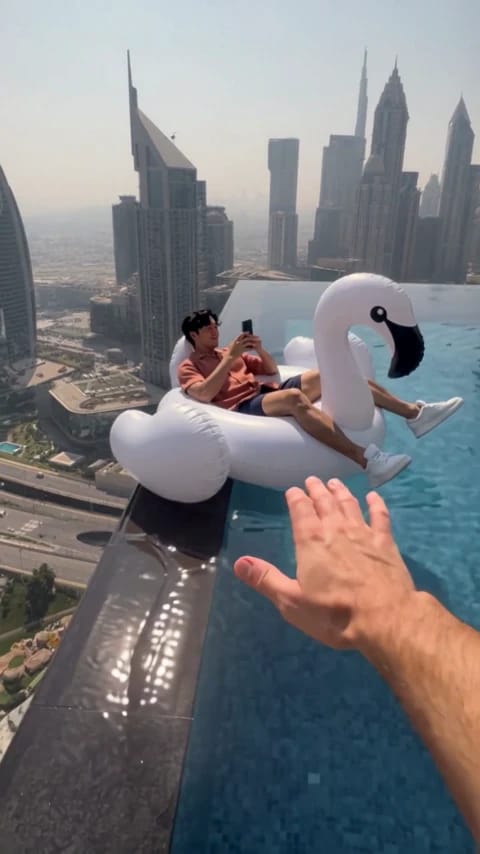
Otoczenie jest równie ważne jak reakcja. Woda wypełnia dolną część kadru, a budynki sprawiają, że wąska krawędź basenu wydaje się znajdować wysoko nad ulicą. Zachowanie całej kompozycji sprawia, że scena jest zrozumiała na telefonie.
Wybierz zdjęcie z wyraźną twarzą i strojem
Do wideo AI przy basenie infinity zacznij od ostrego, dobrze oświetlonego zdjęcia jednej osoby. Ujęcie z przodu lub lekko z profilu zapewnia przydatny widok twarzy. Pozostaw włosy widoczne i wybierz fotografię pokazującą strój, który chcesz przenieść do sceny.
- Użyj jednej osoby, pozostawiając przestrzeń wokół głowy i ramion.
- Wybierz raczej proste tło i równomierne światło na twarzy.
- Unikaj mocnego rozmycia, dodatków zasłaniających twarz i bardzo małych twarzy na szerokim zdjęciu grupowym.
Zdjęcie wejściowe nie musi przedstawiać basenu, dmuchanego łabędzia ani pozycji półleżącej. Nasz przykład zaczyna się od portretu stojącej osoby i umieszcza ją w siedzącej scenie. Wyraźne zdjęcie całej sylwetki dostarcza też informacji o ubraniu, których nie pokazuje ciasne kadrowanie samej twarzy.
Te wybory dają wynikowi przydatne wskazówki wizualne; nie gwarantują dokładnej kopii każdego szczegółu. Jeśli porównujesz dwa zdjęcia wejściowe, zmieniaj jedną rzecz naraz, na przykład kadrowanie, aby ocenić, co spowodowało różnicę.
Prześlij, wygeneruj i pobierz
Aby stworzyć wideo AI przy basenie infinity, otwórz szablon i wykonaj następujące kroki:
- Prześlij jedno zdjęcie. Obraz jest wymagany i służy do określenia osoby w scenie.
- Wybierz dostępną rozdzielczość. Przed wysłaniem sprawdź aktualny koszt w kredytach obok przycisku Wygeneruj.
- Wybierz Wygeneruj. Gdy klip będzie gotowy, pobierz go.
Nie musisz samodzielnie opisywać panoramy miasta ani ruchów łabędzia. Szablon już definiuje scenę. Brak wymaganego zdjęcia uniemożliwia generowanie, dlatego wybierz je przed kontynuowaniem.
Jeśli szukasz zupełnie innej sceny, przejrzyj szablony wideo. Jeśli chcesz samodzielnie opisać otoczenie i akcję, generator wideo AI zapewnia osobny punkt wyjścia.
Co pokazuje nasz przykład i gdzie zmieniają się szczegóły
W tym wideo AI przy basenie infinity kolor koszuli, ciemne włosy i białe buty pomagają połączyć przesłany portret ze sceną przy basenie. Osoba zmienia pozycję ze stojącej na zdjęciu wejściowym na półleżącą na łabędziu. Dlatego oprócz twarzy warto zwrócić uwagę na ogólną sylwetkę i strój.
Gdy łabędź się oddala, twarz zajmuje mniej pikseli. Końcowy widok przydaje się do pokazania reakcji i panoramy, a nie do badania drobnych rysów twarzy. Małej twarzy nie należy traktować jak portretowego zbliżenia.
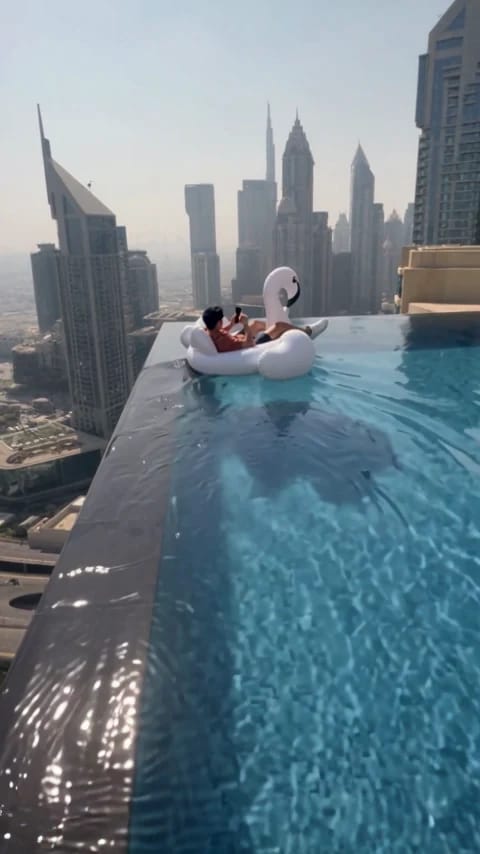
Ten przykład pokazuje jedno zdjęcie wejściowe i jeden wynik. Twoja fotografia może zmienić wygląd, a drobne szczegóły mogą różnić się między generowaniami. Wybierz wyraźne zdjęcie, zanim poświęcisz czas na porównywanie subtelnych różnic w wyrazie twarzy.
Zachowaj kadr podczas udostępniania
Wideo AI przy basenie infinity jest już pionowe. Zachowanie kadru 9:16 pozwala pokazać zarówno dłoń na pierwszym planie, jak i panoramę miasta; ciasne przycięcie wokół postaci może usunąć zdarzenie, które nadaje sens jej reakcji.
Jeśli dodajesz podpis w swoim zwykłym edytorze, umieść go tak, by nie zasłaniał twarzy, łabędzia ani zbliżającej się dłoni. Krótka linia tekstu zostawia więcej widocznego basenu. Możesz użyć pełnego klipu jako żartobliwego wpisu wakacyjnego lub filmu z reakcją.
Masz już zdjęcie? Otwórz Infinity Pool Float, prześlij je i wygeneruj swoją scenę.
Najczęściej zadawane pytania
Ile zdjęć mam przesłać?
Prześlij jedno wyraźne zdjęcie jednej osoby. Ten wymagany obraz jest używany dla postaci w klipie.
Czy potrzebuję zdjęcia zrobionego przy basenie?
Nie. Basen na dachu i panorama miasta są częścią szablonu. W naszym przykładzie użyto portretu stojącej osoby.
Czy mogę użyć innej osoby niż w przykładzie?
Tak. Mężczyzna w przykładzie służy wyłącznie demonstracji; osobę w Twoim wyniku określa przesłane zdjęcie.
Jaki format otrzymam?
Szablon tworzy 11-sekundowe pionowe wideo w formacie 9:16. Wybierz dostępną rozdzielczość i sprawdź bieżący koszt w kredytach na przycisku Wygeneruj.