Gemini Omni Flash review: we testten Googles opvolger van Veo 3.1 op genereren, bewerken en verlengen
Veo 3.1 is op weg naar de uitgang. De uitfaseringsnotities van Googles Gemini API laten er geen twijfel over: de previews van Veo 3.1, Veo 3.1 Fast en Veo 3.1 Lite kunnen al op 22 oktober 2026 worden uitgeschakeld, en voor alle drie staat er maar één vervanger vermeld. Dat is Gemini Omni 1.1 Flash.
Google bracht het model uit op 27 augustus. We hebben Gemini Omni Flash de afgelopen twee weken aan ZOOOP toegevoegd en elke modus uitgeprobeerd die het biedt. Dit is wat we zagen, goed en slecht.
De korte versie
- Gemini Omni Flash brengt genereren, bewerken en verlengen samen in één model. Komt een clip verkeerd uit, dan begin je niet opnieuw met een ander model. Je beschrijft de correctie in één zin, of plakt er een paar seconden aan vast.
- Elke clip heeft geluid. Dialoog, voetstappen en omgevingsgeluid komen mee met het beeld. Het addertje: uitzetten kan niet, alleen bijsturen.
- Clips duren 3 tot 10 seconden, en alleen in 16:9 of 9:16. Voor langere takes of een vierkant beeld heb je een ander model nodig.
- De 360p-conceptstand is geweldig, maar opnieuw renderen in 720p geeft je een nieuwe clip, geen scherpere kopie van je concept. Veel mensen zullen het tegendeel aannemen. Verderop staat een vergelijking naast elkaar.
Wat Gemini Omni 1.1 Flash is, en waarom Veo 3.1 met pensioen gaat
Veo is de langlopende videolijn van Google, en Veo 3.1 was het laatste vlaggenschip. Gemini Omni pakt het anders aan. Het is een multimodaal model: tekst, afbeeldingen en korte videoclips tellen allemaal als input, en de output is video met audio.
Voor makers is de praktische verandering dat één model nu vijf taken doet: tekst-naar-video, afbeelding-naar-video met optioneel een laatste frame, referentie-naar-video, een bestaande clip bewerken en een clip verlengen. Vroeger betekenden die taken heen en weer springen tussen meerdere AI-videomodellen. Gemini Omni Flash dekt ze allemaal.
Is er een Veo 4?
Veel mensen zoeken naar Veo 4. Op het moment van publicatie (11 oktober 2026) vonden we in de openbare documentatie van Google geen model-ID en geen lanceringsaankondiging voor een Veo 4. De opvolger die Google noemt voor de Veo 3.1-familie is Gemini Omni 1.1 Flash.
Het praktische advies dus: wacht je op Veo 4, dan kun je nu al met Gemini Omni Flash beginnen. Brengt Google later toch een nieuw model uit, dan neem je de meeste prompts en je workflow gewoon mee.
Vijf modi getest
Tekst-naar-video: het model knipt zelf
We vroegen om "a golden retriever puppy chases falling autumn leaves in a sunlit park, slow motion, warm cinematic light, ambient birdsong", 10 seconden lang. Het resultaat verraste ons: Gemini Omni Flash knipte binnen die 10 seconden uit zichzelf tussen vier shots (een totaal, een close-up, de achtervolging, de puppy die wegrent), alsof iemand het had gemonteerd.

Handig voor kort werk, want één generatie is meteen een kleine sequentie. Wil je één ononderbroken take, probeer dan expliciet "one continuous shot" in de prompt te zetten.
Eerste en laatste frame: het model vult het midden in
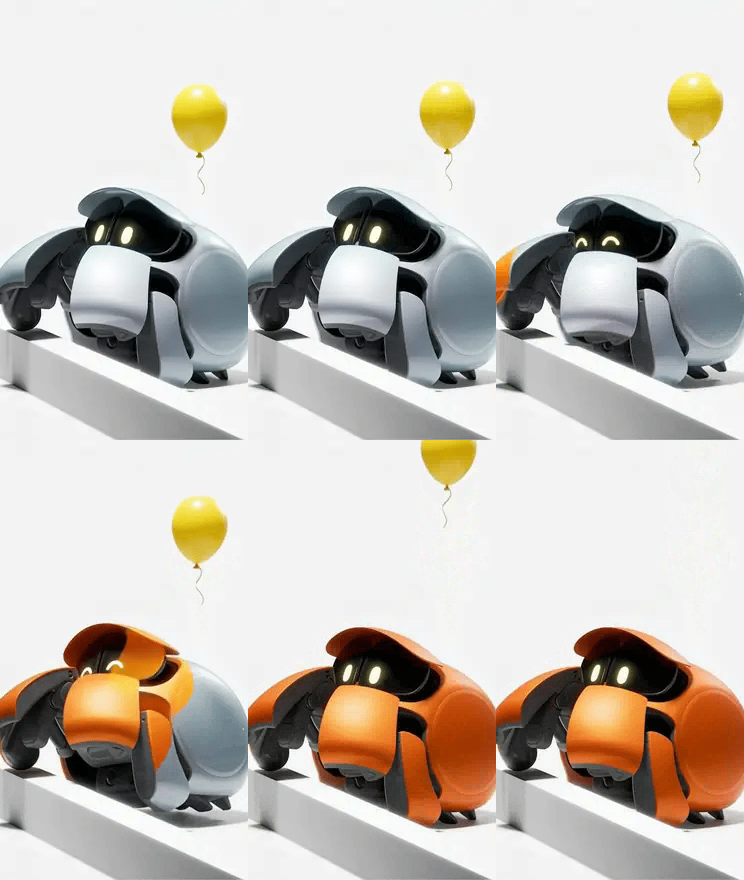
In video uit eerste en laatste frame gaven we het model een grijze robot en dezelfde robot in oranje, met een prompt van één regel: de robot schudt zich uit en zijn behuizing kleurt langzaam oranje. Drie seconden, verticaal. De kleurwissel verliep vloeiend, en de vorm van de robot, zijn ogen en de ballon ernaast bleven allemaal intact.
Referentie-naar-video: afbeeldingen leggen de identiteit vast, clips brengen beweging
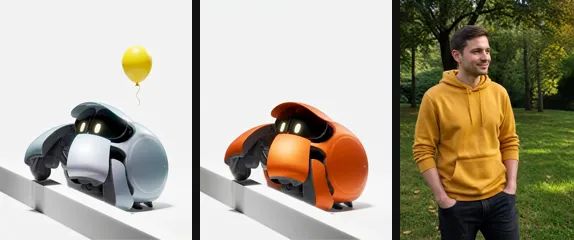
Dit is het interessantste deel van Gemini Omni. Naast de prompt kun je tot 10 referentiebeelden toevoegen en tot drie videoclips van elk maximaal 3 seconden. Wij gaven twee robotfoto's en een clip van 2,5 seconden van een park:
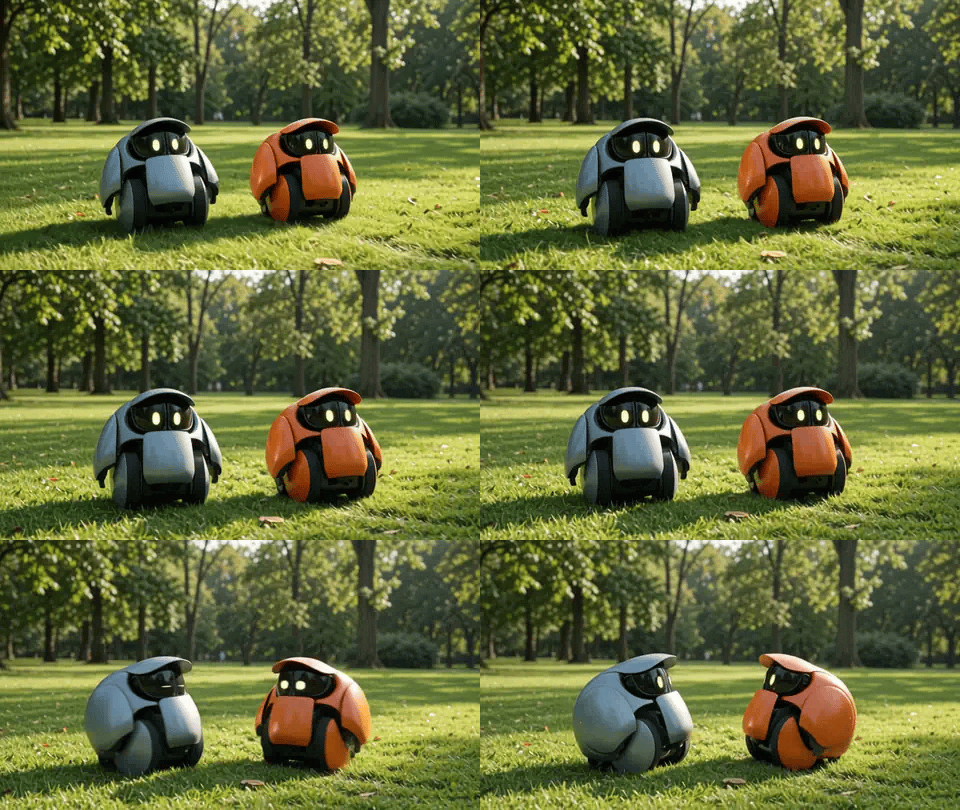
Terug kwamen de twee robots die naast elkaar over datzelfde gazon rollen, met hetzelfde licht en dezelfde boomschaduwen als in de referentieclip:
Geluid in een referentieclip wordt genegeerd. Clips brengen alleen beweging en look over.
Bewerken met één zin: nieuw jack, zelfde persoon
In Video bewerken uploadden we een clip van 8 seconden van een man in een gele hoodie die in een park staat. De prompt: verander de gele hoodie in een rood leren jack, laat al het andere ongewijzigd.
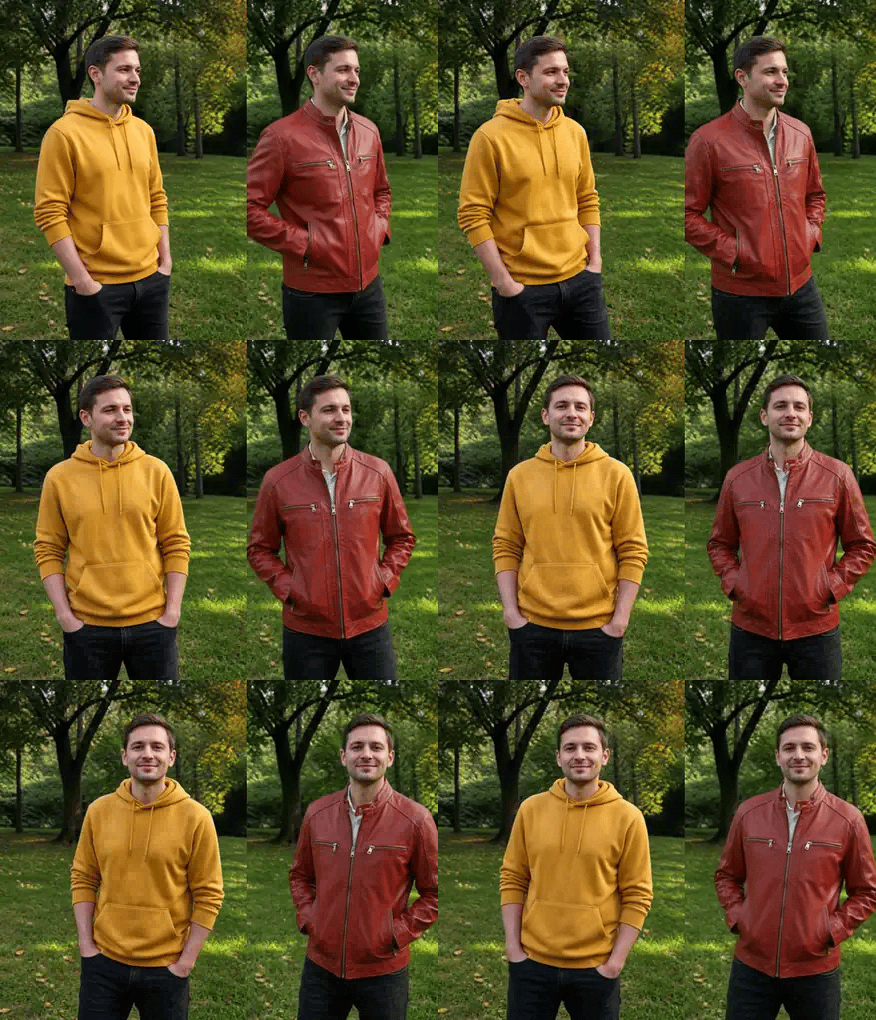
Gezicht, haar, houding, achtergrond en timing bleven op hun plek. Alleen het jack veranderde. Voor zo'n aanpassing moest je vroeger opnieuw filmen.
Verlengen: een paar seconden extra aan het eind
Op dezelfde clip gebruikten we Video uitbreiden om 3 seconden toe te voegen: hij glimlacht, zwaait naar de camera en loopt dan rechts uit beeld.
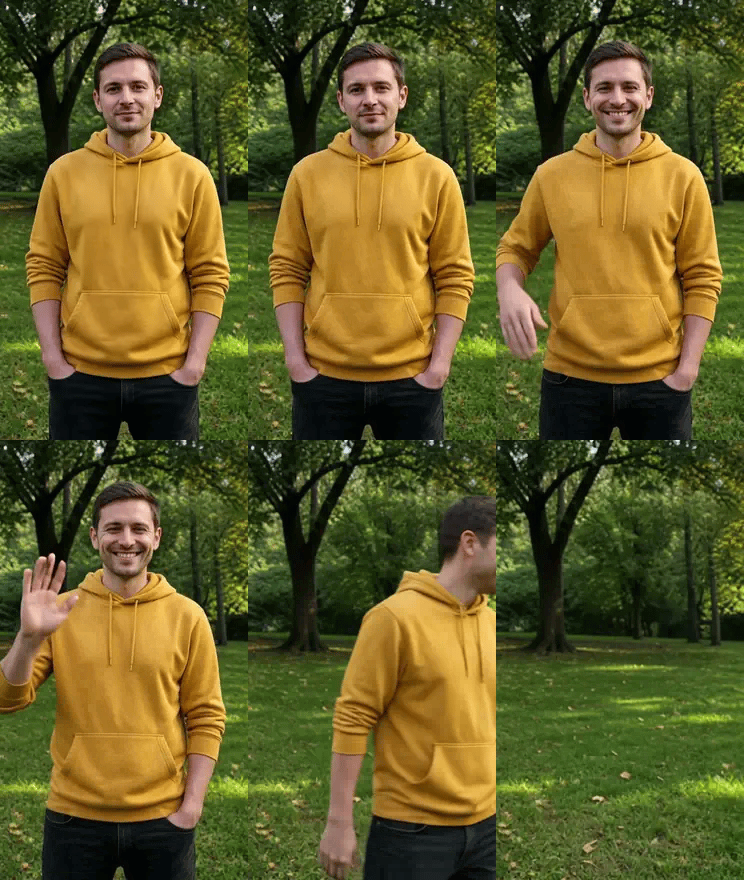
Alle drie de acties kwamen erin, al is het zwaaien kort. Drie acties in drie seconden is krap, dus geef een drukke vervolgscène een paar seconden meer.
Van 360p-concepten tot 4K, en één misverstand
Gemini Omni Flash biedt vier resoluties: 360p, 720p, 1080p en 4K. Google heeft 360p bedoeld als conceptstand: snel en voordelig, ideaal om een compositie te vinden. 1080p en 4K worden opgeschaald vanaf de native frames.
Eén ding moet duidelijk gezegd worden: dezelfde prompt opnieuw draaien in 720p levert een nieuwe clip op, geen vergrote versie van je 360p-concept. Hier is dezelfde latte-art-prompt, links 360p, rechts 720p:

Compositie en actie liggen dicht bij elkaar, maar de kop, de handen en de camerahoek zijn allemaal anders. De juiste manier om 360p te gebruiken is dus prompts testen: vind de formulering die het shot de goede kant op stuurt en genereer dan in een hogere resolutie. Kies niet één concept in de verwachting dat de HD-versie er frame voor frame op lijkt.
Wat misging, en de grenzen
Een paar dingen die je vooraf wilt weten:
- Geluid kan niet uit. Wil je alleen omgevingsgeluid, schrijf dan "no dialogue" of "no music" in de prompt, of zet het geluid van de clip achteraf uit.
- Alleen 16:9 en 9:16. We bewerkten een verticale clip met een afwijkende verhouding en kregen een standaard 9:16 terug, met aan de randen een stukje weggesneden.
- 10 seconden per clip. Bronclips voor bewerken en verlengen mogen ook niet langer zijn dan 10 seconden.
- Strenge veiligheidsfilters. Foto's van sommige herkenbare mensen worden geweigerd, dus dit is niet het model om een specifieke persoon in bestaand beeldmateriaal te zetten.
- Engelse prompts zijn het betrouwbaarst. Google noemt Engels volledig ondersteund; andere talen zijn niet formeel geëvalueerd.
Overstappen van Veo 3.1
De meeste gewoontes neem je zo mee:
| Wat je deed in Veo 3.1 | Hoe je het doet in Gemini Omni Flash |
|---|---|
| Tekst-naar-video | Tekst-naar-video, met elke lengte van 3 tot 10 seconden in plaats van 4/6/8 |
| Eerste frame / eerste en laatste frame | Modus eerste en laatste frame, zelfde idee |
| Referentiebeelden voor consistente personages | Tot 10 referentiebeelden in plaats van 3, plus referentieclips |
| Verlengen | Verlengmodus, 3 tot 10 seconden |
| Geluid uit | Geen schakelaar; stuur het bij in de prompt |
Het nieuwe deel is bewerken. Een clip die je in Veo niet beviel, betekende opnieuw beginnen; nu kun je hem repareren.
Wanneer je een ander model kiest
Gemini Omni Flash is een allrounder, niet de beste in alles:
- Om een specifieke persoon in een bestaande clip te zetten, gebruik je MiniMax H3.
- Voor takes langer dan 10 seconden, of beeldverhoudingen 1:1 en 4:3, gebruik je Wan V3.0, dat tot 30 seconden gaat.
- Voor sequenties met meerdere shots, of bewerkingen van clips langer dan 10 seconden, gebruik je Seedance V2.5.
- Om een dans beweging voor beweging op een personage over te zetten, gebruik je Kling V3 met Bewegingscontrole…
Ze staan allemaal op dezelfde pagina van de AI-videogenerator en delen één creditsaldo, dus wisselen is één klik.
De conclusie
Wat ons na twee weken met Gemini Omni 1.1 Flash is bijgebleven, is hoe weinig gedoe het is: je brengt een clip van eerste concept tot eindresultaat zonder het model te verlaten. Test de richting in 360p, repareer wat je niet bevalt met een bewerking van één zin, en verleng het shot als het te vroeg ophoudt. Voor vaste Veo 3.1-gebruikers kost de overstap heel weinig, en je krijgt er een complete set bewerkingstools bij.
Voor specificaties en meer voorbeelden, zie de modelpagina van Gemini Omni 1.1 Flash. Wil je meerdere AI-videoclips tot één geheel monteren, zet ze dan naast elkaar op het generatieve canvas.