Recensione di Gemini Omni Flash: abbiamo provato il sostituto di Veo 3.1 di Google per generare, modificare ed estendere
Veo 3.1 ha i giorni contati. Le note di dismissione dell'API Gemini di Google non girano intorno alla cosa: le versioni preview di Veo 3.1, Veo 3.1 Fast e Veo 3.1 Lite possono essere spente già dal 22 ottobre 2026, e per tutte e tre è indicato un solo sostituto. È Gemini Omni 1.1 Flash.
Google l'ha rilasciato il 27 agosto. Abbiamo aggiunto Gemini Omni Flash a ZOOOP nelle ultime due settimane e abbiamo provato ogni modalità che offre. Ecco cosa abbiamo visto, nel bene e nel male.
In breve
- Gemini Omni Flash mette generazione, modifica ed estensione in un unico modello. Quando un clip viene male, non ricominci da capo con un altro modello. Descrivi la correzione in una frase, oppure aggiungi qualche secondo alla fine.
- Ogni clip ha l'audio. Dialoghi, passi e ambiente escono insieme all'immagine. Il rovescio della medaglia: non puoi spegnerlo, solo indirizzarlo.
- I clip durano da 3 a 10 secondi, solo in 16:9 o 9:16. Per riprese più lunghe o un'inquadratura quadrata serve un altro modello.
- Il livello bozza a 360p è ottimo, ma rigenerare a 720p ti dà un clip nuovo, non una copia più nitida della bozza. In molti daranno per scontato il contrario. Più sotto trovi un confronto affiancato.
Cos'è Gemini Omni 1.1 Flash e perché Veo 3.1 va in pensione
Veo è la linea video storica di Google, e Veo 3.1 ne è stato l'ultimo modello di punta. Gemini Omni prende un'altra strada. È un modello multimodale: testo, immagini e brevi clip video valgono tutti come input, e quello che esce è video con audio.
Per chi crea, il cambiamento pratico è che un solo modello ora fa cinque lavori: testo in video, immagine in video con ultimo fotogramma opzionale, riferimento in video, modifica di un clip esistente ed estensione di un clip. Prima, per questi lavori bisognava saltare tra diversi modelli video IA. Gemini Omni Flash li copre tutti.
Esiste un Veo 4?
In tanti cercano Veo 4. Alla data di pubblicazione (11 ottobre 2026) non abbiamo trovato né un ID di modello né un annuncio di lancio di un Veo 4 nella documentazione pubblica di Google. Il successore che Google indica per la famiglia Veo 3.1 è Gemini Omni 1.1 Flash.
Quindi il consiglio pratico è questo: se stavi aspettando Veo 4, puoi iniziare subito con Gemini Omni Flash. Se più avanti Google lancerà un nuovo modello, gran parte dei tuoi prompt e del tuo modo di lavorare verrà con te.
Cinque modalità alla prova
Testo in video: taglia da solo
Abbiamo chiesto "un cucciolo di golden retriever insegue le foglie d'autunno che cadono in un parco assolato, rallentatore, luce cinematografica calda, canto degli uccelli in sottofondo", per 10 secondi. Il risultato ci ha sorpreso: Gemini Omni Flash ha alternato quattro inquadrature da solo in quei 10 secondi (un campo largo, un primo piano, l'inseguimento, il cucciolo che corre via), come se qualcuno l'avesse montato.

Per i formati brevi è comodo, perché una sola generazione è già una piccola sequenza. Se vuoi un'unica ripresa senza stacchi, prova a scrivere esplicitamente "one continuous shot" nel prompt.
Primo e ultimo fotogramma: riempie il mezzo
In primo e ultimo fotogramma a video gli abbiamo dato un robot grigio e lo stesso robot in arancione, con un prompt di una riga: il robot si scuote e la sua scocca diventa lentamente arancione. Tre secondi, in verticale. Il cambio di colore è stato morbido, e la forma del robot, i suoi occhi e il palloncino accanto a lui hanno tenuto tutti.

Riferimento in video: le immagini fissano l'identità, i clip portano il movimento
Questa è la parte più interessante di Gemini Omni. Accanto al prompt puoi aggiungere fino a 10 immagini di riferimento e fino a tre clip video di non più di 3 secondi ciascuno. Gli abbiamo dato due foto di robot e un clip di 2,5 secondi di un parco:
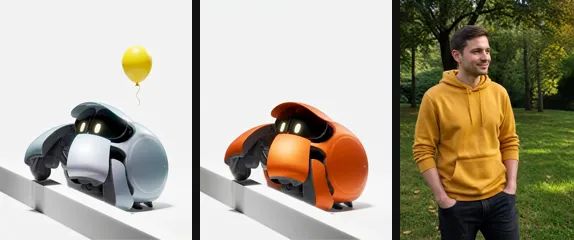
Ci ha restituito i due robot che rotolano fianco a fianco su quello stesso prato, con la stessa luce e le stesse ombre degli alberi del clip di riferimento:
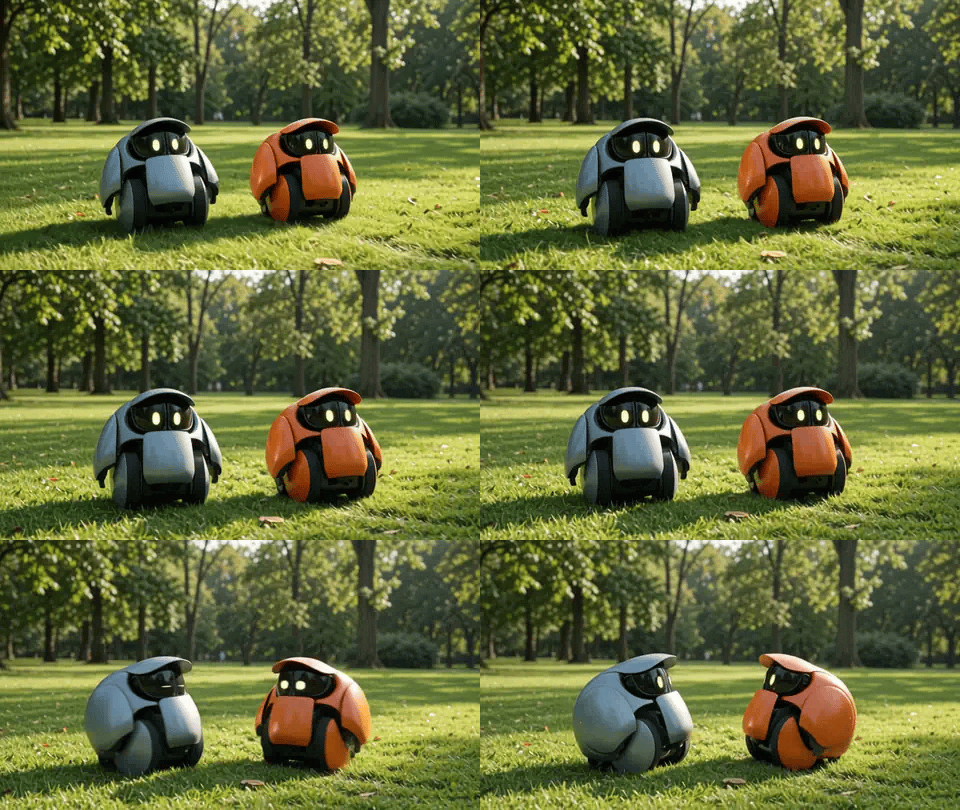
L'audio dentro un clip di riferimento viene ignorato. I clip portano solo movimento e aspetto visivo.
Modificare con una frase: giacca nuova, stessa persona
In modifica video abbiamo caricato un clip di 8 secondi di un uomo con una felpa gialla con cappuccio, in piedi in un parco. Il prompt: trasforma la felpa gialla in una giacca di pelle rossa, lascia tutto il resto invariato.
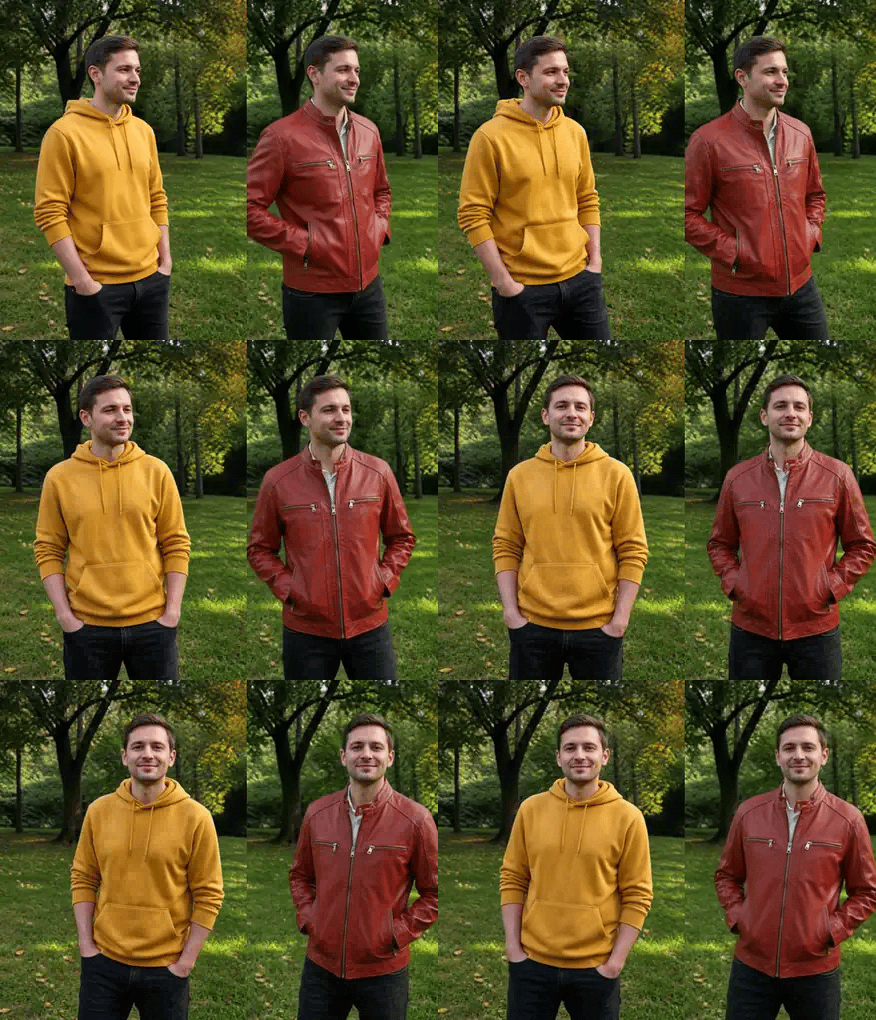
Viso, capelli, posa, sfondo e tempi sono rimasti al loro posto. È cambiata solo la giacca. Una modifica del genere, prima, voleva dire rigirare.
Estendere: qualche secondo in più alla fine
Sullo stesso clip abbiamo usato estendi il video per aggiungere 3 secondi: lui sorride, saluta la camera con la mano, poi esce dall'inquadratura a destra.
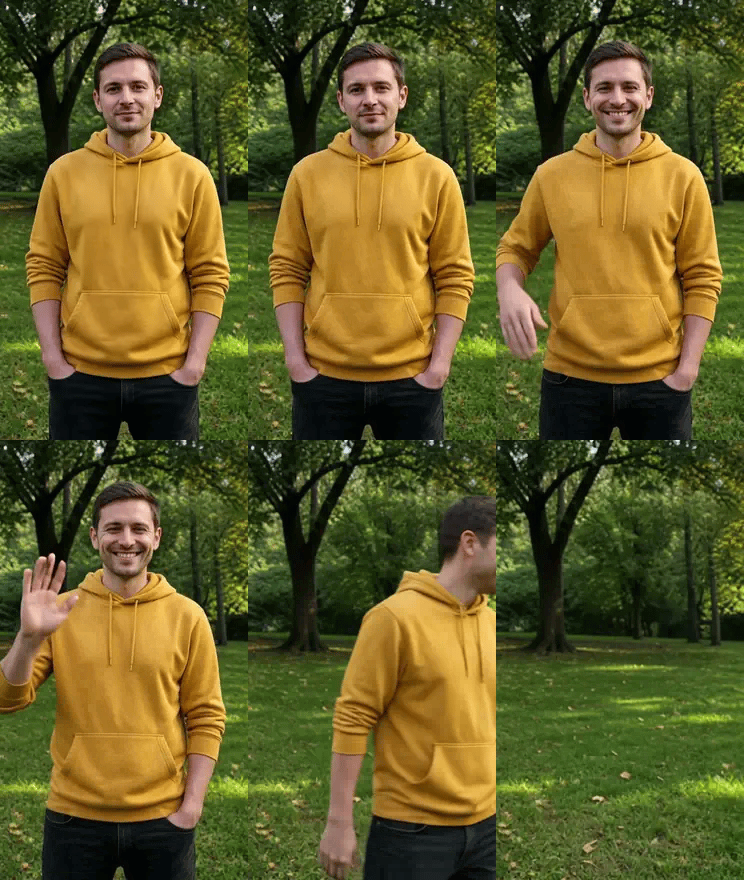
Tutte e tre le azioni ci sono, anche se il saluto è breve. Tre azioni in tre secondi sono strette, quindi se il seguito è pieno di cose, dagli qualche secondo in più.
Dalle bozze a 360p fino al 4K, e un equivoco
Gemini Omni Flash offre quattro risoluzioni: 360p, 720p, 1080p e 4K. Google ha pensato il 360p come livello bozza: veloce e a basso costo, ideale per trovare la composizione. Il 1080p e il 4K sono ottenuti per upscaling dai fotogrammi nativi.
Una cosa va detta chiaramente: rilanciare lo stesso prompt a 720p ti dà un clip nuovo, non una versione ingrandita della tua bozza a 360p. Ecco lo stesso prompt di latte art, 360p a sinistra e 720p a destra:

Composizione e azione si somigliano, ma la tazza, le mani e l'angolo di ripresa sono tutti cambiati. Quindi il modo giusto di usare il 360p è testare i prompt: trovare la formulazione che porta l'inquadratura nella direzione giusta, poi generare a una risoluzione più alta. Non scegliere una bozza aspettandoti che la versione HD le corrisponda fotogramma per fotogramma.
Cosa non ha funzionato, e i limiti
Alcune cose da sapere prima di iniziare:
- L'audio non si può spegnere. Se vuoi solo l'ambiente, scrivi "no dialogue" o "no music" nel prompt, oppure togli l'audio al clip dopo.
- Solo 16:9 e 9:16. Abbiamo modificato un clip verticale con un rapporto non standard e il risultato è tornato in 9:16 standard, tagliando un po' i bordi.
- 10 secondi per clip. Anche i clip di partenza da modificare o estendere devono durare 10 secondi o meno.
- Filtri di sicurezza severi. Le foto di alcune persone riconoscibili vengono rifiutate, quindi non è il modello giusto per inserire una persona specifica in un girato esistente.
- I prompt in inglese sono i più affidabili. Google indica l'inglese come pienamente supportato; le altre lingue non sono state valutate formalmente.
Passare da Veo 3.1
Quasi tutte le abitudini si trasferiscono così come sono:
| Cosa facevi in Veo 3.1 | Come farlo in Gemini Omni Flash |
|---|---|
| Testo in video | Testo in video, con qualsiasi durata da 3 a 10 secondi invece di 4/6/8 |
| Primo fotogramma / primo e ultimo fotogramma | Modalità primo e ultimo fotogramma, stessa idea |
| Immagini di riferimento per personaggi coerenti | Fino a 10 immagini di riferimento invece di 3, più clip di riferimento |
| Estensione | Modalità estensione, da 3 a 10 secondi |
| Audio disattivato | Nessun interruttore; indirizzalo nel prompt |
La novità è la modifica. Un clip che non ti piaceva in Veo voleva dire ricominciare; ora puoi sistemarlo.
Quando scegliere un altro modello
Gemini Omni Flash è un tuttofare, non il migliore in tutto:
- Per inserire una persona specifica in un clip esistente, usa MiniMax H3.
- Per riprese più lunghe di 10 secondi, o inquadrature 1:1 e 4:3, usa Wan V3.0, che arriva fino a 30 secondi.
- Per sequenze con più inquadrature, o modifiche di clip più lunghi di 10 secondi, usa Seedance V2.5.
- Per copiare un ballo su un personaggio movimento per movimento, usa il controllo del movimento di Kling V3…
Sono tutti nella stessa pagina del generatore di video IA e condividono un unico saldo di crediti, quindi cambiare modello è questione di un clic.
In conclusione
Dopo due settimane, quello che ci è rimasto di Gemini Omni 1.1 Flash è quanto poco attrito ci sia: puoi portare un clip dalla prima bozza alla versione finale senza uscire dal modello. Prova la direzione a 360p, sistema quello che non ti piace con una modifica di una frase ed estendi l'inquadratura quando finisce troppo presto. Per chi usa Veo 3.1 abitualmente, il passaggio costa pochissimo, e in cambio ottieni un intero kit di montaggio.
Per specifiche e altri esempi, guarda la pagina del modello Gemini Omni 1.1 Flash. Per montare più clip video IA in un unico lavoro, mettili in fila sulla tela generativa.