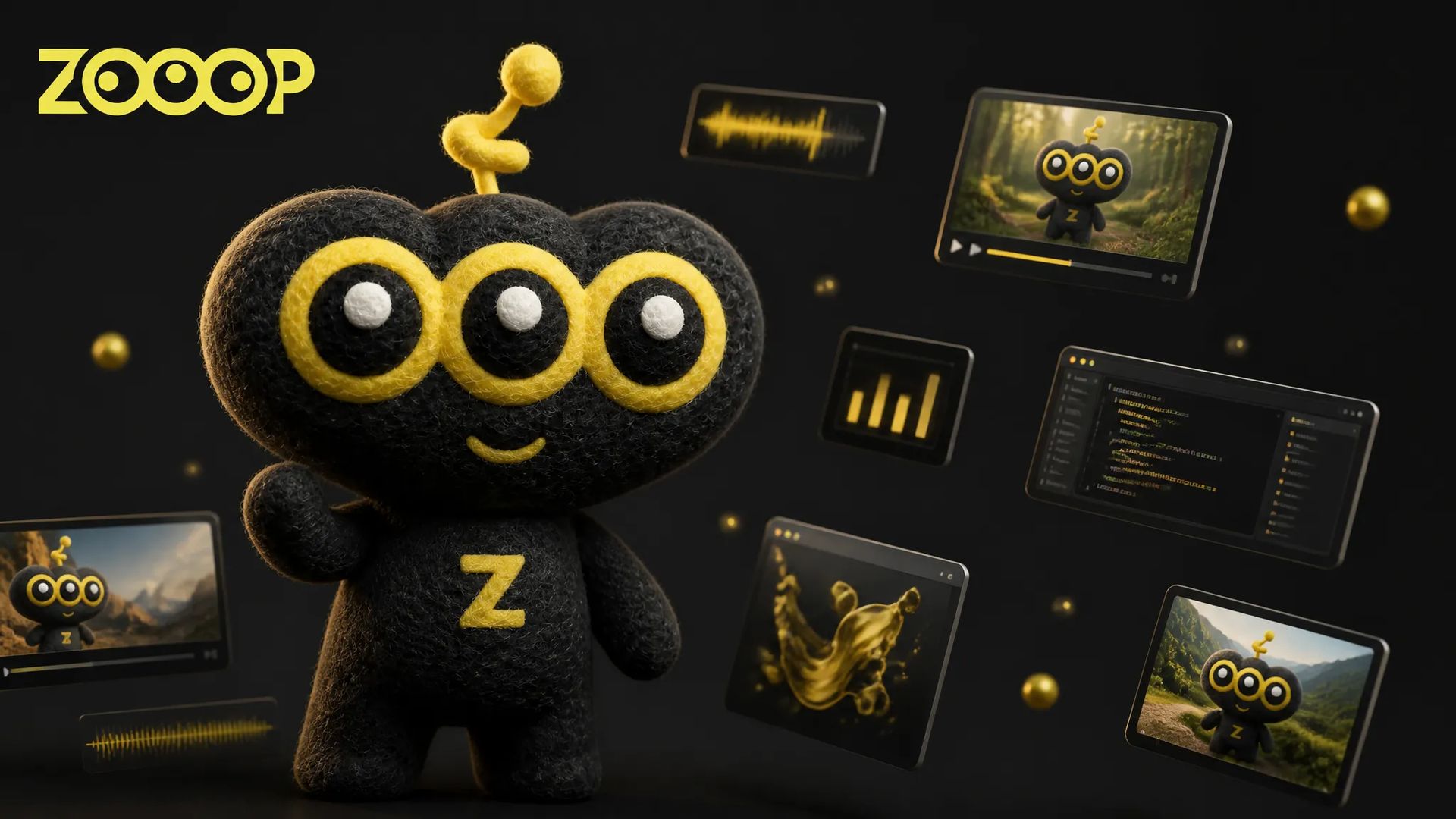
अपने AI एजेंट से तस्वीरें, वीडियो और आवाज़ बनवाएँ — ZOOOP skill क्विकस्टार्ट
आप एक डॉक लिख रहे हैं और अचानक लगता है कि इस सेक्शन में एक तस्वीर होनी चाहिए।
पुराना तरीका: ब्राउज़र खोलिए, कोई AI इमेज साइट चुनिए, लॉगिन कीजिए, prompt पेस्ट कीजिए, पैरामीटर ट्यून कीजिए, रुकिए, डाउनलोड कीजिए, फ़ाइल वापस प्रोजेक्ट में खींचिए। आठ-नौ कॉन्टेक्स्ट स्विच के बाद, बीच में शायद एक-दो नोटिफ़िकेशन भी आपको डिस्ट्रैक्ट कर चुकी होंगी।
ZOOOP skill पूरे इस लूप को उसी AI एजेंट के अंदर वापस मोड़ देता है जिससे आप पहले से बातचीत कर रहे हैं। Claude Code, Cursor, Codex, Gemini CLI या किसी भी AI एजेंट से कुछ ऐसा कहिए — "इस सेक्शन के लिए एक कवर इमेज लगाओ, हॉरिज़ॉन्टल, डार्क बैकग्राउंड, बीच में हवा में तैरता एक छोटा सा मैस्कॉट" — और एजेंट आपकी तरफ़ से ZOOOP को कॉल कर देता है। इमेज एक मिनट से भी कम में चैट में वापस आ जाती है।
AI जनरेशन को AI एजेंट को क्यों दें
AI एजेंट्स पहले से ही क्रिएटिव काम का ज़्यादातर हिस्सा — कोड लिखना और कॉपी लिखना — संभाल चुके हैं। पर जैसे ही एक इमेज, एक वीडियो क्लिप या एक वॉइस लाइन चाहिए, आप फिर ब्राउज़र पर पहुँच जाते हैं। यह कॉन्टेक्स्ट स्विच मौजूदा AI क्रिएटिव वर्कफ़्लो का सबसे टूटा हुआ हिस्सा है।
ZOOOP skill एक सीधा रुख़ लेता है: जब AI एजेंट पहले से आपके बग़ल में बैठा है, तो जनरेशन का काम भी उसी को सौंप दीजिए। नया टूल सीखने की ज़रूरत नहीं, विंडो बदलने की ज़रूरत नहीं। आप बता दीजिए कि क्या चाहिए, एजेंट आपके ZOOOP क्रेडिट बैलेंस से वो काम कर देगा।
ZOOOP skill आपके AI एजेंट को क्या-क्या करा देता है
इंस्टॉल होते ही आपके AI एजेंट को ZOOOP की लगभग सारी जनरेशन क्षमताओं तक पहुँच मिल जाती है:
- AI इमेज जेनरेटर: टेक्स्ट से इमेज, रेफ़रेंस इमेज से स्टाइल ट्रांसफ़र, करैक्टर-कन्सिस्टेंट बैच
- AI इमेज एडिटर: मिटाना, बदलना, भरना, outpaint
- AI वीडियो जेनरेटर: टेक्स्ट से वीडियो, Veo 3.1, Kling V3, Seedance 2, Nanobanana…… पर
- पहले और आख़िरी फ़्रेम से वीडियो: स्टिल को मूव कराना
- लिप सिंक: पोर्ट्रेट को ऑडियो ट्रैक पर बोलवाना
- टेक्स्ट टू स्पीच और वॉइस क्लोनिंग: TTS, या किसी ख़ास आवाज़ की क्लोनिंग
- AI म्यूज़िक और साउंड इफ़ेक्ट्स: बैकग्राउंड स्कोर और एम्बिएन्स
मतलब: आपके कंटेंट वर्कफ़्लो का लगभग हर वो स्टेप जिसमें AI जनरेशन चाहिए, AI एजेंट को कही एक लाइन से निपट सकता है।
एक बार इंस्टॉल कीजिए, हर बड़े AI एजेंट में चलेगा
ZOOOP skill किसी एक AI एजेंट से बंधा नहीं है। Claude Code, Codex, Cursor, Gemini CLI, और skill / MCP स्टैंडर्ड को पढ़ने वाले बाकी क्लाइंट — एक बार इंस्टॉल कीजिए, सब में दोबारा-दोबारा इस्तेमाल कीजिए।
फ़्लो ऐसा है:
-
zooop.ai पर एक API key बनाइए, उसे किसी प्रोजेक्ट से बाँधिए, और साथ ही उसका डेली क्रेडिट कैप भी सेट कर दीजिए।
-
अपनी टर्मिनल में key को
ZOOOP_API_KEYएनवायरनमेंट वैरिएबल में लिखिए (एजेंट के चैट में मत चिपकाइए)। -
skill इंस्टॉल कीजिए। सबसे आसान तरीक़ा: GitHub लिंक github.com/zooopai/skill-zooop अपने AI एजेंट को थमा दीजिए और उससे कहिए कि README पढ़कर इंस्टॉल कर ले। आज के एजेंट इस तरह के "जाओ इस रेपो को इंस्टॉल करो" वाले इंस्ट्रक्शन समझ लेते हैं — आपको सटीक कमांड याद रखने की ज़रूरत नहीं।
-
ख़ुद ही कमांड चलाना है, तो क्रॉस-एजेंट विकल्प यह है:
npx skills add zooopai/skill-zooopClaude Code, Cursor, Codex, Gemini CLI, GitHub Copilot, Windsurf और दर्जनों दूसरे क्लाइंट इसे पहचानते हैं। ख़ास एजेंट्स को टारगेट करना हो तो
-aलगा दीजिए:npx skills add zooopai/skill-zooop -a claude-code -a cursor -
एजेंट को रीस्टार्ट कीजिए ताकि वो नया एनवायरनमेंट वैरिएबल उठा सके।
पूरा सेटअप पाँच मिनट से कम में हो जाता है। और AI एजेंट को API डॉक्यूमेंटेशन छानने की ज़रूरत भी नहीं है — skill के अंदर पहले से "किस सिनेरियो में कौन सा जनरेशन टाइप", "पैरामीटर कैसे भरने हैं", "एरर आने पर क्या करें" सब बेक होकर आता है।
पहली बार: AI एजेंट से एक इमेज माँगिए
सबसे आसान शुरुआत है — सीधे एजेंट से बात कीजिए:
मेरे लिए एक ब्लॉग कवर इमेज बनाओ — हॉरिज़ॉन्टल, डार्क टोन, बीच में एक छोटा सा ऑरेंज मैस्कॉट हवा में तैरता हुआ।
एजेंट मॉडल चुनेगा, पैरामीटर भरेगा, ZOOOP को कॉल करेगा, रिज़ल्ट का इंतज़ार करेगा। इमेज आपके प्रोजेक्ट फ़ोल्डर में आ गिरेगी या चैट में दिख जाएगी। पसंद नहीं आई? "दाहिनी ओर थोड़ा और खाली जगह दो" कहिए और वो iterate कर देगा — कोई फ़ॉर्म नहीं, कोई पैरामीटर का नाच दोबारा नहीं।
सीधे AI इमेज जेनरेटर पेज खोलने के मुक़ाबले फ़ायदा कॉन्टेक्स्ट का है: आपके AI एजेंट को अब भी याद है कि आप कौन सा सेक्शन लिख रहे थे, पोस्ट का टोन क्या है, कैसी इमेज वहाँ फ़िट होगी।
और आगे: वीडियो + एक वॉइस लाइन
वीडियो और आवाज़ भी इसी तरह काम करते हैं। एक आम सिनेरियो — एक छोटा प्रोडक्ट डेमो क्लिप बनाना।
अभी बनाई इमेज को पहला फ़्रेम मान लो, एक 5 सेकंड का वीडियो बनाओ जिसमें कैमरा धीरे-धीरे ज़ूम इन करे। फिर इस हिंदी लाइन को एक नर्म महिला आवाज़ में पढ़वाओ।
एजेंट इसे दो कॉल्स में बाँट देगा: एक वीडियो मॉडल (Veo 3.1, Kling V3, Seedance 2 — इंस्ट्रक्शन के हिसाब से चुनता है), फिर लाइन के लिए एक वॉइस मॉडल (ElevenLabs, Suno वग़ैरह)। दोनों फ़ाइलें ऐसी जगह पहुँच जाती हैं जहाँ से आप उठा सकते हैं।
इससे आगे भी जा सकते हैं — छह शॉट्स, सब में वही करैक्टर लिप सिंक्ड, एक ही बैकग्राउंड ट्रैक — वही लॉजिक जो वेब पर generative canvas चलाता है, बस ट्रिगर अब चैट बॉक्स से।
जनरेट किया हर कंटेंट ZOOOP.ai पर एक क्लिक दूर है
यह बात अक्सर नज़र चूक जाती है, पर ZOOOP skill की सबसे आश्वस्त करने वाली बात चुपके से यही है: आपकी API key से बनी हर इमेज, हर वीडियो और हर ऑडियो फ़ाइल अपने आप उस ZOOOP प्रोजेक्ट में सिंक हो जाती है जिससे key बंधी हुई है।
यानी:
- AI एजेंट ने बीच में अपनी टेम्प फ़ाइलें साफ़ कर दीं? zooop.ai पर प्रोजेक्ट हिस्ट्री पेज खोलिए और जो चाहिए वो दोबारा डाउनलोड कर लीजिए।
- एजेंट ने पिछले हफ़्ते जो शॉट्स बनवाए थे, उन्हें स्टोरीबोर्ड बनाना है? ब्राउज़र में generative canvas में खींच लीजिए और काम जारी रखिए।
- दूसरे लैपटॉप या फ़ोन पर शिफ़्ट हो रहे हैं? ZOOOP में लॉगिन कीजिए और उस प्रोजेक्ट में एजेंट के बनाए सारे एसेट्स दिखाई देंगे।
- कितने क्रेडिट खर्च हुए या किस मॉडल का ज़्यादा इस्तेमाल हुआ — प्रोजेक्ट हिस्ट्री पेज और अकाउंट यूज़ेज पेज दोनों दिखाते हैं।
संक्षेप में: AI एजेंट एंट्री पॉइंट है, ZOOOP.ai आर्काइव। दोनों व्यूज़ हमेशा सिंक रहते हैं, तो आप डिवाइस बदलें, एजेंट बदलें, कोलैबरेशन का तरीक़ा बदलें — काम कभी नहीं खोता।
जो दिखती नहीं पर अहम हैं — वो रेलिंग्स
- टोकन कभी चैट में नहीं आता। ZOOOP skill एनवायरनमेंट वैरिएबल से key पढ़ता है। एजेंट उसे देखता नहीं और देखने की ज़रूरत भी नहीं। आपका टोकन ट्रांसक्रिप्ट्स, स्क्रीनशॉट्स या ट्रेनिंग डेटा में नहीं घुसता।
- डेली क्रेडिट कैप। key बनाते वक़्त ही दिन का अधिकतम सेट कर लेते हैं। key लीक भी हो जाए तो नुक़सान उस एक दिन तक सिमटा रहता है। रद्द करना और दोबारा जारी करना एक क्लिक का काम है।
- प्रोजेक्ट के हिसाब से अलगाव। हर key सिर्फ़ उसी प्रोजेक्ट में लिख सकती है जिसमें वो बंधी है। अलग वर्कफ़्लो के लिए अलग key रखिए; वो आपस में नहीं उलझेंगी।
इनमें से कुछ भी बाद में जोड़ी हुई बातें नहीं हैं — skill पहले दिन से ऐसे ही सोची गई थी। AI एजेंट आपकी ओर से चीज़ें बनाए — ठीक है; पर पीछे से अकाउंट चौपट कर दे — नहीं।
यह किसके लिए है / किसके लिए नहीं
अच्छा फ़िट: टर्मिनल और IDE में रहने वाले डेवलपर, AI जनरेशन को ऑटोमेशन स्क्रिप्ट से जोड़ने वाले इंजीनियर, बड़े वॉल्यूम में कंटेंट (ब्लॉग कवर, थंबनेल, डेमो वीडियो) बनाने वाले क्रिएटर जिनके लिए बैच मायने रखता है, और हर वो शख़्स जो पहले से दोहराव वाला काम AI एजेंट को सौंप चुका है।
कम फ़िट: वो विज़ुअल क्रिएटर जो हर फ़्रेम को हाथ से खींचकर ट्यून करना चाहते हैं — उनके लिए सीधे ZOOOP.ai खोलना ज़्यादा सीधा है। या वो लोग जो AI एजेंट छूते ही नहीं — ZOOOP skill लगाना उनके लिए ज़रूरत से ज़्यादा है, वेब ऐप अकेले ही काफ़ी है।
अगर आप पहले से Claude Code, Cursor, Codex या किसी और AI एजेंट के अंदर लिखते हैं, तो ZOOOP skill पर पाँच मिनट खर्च करना भायी का सौदा है। और जो भी आप जनरेट करते हैं, वो ZOOOP.ai पर शांति से आपका इंतज़ार करता है — यह हिस्सा शुरू से प्लान का हिस्सा था।