Gemini Omni Flash রিভিউ: Google-এর Veo 3.1-এর বিকল্পকে আমরা ভিডিও তৈরি, সম্পাদনা ও প্রসারণে যাচাই করেছি
Veo 3.1 বিদায় নিচ্ছে। Gemini API-র মডেল অবসরের নোটিশে Google এ নিয়ে কোনো রাখঢাক রাখেনি: Veo 3.1, Veo 3.1 Fast আর Veo 3.1 Lite-এর প্রিভিউ সংস্করণ সবচেয়ে আগে 22 অক্টোবর, 2026-এই বন্ধ হয়ে যেতে পারে, আর তিনটির জন্যই তালিকায় মাত্র একটি বিকল্প আছে। সেটি হলো Gemini Omni 1.1 Flash।
Google এটি প্রকাশ করেছে 27 আগস্ট। গত দুই সপ্তাহে আমরা Gemini Omni Flash-কে ZOOOP-এ যুক্ত করেছি এবং এর প্রতিটি মোড চালিয়ে দেখেছি। ভালো-মন্দ মিলিয়ে আমরা যা দেখেছি, তা নিচে রইল।
সংক্ষেপে
- Gemini Omni Flash একটি মডেলেই তৈরি, সম্পাদনা আর প্রসারণ এনেছে। কোনো ক্লিপ ভুল এলে আপনাকে অন্য মডেলে গিয়ে নতুন করে শুরু করতে হয় না। এক বাক্যে কী ঠিক করতে হবে বলে দিন, অথবা শেষে কয়েক সেকেন্ড জুড়ে দিন।
- প্রতিটি ক্লিপে শব্দ থাকে। সংলাপ, পায়ের শব্দ আর পরিবেশের আওয়াজ ছবির সঙ্গেই আসে। সমস্যা হলো: শব্দ বন্ধ করা যায় না, শুধু দিক ঠিক করে দেওয়া যায়।
- ক্লিপের দৈর্ঘ্য 3 থেকে 10 সেকেন্ড, শুধু 16:9 বা 9:16-এ। আরও লম্বা টেক বা বর্গাকার ফ্রেমের জন্য অন্য মডেল লাগবে।
- 360p ড্রাফট স্তর দারুণ, কিন্তু 720p-তে আবার রেন্ডার করলে নতুন একটি ক্লিপ পাবেন, ড্রাফটেরই আরও ঝকঝকে কপি নয়। অনেকেই উল্টোটা ধরে নেবেন। নিচে পাশাপাশি তুলনা আছে।
Gemini Omni 1.1 Flash কী, আর Veo 3.1 কেন অবসরে যাচ্ছে
Veo হলো Google-এর দীর্ঘদিনের ভিডিও লাইন, আর Veo 3.1 ছিল তার শেষ ফ্ল্যাগশিপ। Gemini Omni অন্য পথে হেঁটেছে। এটি একটি মাল্টিমোডাল মডেল: টেক্সট, ছবি আর ছোট ভিডিও ক্লিপ, সবই ইনপুট হিসেবে চলে, আর আউটপুট হলো শব্দসহ ভিডিও।
ক্রিয়েটরদের জন্য আসল পরিবর্তন হলো, এখন একটি মডেলই পাঁচটি কাজ করে: টেক্সট থেকে ভিডিও, ঐচ্ছিক শেষ ফ্রেমসহ ছবি থেকে ভিডিও, রেফারেন্স থেকে ভিডিও, বিদ্যমান ক্লিপ সম্পাদনা, আর ক্লিপ প্রসারণ। আগে এই কাজগুলোর জন্য কয়েকটি এআই ভিডিও মডেলের মধ্যে ঘোরাঘুরি করতে হতো। Gemini Omni Flash সবগুলোই সামলায়।
Veo 4 কি আছে?
অনেকেই Veo 4 খুঁজছেন। প্রকাশের দিন পর্যন্ত (11 অক্টোবর, 2026) Google-এর সর্বজনীন ডকুমেন্টেশনে আমরা Veo 4-এর কোনো মডেল আইডি বা লঞ্চ ঘোষণা পাইনি। Veo 3.1 পরিবারের উত্তরসূরি হিসেবে Google যার নাম বলেছে, সেটি Gemini Omni 1.1 Flash।
তাই কাজের পরামর্শ হলো: আপনি যদি Veo 4-এর অপেক্ষায় থাকেন, এখনই Gemini Omni Flash দিয়ে শুরু করতে পারেন। পরে Google নতুন কোনো মডেল আনলেও আপনার বেশিরভাগ প্রম্পট আর কাজের ধারা কাজে লাগবে।
পাঁচটি মোড, পরীক্ষা করে দেখা
টেক্সট থেকে ভিডিও: নিজে নিজেই কাট করে
আমরা চেয়েছিলাম "a golden retriever puppy chases falling autumn leaves in a sunlit park, slow motion, warm cinematic light, ambient birdsong", 10 সেকেন্ড লম্বা। ফলাফল আমাদের অবাক করেছে: ওই 10 সেকেন্ডের মধ্যেই Gemini Omni Flash নিজে থেকে চারটি শটের মধ্যে কাট করেছে (একটি ওয়াইড, একটি ক্লোজ-আপ, তাড়া করার দৃশ্য, আর কুকুরছানার ছুটে চলে যাওয়া), যেন কেউ সম্পাদনা করে দিয়েছে।

শর্ট-ফর্ম কাজের জন্য এটা বেশ সুবিধার, কারণ একবার তৈরি করলেই একটা ছোট সিকোয়েন্স হয়ে যায়। যদি একটানা একটি টেক চান, প্রম্পটে স্পষ্ট করে "one continuous shot" লিখে দেখুন।
শুরু ও শেষ ফ্রেম: মাঝখানটা নিজেই ভরে দেয়
শুরু ও শেষ ফ্রেম থেকে ভিডিও-তে আমরা দিয়েছিলাম একটি ধূসর রোবট আর কমলা রঙের সেই একই রোবট, সঙ্গে এক লাইনের প্রম্পট: রোবটটি গা ঝাঁকায় আর তার খোলস ধীরে ধীরে কমলা হয়ে যায়। তিন সেকেন্ড, উল্লম্ব। রঙ বদলটা মসৃণ ছিল, আর রোবটের আকার, চোখ আর পাশের বেলুনটা সব ঠিকঠাক রয়ে গেছে।

রেফারেন্স থেকে ভিডিও: ছবি পরিচয় ধরে রাখে, ক্লিপ আনে গতি
এটাই Gemini Omni-এর সবচেয়ে মজার অংশ। প্রম্পটের পাশে আপনি সর্বোচ্চ 10টি রেফারেন্স ছবি আর সর্বোচ্চ তিনটি ভিডিও ক্লিপ যোগ করতে পারেন, প্রতিটি 3 সেকেন্ডের বেশি নয়। আমরা দিয়েছিলাম দুটি রোবটের ছবি আর একটি পার্কের 2.5 সেকেন্ডের ক্লিপ:
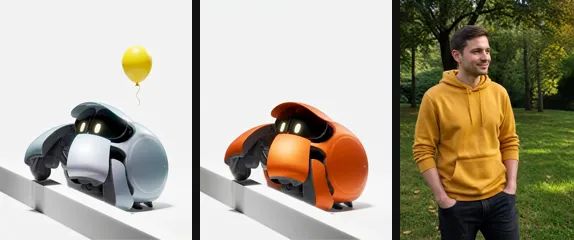
ফেরত এল দুটি রোবট, পাশাপাশি গড়িয়ে চলেছে সেই একই লনে, রেফারেন্স ক্লিপের মতোই আলো আর গাছের ছায়া নিয়ে:
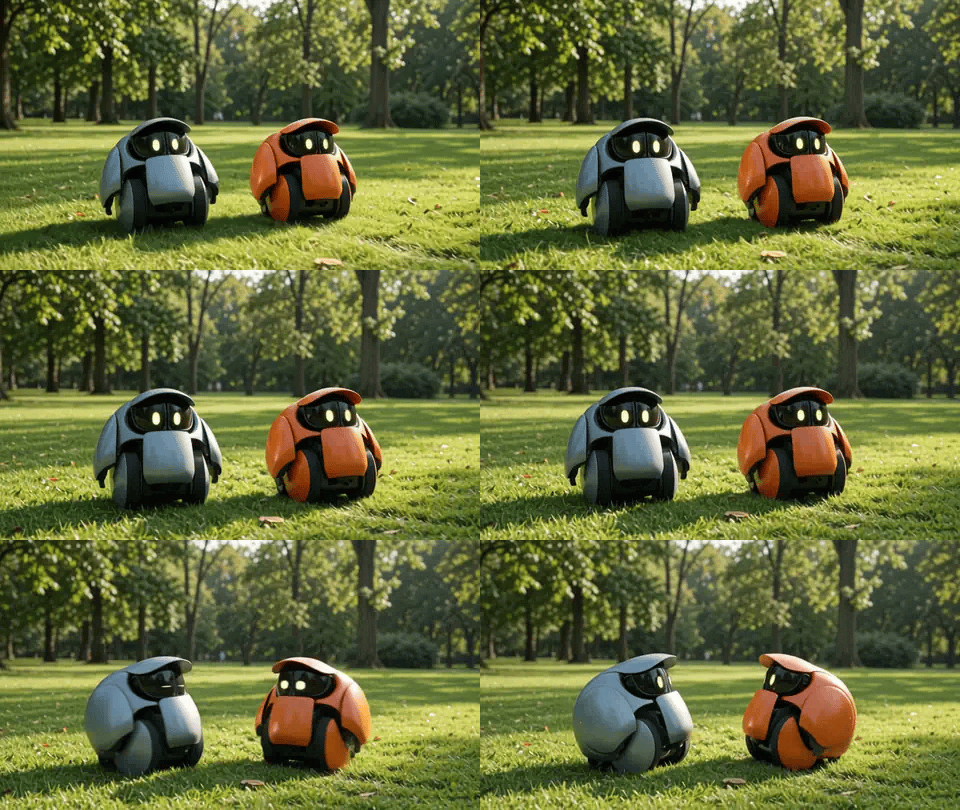
রেফারেন্স ক্লিপের ভেতরের অডিও উপেক্ষা করা হয়। ক্লিপ শুধু গতি আর লুক বহন করে।
এক বাক্যে সম্পাদনা: নতুন জ্যাকেট, একই মানুষ
ভিডিও সম্পাদনা-তে আমরা একটি 8 সেকেন্ডের ক্লিপ আপলোড করেছিলাম, যেখানে হলুদ হুডি পরা এক লোক পার্কে দাঁড়িয়ে আছে। প্রম্পট: হলুদ হুডিটিকে লাল চামড়ার জ্যাকেটে বদলে দাও, বাকি সব অপরিবর্তিত রাখো।
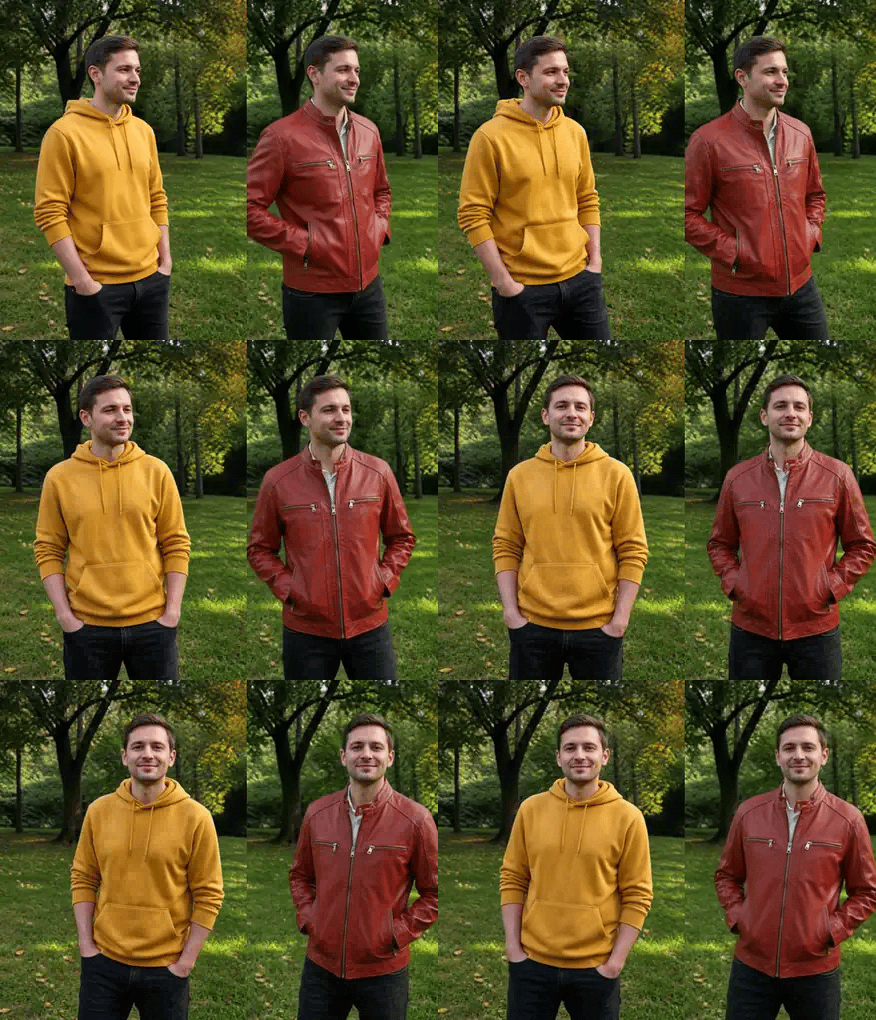
মুখ, চুল, ভঙ্গি, ব্যাকগ্রাউন্ড আর টাইমিং যেমন ছিল তেমনই রইল। বদলেছে শুধু জ্যাকেট। এমন সম্পাদনার মানে আগে ছিল আবার শুট করা।
প্রসারণ: শেষে আরও কয়েক সেকেন্ড
একই ক্লিপে আমরা ভিডিও প্রসারণ দিয়ে 3 সেকেন্ড যোগ করেছিলাম: সে হাসে, ক্যামেরার দিকে হাত নাড়ে, তারপর ডান দিক দিয়ে ফ্রেম থেকে বেরিয়ে যায়।

তিনটি কাজই হয়েছে, যদিও হাত নাড়াটা খুব সংক্ষিপ্ত। তিন সেকেন্ডে তিনটি কাজ বেশ ঠাসাঠাসি, তাই ঘটনাবহুল কোনো ধারাবাহিক অংশের জন্য আরও কয়েক সেকেন্ড সময় দিন।
360p ড্রাফট থেকে 4K, আর একটি ভুল ধারণা
Gemini Omni Flash চারটি রেজোলিউশন দেয়: 360p, 720p, 1080p আর 4K। Google 360p-কে ড্রাফট স্তর হিসেবে তৈরি করেছে: দ্রুত আর কম খরচের, কম্পোজিশন খুঁজে নেওয়ার জন্য আদর্শ। 1080p আর 4K মূল ফ্রেম থেকে আপস্কেল করা।
একটা কথা খোলাখুলি বলা দরকার: একই প্রম্পট 720p-তে আবার চালালে নতুন একটি ক্লিপ পাবেন, আপনার 360p ড্রাফটের বড় করা সংস্করণ নয়। এখানে একই ল্যাটে-আর্ট প্রম্পট, বাঁয়ে 360p, ডানে 720p:

কম্পোজিশন আর অ্যাকশন কাছাকাছি, কিন্তু কাপ, হাত আর ক্যামেরার কোণ সবই বদলে গেছে। তাই 360p ব্যবহারের সঠিক উপায় হলো প্রম্পট পরীক্ষা করা: এমন শব্দচয়ন খুঁজে বের করুন যা শটকে ঠিক দিকে নিয়ে যায়, তারপর বেশি রেজোলিউশনে তৈরি করুন। একটা ড্রাফট বেছে নিয়ে আশা করবেন না যে HD সংস্করণ ফ্রেম ধরে ধরে মিলে যাবে।
কী ভেঙেছে, আর সীমাবদ্ধতা
শুরু করার আগে কয়েকটি বিষয় জেনে রাখা ভালো:
- অডিও বন্ধ করা যায় না। শুধু পরিবেশের শব্দ চাইলে প্রম্পটে "no dialogue" বা "no music" লিখুন, অথবা পরে ক্লিপটি মিউট করে দিন।
- শুধু 16:9 আর 9:16। আমরা অপ্রচলিত অনুপাতের একটি উল্লম্ব ক্লিপ সম্পাদনা করেছিলাম, আউটপুট এল স্ট্যান্ডার্ড 9:16-এ, কিনারা থেকে খানিকটা ছেঁটে।
- প্রতি ক্লিপ 10 সেকেন্ড। সম্পাদনা আর প্রসারণের উৎস ক্লিপও 10 সেকেন্ড বা তার কম হতে হবে।
- কড়া নিরাপত্তা ফিল্টার। কিছু পরিচিত মানুষের ছবি প্রত্যাখ্যান করা হয়, তাই নির্দিষ্ট কোনো ব্যক্তিকে বিদ্যমান ফুটেজে বসানোর জন্য এটি সঠিক মডেল নয়।
- ইংরেজি প্রম্পটই সবচেয়ে নির্ভরযোগ্য। Google ইংরেজিকে পূর্ণ সমর্থিত হিসেবে তালিকাভুক্ত করেছে; অন্য ভাষাগুলোর আনুষ্ঠানিক মূল্যায়ন হয়নি।
Veo 3.1 থেকে সরে আসা
বেশিরভাগ অভ্যাস সরাসরি কাজে লাগবে:
| Veo 3.1-এ আপনি যা করতেন | Gemini Omni Flash-এ কীভাবে করবেন |
|---|---|
| টেক্সট থেকে ভিডিও | টেক্সট থেকে ভিডিও, 4/6/8-এর বদলে 3 থেকে 10 সেকেন্ডের যেকোনো দৈর্ঘ্য |
| প্রথম ফ্রেম / শুরু ও শেষ ফ্রেম | শুরু ও শেষ ফ্রেম মোড, একই ধারণা |
| সামঞ্জস্যপূর্ণ চরিত্রের জন্য রেফারেন্স ছবি | 3টির বদলে সর্বোচ্চ 10টি রেফারেন্স ছবি, সঙ্গে রেফারেন্স ক্লিপ |
| প্রসারণ | প্রসারণ মোড, 3 থেকে 10 সেকেন্ড |
| অডিও বন্ধ | কোনো সুইচ নেই; প্রম্পটে দিক ঠিক করে দিন |
নতুন অংশ হলো সম্পাদনা। Veo-তে কোনো ক্লিপ পছন্দ না হলে নতুন করে শুরু করতে হতো; এখন আপনি সেটা ঠিক করে নিতে পারেন।
কখন অন্য মডেল বেছে নেবেন
Gemini Omni Flash সব কাজের কাজি, কিন্তু সবকিছুতে সেরা নয়:
- নির্দিষ্ট কোনো ব্যক্তিকে বিদ্যমান ক্লিপে বসাতে MiniMax H3 ব্যবহার করুন।
- 10 সেকেন্ডের চেয়ে লম্বা টেক, অথবা 1:1 আর 4:3 ফ্রেমের জন্য Wan V3.0 ব্যবহার করুন, যা 30 সেকেন্ড পর্যন্ত যায়।
- একাধিক শটের সিকোয়েন্স, অথবা 10 সেকেন্ডের বেশি লম্বা ক্লিপ সম্পাদনার জন্য Seedance V2.5 ব্যবহার করুন।
- কোনো নাচ প্রতিটি মুভ মিলিয়ে চরিত্রে বসাতে Kling V3-এর গতি নিয়ন্ত্রণ ব্যবহার করুন…
এগুলো সবই একই এআই ভিডিও জেনারেটর পেজে আছে আর একই ক্রেডিট ব্যালান্স ভাগ করে নেয়, তাই এক ক্লিকেই মডেল বদলানো যায়।
শেষ কথা
দুই সপ্তাহ পর Gemini Omni 1.1 Flash নিয়ে যেটা আমাদের মনে গেঁথে আছে, তা হলো এতে ঝামেলা কত কম: মডেল না ছেড়েই একটি ক্লিপকে প্রথম ড্রাফট থেকে শেষ পর্যন্ত নিয়ে যাওয়া যায়। 360p-তে দিকটা যাচাই করুন, যা পছন্দ নয় তা এক বাক্যের সম্পাদনায় ঠিক করুন, আর শট খুব তাড়াতাড়ি শেষ হলে সেটা প্রসারিত করুন। যারা নিয়মিত Veo 3.1 চালান, তাদের জন্য সরে আসতে প্রায় কিছুই বদলাতে হয় না, উল্টে পুরো একটা সম্পাদনার টুলকিট হাতে আসে।
আরও স্পেসিফিকেশন আর উদাহরণের জন্য দেখুন Gemini Omni 1.1 Flash মডেল পেজ। কয়েকটি এআই ভিডিও ক্লিপ কেটে একটি কাজে জুড়তে চাইলে সেগুলো জেনারেটিভ ক্যানভাস-এ সাজিয়ে নিন।