KI-video ved evighetsbasseng: fra ett bilde til en flåtescene på taket
Lag en KI-video ved evighetsbasseng fra ett bilde. Lær å velge portrett, generere klippet og se hva du kan forvente av takscenen.
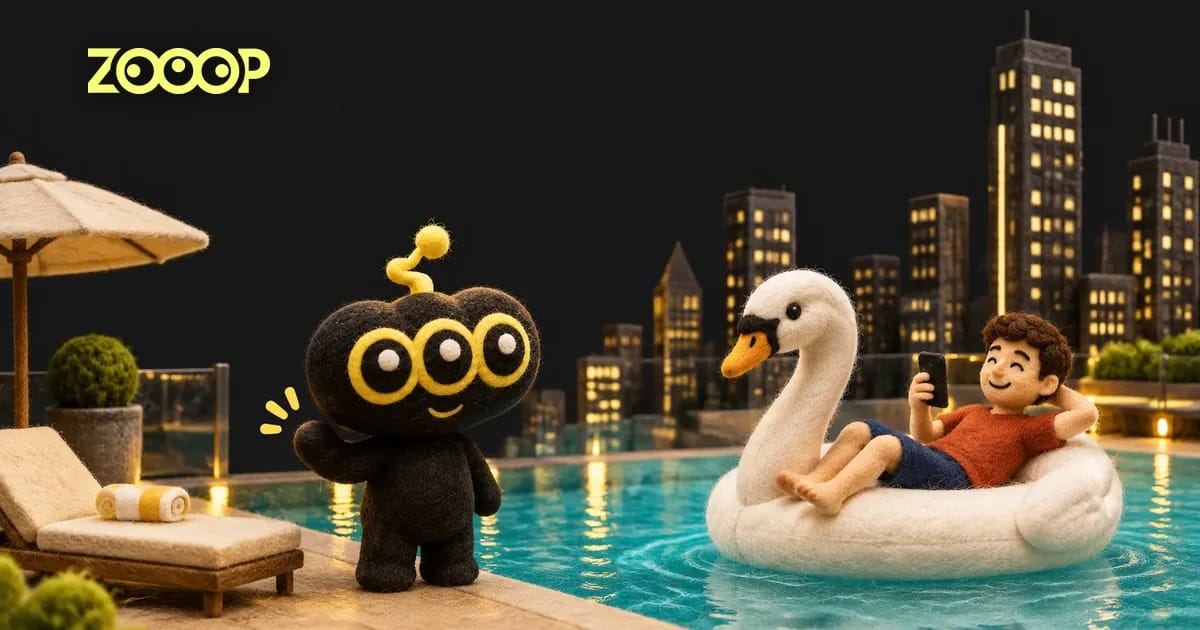
En KI-video ved evighetsbasseng plasserer personen fra bildet ditt på en hvit svaneflåte over byens silhuett. Det turkise vannet ser rolig ut, personen ser på telefonen, og en hånd som kommer inn i forgrunnen, avbryter øyeblikket. Flåten begynner å drive bort. Denne lille endringen skaper poenget i klippet.
Du kan lage scenen med malen Infinity Pool Float på ZOOOP. Last opp ett tydelig bilde av én person; malen gir deg takbassenget, bygningene og bevegelsen. Her ser du hvordan du velger et egnet bilde og får et klipp i stående format.
Hva som skjer i scenen på taket
KI-videoen ved evighetsbassenget er en 11-sekunders scene i 9:16. Den åpner med en person som ligger tilbakelent på en hvit svaneflåte, med høye bygninger bak bassengkanten. En hånd strekkes inn i forgrunnen, personen reagerer, og flåten beveger seg bort over vannet.
Eksemplet bruker en fiktiv voksen mann med kort, mørkt hår, terrakottafarget skjorte, marineblå shorts og hvite sko. Disse detaljene hører til demonstrasjonen. Du laster opp din egen person fremfor å velge denne mannen fra en figurmeny.
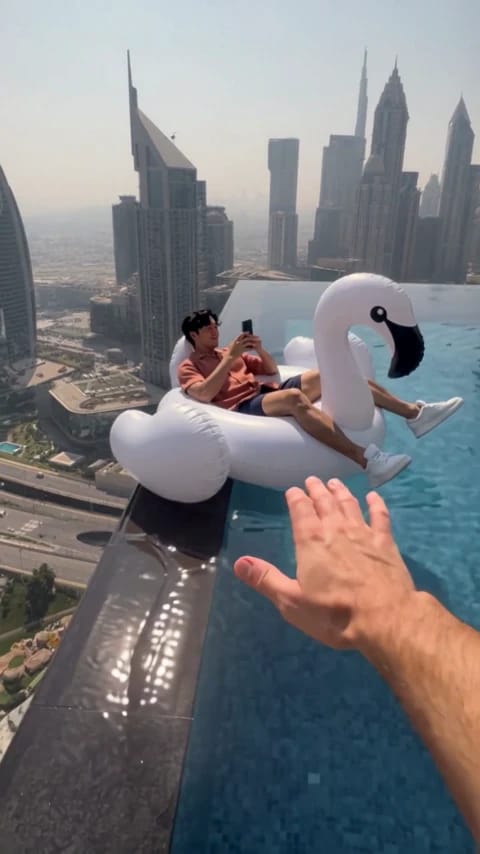
Omgivelsene betyr like mye som reaksjonen. Vannet fyller nedre del av bildet, mens bygningene får den smale bassengkanten til å virke høyt hevet over gaten. Å beholde hele komposisjonen gjør scenen lett å forstå på en telefon.
Velg et bilde med tydelig ansikt og antrekk
For en KI-video ved evighetsbasseng begynner du med et skarpt, godt belyst bilde av én person. Et bilde rett forfra eller litt fra siden gir et godt inntrykk av ansiktet. La håret være synlig, og velg et bilde som viser antrekket du vil ha med i scenen.
- Bruk én person, med plass rundt hodet og skuldrene.
- Velg helst en ryddig bakgrunn og jevnt lys over ansiktet.
- Unngå kraftig uskarphet, tilbehør som dekker ansiktet, og svært små ansikter i et vidt gruppebilde.
Inngangsbildet trenger ikke å vise et basseng, en flåte eller en liggende positur. Eksemplet vårt begynner med et stående portrett og plasserer personen i den sittende scenen. Et tydelig helfigurbilde gir også informasjon om klær som et tett beskåret ansikt ikke kan vise.
Disse valgene gir resultatet nyttige visuelle holdepunkter; de garanterer ikke en nøyaktig kopi av hver detalj. Hvis du sammenligner to inngangsbilder, kan du endre én ting om gangen, for eksempel beskjæringen, slik at du ser hva som gjorde forskjellen.
Last opp, generer og last ned
For å lage KI-videoen ved evighetsbassenget åpner du malen og følger disse trinnene:
- Last opp ett bilde. Bildet er påkrevd og brukes til å definere personen i scenen.
- Velg en tilgjengelig oppløsning. Les gjeldende kredittkostnad ved Generer-knappen før du sender inn.
- Velg Generer. Når klippet er klart, laster du det ned.
Du trenger ikke å beskrive bysilhuetten eller skrive flåtens bevegelser selv. Malen definerer allerede scenen. Uten det påkrevde bildet kan ikke genereringen starte, så velg bildet før du fortsetter.
For en helt annen scene kan du bla gjennom videomalene. Hvis du vil beskrive egne omgivelser og handlinger, gir KI-videogeneratoren deg et annet utgangspunkt.
Hva eksemplet vårt viser, og hvor detaljene endrer seg
I denne KI-videoen ved evighetsbassenget bidrar skjortefargen, det mørke håret og de hvite skoene til å knytte det opplastede portrettet til bassengscenen. Personen går fra å stå på inngangsbildet til å ligge på flåten. Derfor fortjener både silhuetten og antrekket oppmerksomhet, sammen med ansiktet.
Når flåten beveger seg lenger unna, opptar ansiktet færre piksler. Avslutningsbildet egner seg til reaksjonen og bysilhuetten, ikke til å studere små ansiktstrekk. Et lite ansikt bør ikke behandles som et portrett i nærbilde.
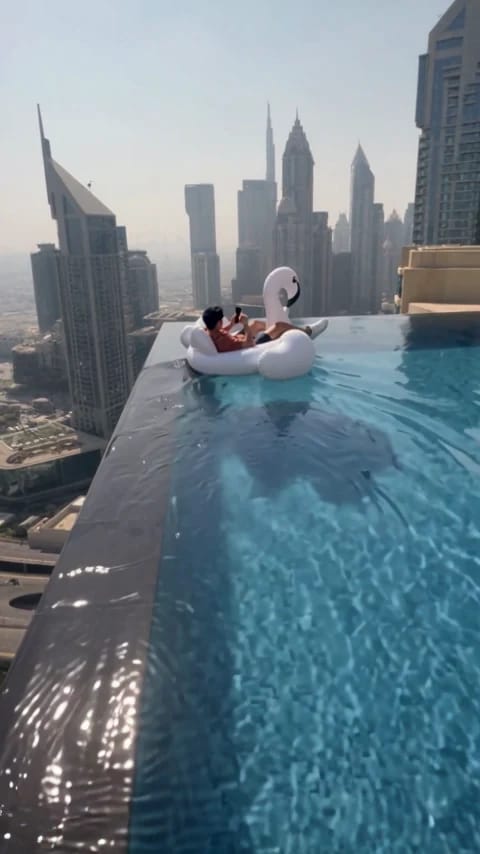
Dette eksemplet viser ett inngangsbilde og ett resultat. Bildet ditt kan endre utseendet, og små detaljer kan variere mellom genereringer. Velg et tydelig bilde før du bruker tid på å sammenligne små forskjeller i ansiktsuttrykk.
Behold utsnittet når du deler
KI-videoen ved evighetsbassenget er allerede i stående format. Ved å beholde 9:16-utsnittet får du med både hånden i forgrunnen og bysilhuetten; en tett beskjæring rundt personen kan fjerne hendelsen som forklarer reaksjonen.
Hvis du legger på tekst i redigeringsprogrammet du vanligvis bruker, plasserer du den slik at den ikke dekker ansiktet, flåten eller hånden som nærmer seg. En kort linje lar mer av bassenget være synlig. Du kan bruke hele klippet som et morsomt ferieinnlegg eller en reaksjonsvideo.
Har du et bilde klart? Åpne Infinity Pool Float, last det opp og generer scenen din.
Vanlige spørsmål
Hvor mange bilder skal jeg laste opp?
Last opp ett tydelig bilde av én person. Det påkrevde bildet brukes til personen i klippet.
Trenger jeg et bilde tatt ved et basseng?
Nei. Takbassenget og bysilhuetten er en del av malen. Eksemplet vårt bruker et stående portrett som inngangsbilde.
Kan jeg bruke en annen person enn i eksemplet?
Ja. Mannen i eksemplet er bare en demonstrasjon; bildet du laster opp, bestemmer personen i resultatet ditt.
Hvilket format får jeg?
Malen lager en 11-sekunders video i stående 9:16-format. Velg en tilgjengelig oppløsning, og se Generer-knappen for gjeldende kredittkostnad.