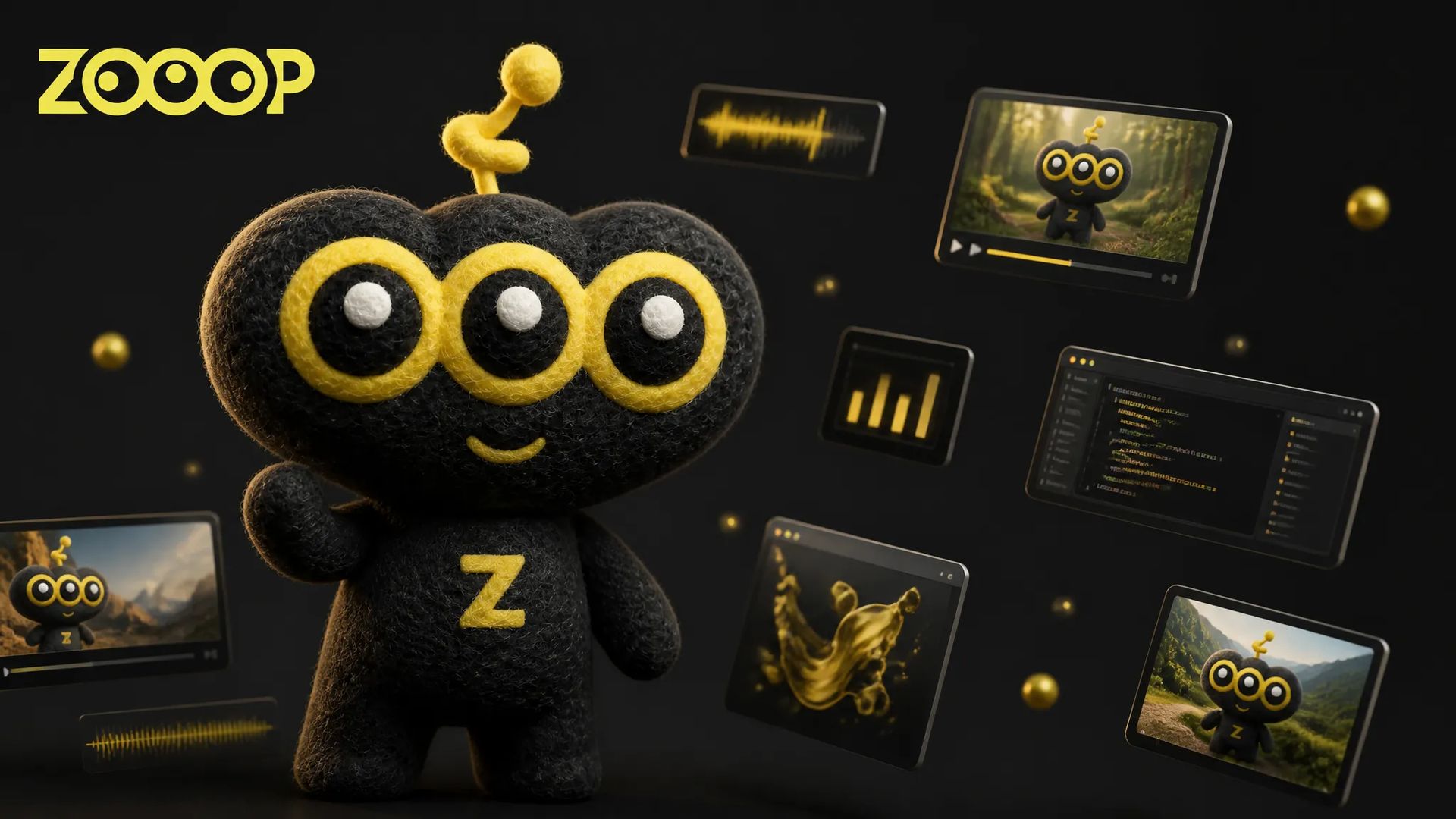
La AI-agenten din lage bilder, video og stemme — ZOOOP skill hurtigstart
Du holder på å skrive et dokument, og du ser at denne seksjonen mangler et bilde.
Den gamle rutinen: åpne nettleseren, finne en AI-bildetjeneste, logge inn, lime inn promt, justere parametere, vente, laste ned, dra filen tilbake til prosjektet. Åtte–ni kontekstbytter senere har du sannsynligvis også blitt avbrutt av et varsel eller to underveis.
ZOOOP skill bretter hele løkken inn i AI-agenten du allerede chatter med. Si til Claude Code, Cursor, Codex, Gemini CLI eller hvilken som helst annen AI-agent noe som «legg til et coverbilde i denne seksjonen, liggende, mørk bakgrunn, en liten svevende maskot i midten», og agenten ringer ZOOOP for deg. Bildet lander tilbake i chatten på under ett minutt.
Hvorfor gi AI-genereringen til en AI-agent
AI-agentene har allerede overtatt mesteparten av koding og tekstskriving i kreativt arbeid. Men idet du trenger et bilde, et videoklipp eller en talelinje, er du tilbake i nettleseren. Det kontekstskiftet er en av de mest knuste delene av dagens AI-arbeidsflyt.
ZOOOP skill tar et enkelt standpunkt: når AI-agenten allerede sitter ved siden av deg, la den ta seg av genereringen også. Ingen nye verktøy å lære, ingen vinduer å bytte til. Du beskriver hva du vil ha, og agenten bruker ZOOOP-saldoen din til å få det gjort.
Hva ZOOOP skill lar AI-agenten din gjøre
Når den er installert, får AI-agenten din tilgang til så godt som alt ZOOOP tilbyr av generering:
- AI-bildegenerator: tekst til bilde, stiloverføring fra referansebilde, karakter-konsistente serier
- AI-bilderedigerer: slette, erstatte, fylle, outpaint
- AI-videogenerator: tekst til video, drevet av Veo 3.1, Kling V3, Seedance 2, Nanobanana……
- Første og siste bilde til video: gi liv til et stillbilde
- Leppesynkronisering: la et portrett snakke i takt med en lydfil
- Tekst til tale og stemmekloning: TTS eller kloning av en bestemt stemme
- AI-musikk og lydeffekter: bakgrunnsspor og stemning
Med andre ord: nesten hvert steg i innholdsarbeidsflyten din som krever AI-generering, kan løses med én setning til AI-agenten.
Installer én gang, fungerer på tvers av alle viktige AI-agenter
ZOOOP skill er ikke låst til én enkelt AI-agent. Claude Code, Codex, Cursor, Gemini CLI samt andre klienter som forstår skill-/MCP-standarden — installer én gang, gjenbruk overalt.
Slik er flyten:
-
Lag en API-nøkkel på zooop.ai, knytt den til et prosjekt, og sett et daglig credit-tak mens du er i gang.
-
Skriv nøkkelen inn i miljøvariabelen
ZOOOP_API_KEYi din egen terminal (ikke lim den inn i agentchatten). -
Installer skillen. Enkleste vei: kast GitHub-lenken github.com/zooopai/skill-zooop til AI-agenten og be den lese README og installere. Moderne agenter forstår denne typen «gå og installer denne repoen»-instruks — du trenger ikke huske eksakte kommandoer.
-
Vil du heller kjøre kommandoen selv, er det agentuavhengige alternativet:
npx skills add zooopai/skill-zooopClaude Code, Cursor, Codex, Gemini CLI, GitHub Copilot, Windsurf og dusinvis av andre klienter kjenner den igjen. For å sikte på bestemte agenter, legg til
-a:npx skills add zooopai/skill-zooop -a claude-code -a cursor -
Restart agenten slik at den plukker opp den nye miljøvariabelen.
Hele oppsettet tar under fem minutter. Og AI-agenten trenger ikke å plumpe seg gjennom API-dokumentasjon — skillen er bygget med «hvilken genereringstype passer til hvilket scenario», «hvordan fylles parameterne ut» og «hva gjør jeg ved feil» allerede integrert.
Første økt: be AI-agenten om et bilde
Enkleste vei inn er å snakke til agenten:
Lag et blog-coverbilde til meg — liggende, mørke farger, med en liten oransje maskot som svever i midten.
Agenten plukker modell, fyller parameterne, ringer ZOOOP, venter på resultatet. Bildet lander i prosjektmappen din eller dukker opp i chatten. Ikke fornøyd? Si «mer luft til høyre», så itererer den — ingen skjemaer, ingen ny parameterdans.
Sammenlignet med å åpne AI-bildegeneratoren direkte ligger gevinsten i konteksten: AI-agenten husker fortsatt hvilken seksjon du skrev, tonen i teksten og hva slags bildespråk som vil passe.
Et hakk videre: video + en talelinje
Video og stemme fungerer på samme måte. Et typisk scenario er en kort produktdemo-snutt.
Bruk bildet vi nettopp lagde som første frame, generer en 5 sekunders video med et sakte zoom-inn. Les så denne norske setningen med en varm kvinnestemme.
Agenten deler oppgaven i to kall: en videomodell (Veo 3.1, Kling V3, Seedance 2 — den velger basert på instruksen), så en stemmemodell (ElevenLabs, Suno osv.) for linjen. Begge filene havner et sted du kan hente dem.
Du kan presse videre — seks tagninger, samme karakter leppesynket gjennom alle, ett delt bakgrunnsspor — samme logikk som driver den generative canvasen på nettet, bare utløst fra chatvinduet ditt.
Det du lager er alltid ett klikk unna på ZOOOP.ai
Dette overses ofte, men det er stille og rolig det mest betryggende ved ZOOOP skill: hvert bilde, hver video og hver lydfil som lages via API-nøkkelen din, synkroniseres automatisk inn i ZOOOP-prosjektet nøkkelen er knyttet til.
Det betyr:
- Ryddet AI-agenten opp i de midlertidige filene midt i jobben? Åpne prosjekthistorikk-siden på zooop.ai og last ned på nytt det du vil.
- Vil du gjøre forrige ukes serie med agent-genererte tagninger om til et storyboard? Dra dem inn i den generative canvasen i nettleseren og fortsett.
- Bytter du til en annen laptop eller telefon? Logg inn på ZOOOP, så ser du hver ressurs agenten har produsert under prosjektet.
- Vil du se hvor mange credits du har brent, eller hvilken modell du bruker mest? Både prosjekthistorikken og kontoens forbruksside viser det.
Kort sagt: AI-agenten er inngangen, ZOOOP.ai er arkivet. De to visningene holdes synkrone, så du kan bytte enhet, bytte agent, bytte samarbeidsmodus uten å miste arbeidet.
Beskyttelsene som ikke roper men teller
- Tokenet dukker aldri opp i chatten. ZOOOP skill leser nøkkelen fra miljøvariabelen din. Agenten ser den ikke og trenger ikke å se den. Tokenet holder seg unna transkripter, skjermbilder og treningsdata.
- Daglig credit-tak. Du setter dagsgrensen når du oppretter nøkkelen. Selv om nøkkelen lekker, er skaden bundet til den dagen. Ett klikk tilbakekaller og utsteder ny.
- Prosjektisolasjon. Hver nøkkel kan kun skrive til prosjektet den er knyttet til. Bruk forskjellige nøkler for forskjellige arbeidsflyter; de krysser aldri hverandre.
Ingenting av dette ble klistret på i ettertid — sånn var skillen tenkt fra dag én. At en AI-agent skaper på dine vegne, er greit; at den i det stille raserer kontoen din, er det ikke.
Hvem dette er for / hvem det ikke er for
God passform: utviklere som lever i terminal og IDE, ingeniører som kobler AI-generering inn i automasjonsskript, skapere som produserer innhold i volum (blog-cover, thumbnails, demo-videoer) der batch teller, og alle som allerede har overlatt det repetitive til en AI-agent.
Mindre god passform: visuelle skapere som vil dra og finjustere hvert bilderammeverk manuelt — i så fall er det mer direkte å åpne ZOOOP.ai. Eller folk som ikke rører AI-agenter i det hele tatt — å installere ZOOOP skill blir overdrevet, webappen alene holder.
Skriver du allerede inne i Claude Code, Cursor, Codex eller en annen AI-agent, er det vanskelig å angre på de fem minuttene du legger i ZOOOP skill. Og det du genererer venter på deg på ZOOOP.ai — den delen har vært en del av planen fra starten.