GTA 5 Goodbye: crea l’addio sul molo da una foto
Crea un video GTA 5 Goodbye da un ritratto. Scopri le scene sul molo, i consigli per la foto e i dettagli reali, dalla stretta di mano alla partenza.
GTA 5 Goodbye ambienta un addio su un molo sul mare al tramonto. Personaggi di gioco familiari si trovano accanto alla persona in partenza, le stringono la mano, offrono un regalo e guardano allontanarsi un’auto sportiva rosa. I primi piani e l’ultima inquadratura della strada costiera danno al saluto un inizio, una pausa e una conclusione.
Con il modello di addio sul molo al tramonto di ZOOOP, un ritratto nitido mette la persona della tua foto al posto del protagonista. Questa guida usa un vero esempio generato con un uomo adulto immaginario per mostrare quale foto scegliere, cosa succede sullo schermo e quali dettagli possono variare.
Cosa mostra il video GTA 5 Goodbye
Il filmato finito dura circa 30 secondi in formato 4:3. Si apre su una passerella di legno nella luce serale. Il protagonista stringe la mano a un personaggio in abito, poi la camera si avvicina al regalo. Un altro personaggio lo saluta e il gruppo si trova vicino all’auto rosa.
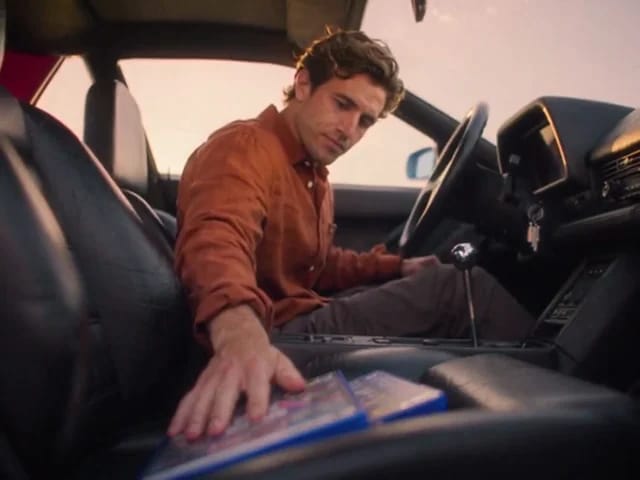
La seconda metà comprende una mano sulla spalla del protagonista e un primo piano del volto. Il protagonista entra in auto, prende il regalo e infine guida lungo la costa. Queste scene collegate rendono l’addio una piccola storia da condividere come video completo.
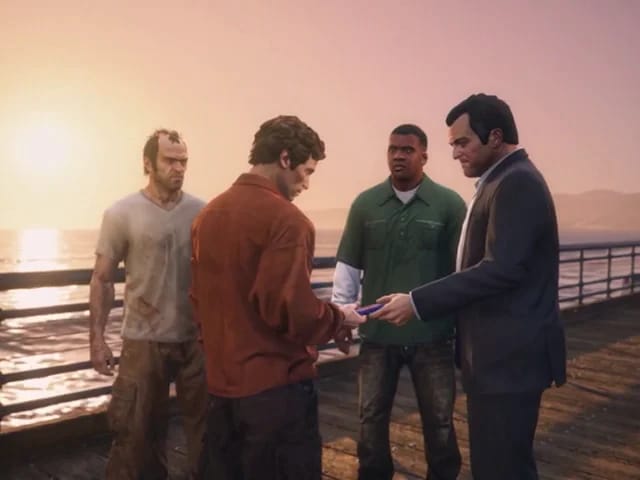
L’uomo in camicia arancione serve a dimostrare l’effetto. Il ritratto che carichi fornisce il personaggio principale; non devi scegliere una persona predefinita né caricare foto per i tre personaggi secondari.
Scegli una foto che mostri il volto e la camicia
Per un video GTA 5 Goodbye, parti da una foto singola con il volto verso la fotocamera o appena di lato. Mantieni chiari gli occhi, l’attaccatura dei capelli e il contorno del viso. Mostrare le spalle, il colletto e il busto offre alle scene delle strette di mano e dell’auto più informazioni sull’aspetto della persona.
Il nostro esempio è partito da un ritratto su sfondo grigio chiaro. La foto non conteneva un molo, un’auto o un gesto di addio. Il modello fornisce l’ambientazione, quindi non serve andare sulla costa per scattare la foto da usare.
- Usa la foto di un adulto, senza mani, occhiali da sole o tese di cappello davanti al viso.
- Scegli una luce uniforme. Ombre profonde e filtri bellezza marcati possono nascondere i dettagli del volto.
- Scegli un’immagine che mostri chiaramente la camicia che vuoi far indossare alla persona.
La sequenza comprende un primo piano, quindi un ritaglio con solo una parte del volto è poco adatto. Se la foto si ferma al petto, pantaloni e scarpe hanno pochi riferimenti visivi e possono essere completati diversamente. Usa una tua foto o quella di un adulto che abbia accettato di comparire nel video.
Carica, genera e scarica
Per creare il filmato GTA 5 Goodbye bastano tre passaggi:
- Apri il modello e carica un ritratto. Questa immagine obbligatoria fornisce la persona che diventa il protagonista della partenza.
- Scegli una risoluzione disponibile, leggi il numero attuale di crediti sul pulsante Genera e avvia il video.
- Scarica il filmato completato.
Non devi descrivere ogni stretta di mano, inquadratura del regalo o scena della partenza. Il modello offre già quella sequenza, e il ritratto non deve riprodurre le pose del video. Serve un ritratto prima di poter avviare la generazione.
Per un’altra ambientazione, sfoglia i modelli video. Per descrivere i tuoi personaggi e la tua storia, usa la generazione video con IA.
Cosa ha mantenuto il nostro esempio e cosa è cambiato
Nell’esempio GTA 5 Goodbye accettato, i capelli castani e la camicia arancione con colletto del protagonista compaiono sul molo, nel primo piano del volto e dentro l’auto. Un colletto e una parte anteriore abbottonata sono più riconoscibili del solo colore: un buon motivo per includere una porzione più ampia dell’indumento superiore nella foto.
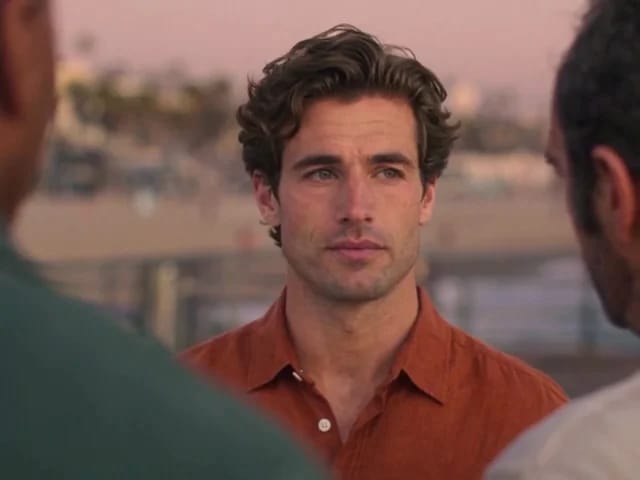
Un risultato precedente aveva trasformato la camicia in una felpa con cappuccio. La versione successiva ha mantenuto il colletto e l’apertura anteriore. Informazioni chiare sui vestiti aiutano, ma caricare una foto non garantisce che ogni dettaglio venga copiato. Anche espressioni, pieghe, dita e confezione del regalo possono cambiare.
L’esempio approvato conserva una piccola incoerenza: verso la fine della partenza, la camicia di un personaggio secondario cambia brevemente colore prima che l’inquadratura passi all’auto lontana. Questo dettaglio fa parte del risultato reale, quindi non descriveremmo ogni fotogramma come perfettamente coerente.
Mantieni l’addio completo quando lo condividi
Il modello GTA 5 Goodbye usa una composizione 4:3. Mantenere questa inquadratura conserva i personaggi secondari, le strette di mano e l’auto. Un ritaglio verticale diretto può tagliare persone o mani ai lati.
Per un feed verticale, puoi collocare il filmato completo al centro di una tela verticale e usare lo spazio sopra o sotto per un breve messaggio. Tieni le didascalie lontane dai volti e dal regalo. Includere sia la stretta di mano iniziale sia il viaggio finale rende più facile seguire la piccola storia.
Quando il ritratto è pronto, apri il modello di addio sul molo al tramonto, caricalo, genera e scarica la tua versione.
Domande frequenti
Quante foto servono?
Carica un ritratto nitido di una persona. Fornisce il protagonista che stringe le mani, riceve il regalo e parte in auto.
Devo usare l’uomo dell’esempio?
No. Serve soltanto a dimostrare l’effetto. Il ritratto adulto che carichi fornisce il personaggio principale.
La foto deve essere scattata su un molo?
No. Va bene un normale sfondo da ritratto; il tramonto, il molo e l’auto appartengono alla scena del modello.
È una registrazione del gioco?
L’esempio è un video in stile gioco generato usando un ritratto. Non sono riprese registrate controllando un personaggio nel gioco.
GTA 5 Goodbye è gratuito?
La generazione usa crediti. Leggi l’importo attuale sul pulsante Genera prima di iniziare; questa guida non promette generazione gratuita e non riporta un prezzo che potrebbe cambiare.
Ogni dettaglio della mia foto resterà uguale?
Non necessariamente. L’esempio ha mantenuto l’acconciatura principale, il colore della camicia e il colletto, ma pose, espressioni e piccoli oggetti possono ancora variare.