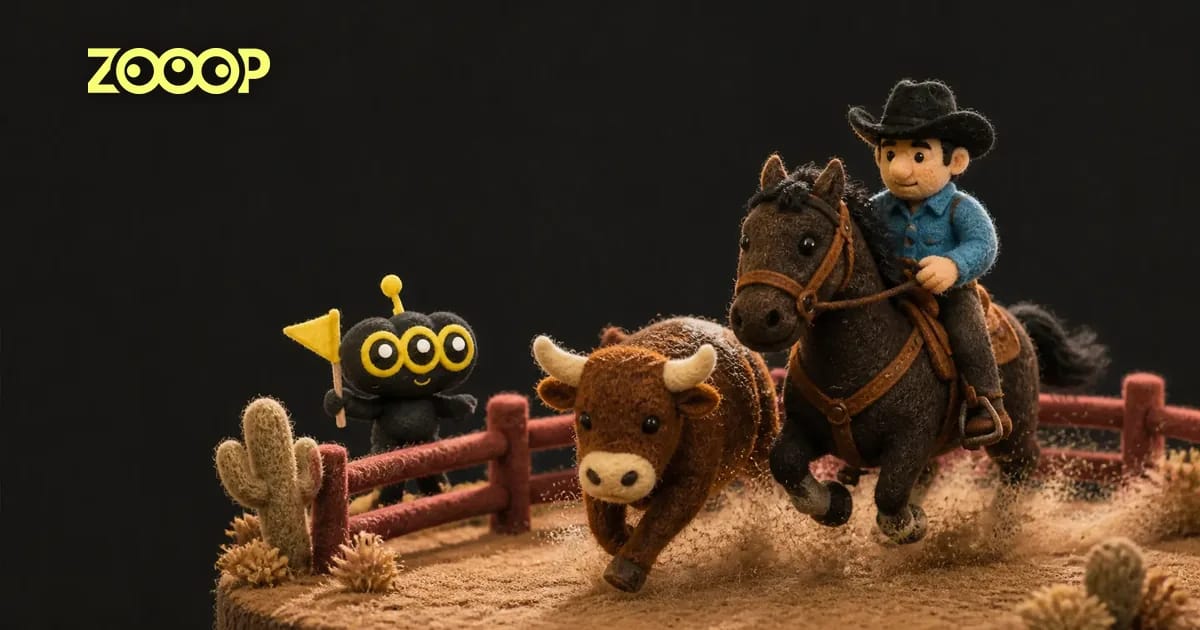
लाल बाड़ अभी फ़्रेम के किनारे से गुज़री ही है कि काली टोपी पहने एक सवार मैदान में दौड़ पड़ता है। कैमरा इतना नीचे है कि सवार से पहले धूल उसकी ओर आती दिखती है। स्टीयर रेसलिंग AI टेम्पलेट की शुरुआत ऐसी होती है। किसी एक वयस्क का साफ़ पोर्ट्रेट अपलोड करें और वह व्यक्ति 15 सेकंड के वर्टिकल क्लिप में मुख्य सवार बन जाएगा।
रोडियो वीडियो में क्या होता है?
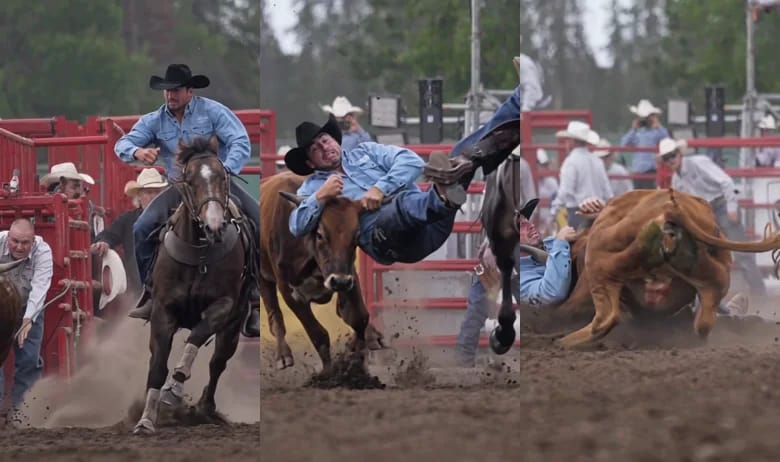
स्टीयर रेसलिंग एक रोडियो प्रतियोगिता है, जिसे कभी-कभी बुलडॉगिंग भी कहते हैं। यह दृश्य शुरुआती फाटक से लेकर मैदान की ज़मीन तक की गतिविधि दिखाता है। जब घोड़ा और भूरा बैल साथ-साथ दौड़ते हैं, तो काली टोपी और हल्की नीली शर्ट से सवार को पहचानना आसान हो जाता है। कैमरा मुख्य सवार को काठी से उतरते हुए दिखाता है, जबकि एक दूसरा घोड़ा सामने से गुज़रता है।
अंत भी उसी मैदान में होता है। बैल के गिरने पर सवार का कुछ हिस्सा उसकी ओट में चला जाता है और धूल बैठने लगती है। वहाँ एक छोटा कैप्शन दिखाने के लिए ठीक उतना ही ठहराव है। ये तीन फ़्रेम स्टीयर रेसलिंग AI के आधिकारिक उदाहरण से लिए गए हैं।
ऐसा पोर्ट्रेट चुनें जिसमें आप आसानी से पहचाने जाएँ
फ़ोन की गैलरी में मौजूद सीने से ऊपर की फ़ोटो अच्छी तरह काम करती है। उसे चैट की प्रोफ़ाइल फ़ोटो जितना छोटा करके देखें। अगर आँखें, जबड़े की रेखा और बाल अब भी दिखते हैं, तो मैदान के चलते-फिरते दृश्य में उन बारीकियों के पहचान में आने की संभावना ज़्यादा है। तेज़ धूप में टोपी के छज्जे के नीचे गहरी छाया बनती है, जबकि खिड़की से आने वाली मुलायम रोशनी में आँखें बेहतर दिखती हैं।
- कैमरे की ओर देखें या चेहरा थोड़ा मोड़ें। हल्का तिरछा कोण भी चलेगा, बशर्ते आँखें और चेहरे की रूपरेखा साफ़ दिखें। गहरे धूप के चश्मे और बहुत तेज़ फ़िल्टर से बचें।
- फ़्रेम में एक ही वयस्क रखें। समूह की फ़ोटो को अपलोड से पहले क्रॉप करें और कंधों के आसपास व सिर के ऊपर थोड़ी जगह छोड़ें। अपनी फ़ोटो इस्तेमाल करें या उसमें दिख रहे व्यक्ति से अनुमति लें।
- पहले से काउबॉय टोपी पहन रखी है तो पूरी टोपी दिखाएँ। टोपी के ऊपरी हिस्से और छज्जे के लिए जगह रखें, ताकि नीचे आँखें दिखें। आधिकारिक उदाहरण में ऐसी ही फ़ोटो इस्तेमाल हुई और पीछा करने से लेकर काठी से उतरने तक काली टोपी पहचानी जा सकी।
अपलोड करें, वीडियो बनाएँ और डाउनलोड करें
- स्टीयर रेसलिंग AI टेम्पलेट खोलें, अपलोड करें चुनें और एक पोर्ट्रेट जोड़ें।
- 480p या 720p चुनें और बनाएँ दबाएँ। दोनों में 15 सेकंड का 9:16 क्लिप मिलता है। छोटी डाउनलोड फ़ाइल के लिए 480p और छज्जे, शर्ट व धूल की ज़्यादा बारीकियों के लिए 720p चुनें।
- नतीजे से MP4 डाउनलोड करें। शेयर करते समय वर्टिकल फ़्रेम बनाए रखें, ताकि कैमरे के पास से निकलते घोड़े और पीछे का मैदान दोनों दिखें।
पोर्ट्रेट से कोई दूसरा दृश्य बनाने के लिए ZOOOP की टेम्पलेट लाइब्रेरी देखें।
स्लो मोशन वाले दृश्य में क्या देखें?
जब सवार को सबसे अच्छी तरह देखने का मन करता है, ठीक तभी सामने का घोड़ा स्क्रीन पार करता है। आखिर में बैल भी सवार का कुछ हिस्सा ढक लेता है। चेहरे के लिए शुरुआत और सवार के फिसलकर उतरने से पहले के कुछ सेकंड देखें। अगर शुरुआत में भी सवार को पहचानना मुश्किल हो, तो ऐसी फ़ोटो आज़माएँ जिसमें गालों और आँखों पर एक-सी रोशनी हो।
पहले स्टीयर रेसलिंग AI परीक्षण में टोपी क्लिप के आख़िर में अचानक दिखी। जब संदर्भ फ़ोटो में पूरा छज्जा दिखा, तो आधिकारिक उदाहरण में सवार का सिर दिखने पर काली टोपी बनी रही। दूसरी बारीकियाँ हर क्लिप में बदल सकती हैं। आधिकारिक उदाहरण में सामने से गुज़रता घोड़ा हल्का धूसर दिखा। कैप्शन के लिए ऊपर की जगह अक्सर बेहतर होती है, क्योंकि वहाँ टेक्स्ट नीचे के खुरों और धूल को नहीं ढकता।
अक्सर पूछे जाने वाले सवाल
स्टीयर रेसलिंग AI के लिए मुझे कितनी फ़ोटो चाहिए?
एक वयस्क का एक पोर्ट्रेट चाहिए। दूसरे लोग और जानवर पहले से दृश्य का हिस्सा हैं, इसलिए उनकी फ़ोटो अपलोड करने की ज़रूरत नहीं है।
क्या फ़ोटो में काउबॉय टोपी पहनना ज़रूरी है?
साधारण पोर्ट्रेट भी इस्तेमाल कर सकते हैं। टेम्पलेट मुख्य सवार को काली काउबॉय टोपी देता है। अगर फ़ोटो में टोपी पहनें, तो उसका पूरा छज्जा और अपनी आँखें फ़्रेम में रखें।
क्या मैं वीडियो की लंबाई या आस्पेक्ट रेशियो बदल सकता हूँ?
स्टीयर रेसलिंग AI क्लिप 15 सेकंड का है और वर्टिकल 9:16 में आता है। 480p या 720p चुन सकते हैं और दोनों को MP4 के रूप में डाउनलोड कर सकते हैं।
वीडियो बनाने से पहले क्रेडिट की लागत कहाँ दिखेगी?
फ़ोटो अपलोड करके रिज़ॉल्यूशन चुनने के बाद, बनाने वाले बटन पर आवश्यक क्रेडिट दिखेंगे।